- VeraCrypt шифрует контейнеры и целые диски с помощью AES, Serpent или Twofish и работает на Windows, macOS и Linux.
- Поток ключей: создание тома, установка пароля/файла ключа/PIM, выбор файловой системы и монтирование для использования.
- Дополнительные параметры: скрытые тома, предзагрузочное шифрование системы и аварийный диск.
- Альтернативы: BitLocker для всего диска, 7-Zip для отдельных папок и LUKS в Ubuntu.

Если вы носите конфиденциальную информацию на USB-накопителе, Зашифруйте USB-накопитель с помощью VeraCrypt Это одно из тех решений, которое избавит вас от множества проблем. За считанные минуты вы можете превратить свою память в сейф: без ключа никто не сможет ничего прочитать, даже если ваше устройство потеряется или будет украдено.
VeraCrypt выделяется тем, что бесплатно, с открытым исходным кодом и кроссплатформенность (Windows, macOS и Linux). Он также поддерживает такие передовые алгоритмы, как AES, Serpent и Twofish, и заслужил доверие профессионалов и частных лиц благодаря своей прозрачности и постоянному развитию.
Зачем использовать VeraCrypt для флеш-накопителя?
В течение многих лет TrueCrypt был эталоном шифрования дисков и USB-накопителей, но его разработка была остановлена в 2014 годуС тех пор VeraCrypt стал ответвлением оригинального проекта, исправляя проблемы, внедряя улучшения безопасности и поддерживая дух открытого исходного кода.
С VeraCrypt вы можете создавать зашифрованные тома для файлов (контейнеры), шифруйте разделы или даже системный диск с предзагрузочной аутентификацией. Любой, у кого нет вашего пароля (и, если хотите, ключа и PIM-файла), не имеет доступа к данным.
Поддержка шифрования «на лету» в режиме реального времени означает, что использование прозрачный и автоматический: Вы копируете/открываете файлы на смонтированном диске, а VeraCrypt берет на себя шифрование/дешифрование, избавляя вас от необходимости выполнять дополнительные действия.
Помимо безопасности, есть еще и производительность: если вы используете AES и ваш процессор поддерживает AES-NIВы заметите очень высокую скорость чтения/записи. Это также работает на компьютерах без AES-NI, но производительность будет ниже.
Что именно вы можете сделать?
VeraCrypt предлагает несколько ключевых функций, которые удовлетворят практически любые потребности в шифровании на USB-накопителях и дисках. Вот некоторые из них: основные функции:
- Создать зашифрованный контейнер: файл, который действует как защищенный паролем виртуальный диск (и другие параметры).
- Зашифровать вторичный раздел/диск: идеально для полностью зашифровать USB-флеш-накопитель или внешний диск.
- Зашифровать системный раздел/диск: Полная защита с предзагрузочной аутентификацией.
- Спасательный диск: утилиты для восстановления в критических сценариях.
Кроме того, он позволяет вам создать скрытый том внутри другого тома — полезный прием в ситуациях принуждения: можно раскрыть пароль, который открывает «внешний» том, не раскрывая скрытый.
Прежде чем начать: загрузка, язык и портативная версия
Загрузите VeraCrypt с вашего Ваш официальный и установите его. После открытия вы можете выбрать испанский язык, перейдя в «Настройки» > «Язык» > «Испанский». Процесс обучения прост, а интерфейс наглядно показывает все этапы.
Существует портативная версия что позволяет использовать VeraCrypt без его формальной установки на компьютер (очень полезно, если вы переносите USB-накопитель между компьютерами). Однако вам потребуется разрешения администратора для монтирования томов по мере загрузки драйверов.
Примечание: если вы собираетесь полностью зашифровать флешку (не просто создать контейнер), процесс отформатирует диск. Сначала сделайте копию или очистите его. Если вы создадите только один контейнер на USB-накопителе, остальные не будут удалены.
Текущие версии, цитируемые в источниках: 1.26.24 для Windows и macOS, с последним обзором контента в июле 2025 г. Всегда проверяйте наличие стабильного обновления.
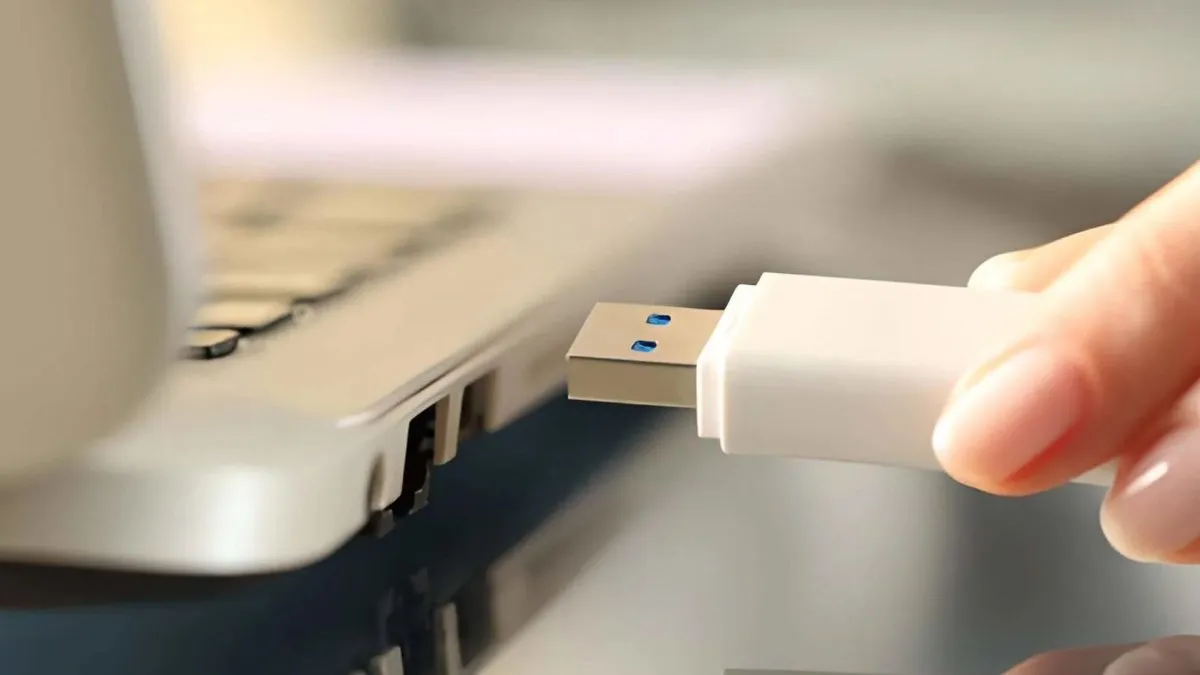
Создайте зашифрованный контейнер на вашем флеш-накопителе
Контейнер — наиболее гибкий вариант: зашифрованный файл, который вы монтируете как диск и где вы можете сохранить всё, что захотите. Вы можете перемещать или копировать его, как любой обычный файл.
- Откройте VeraCrypt и нажмите «Создать том» для запуска мастера.
- выбирать «Создать зашифрованный файл-контейнер» и продолжается с «Далее».
- выбрать Стандартный том VeraCrypt (или «Общий том VeraCrypt»). В разделе «Расположение» нажмите "Выбрать файл", перейдите к USB-накопителю и введите понятное имя файла (не выбирайте существующий файл). Затем "Сохранить".
- В «Параметрах шифрования» вы можете сохранить AES По умолчанию он обеспечивает высокий уровень безопасности и отличную производительность. Нажмите «Далее».
- Определите размер тома: размер файла-контейнера. «Далее».
- Установить Надежный пароль. При желании добавьте ключевой файл (изображение, MP3 и т.д.) с «Ключевыми файлами…» и активируйте, если хотите PIM (секретный номер, который ещё больше затрудняет доступ). Помните: чем длиннее и случайнее, тем лучше.
- выбирать файловая система: FAT для совместимости и файлов размером менее 4 ГБ; если вы собираетесь сохранять большие файлы, выберите exFAT или NTFS. Когда всё будет готово, нажмите «Форматировать».
- Перемещайте мышь хаотично по окну, пока полоса энтропии не изменится. становится зеленым. VeraCrypt использует эти приемы для генерации высококачественных ключей.
- По завершении подтвердите, нажав «Принять», и закройте "Выйди".Теперь ваш контейнер готов.
Вы можете создать ключевой файл совершенно случайно: VeraCrypt записывает движения мыши ~30 секунд, чтобы создать уникальный криптографический материал. Берегите его так же, как и пароль.
Смонтируйте и используйте свой зашифрованный том
Чтобы получить доступ к контенту, вам необходимо смонтировать том (VeraCrypt называет это монтированием или интеграцией.) Это быстрый процесс:
- В главном окне нажмите "Архив…" и выберите USB-контейнер.
- Выберите один буква диска доступно в списке.
- пресс "Устанавливать" (или «Интегрировать»), введите пароль, добавьте файл ключа и PIM, если вы их используете, и подтвердите.
- Объем будет отображаться как новая запись в вашей системе. Теперь вы можете копировать, читать и редактировать файлы как обычно.
- Чтобы закрыть, нажмите «Разобрать» (или «Размонтировать всё»). Вы также можете нажать кнопку «Выйти» в самом VeraCrypt.
Помните, что пока ваш USB-накопитель смонтирован с помощью VeraCrypt, управление его содержимым осуществляется «на лету»: шифрование/дешифрование в реальном времени без дополнительных шагов.
Зашифровать весь USB-накопитель
Если вы предпочитаете, чтобы весь флеш-накопитель был зашифрован (без контейнеров), VeraCrypt позволяет вам преобразовать диск в полностью защищенное устройство. Имейте в виду, что операционная система будет считать USB-накопитель неотформатированным, пока вы не смонтируете его с помощью VeraCrypt.
- Вставьте USB и откройте «Создать объем».
- выбирать «Зашифровать вторичный раздел/диск».
- выбрать Общий том VeraCrypt (или скрытый, если вам нужен дополнительный слой).
- Отметьте раздел флешки (например, E:) и подтвердите.
- Мастер предлагает два варианта:
- Создать зашифрованный том и отформатировать его: стирает диск и работает быстрее.
- Зашифровать раздел, сохранив данные: сохраняет информацию, но занимает гораздо больше времени.
- Настройте шифрование (AES — отличный выбор) и хеширование (по умолчанию SHA-512 или, если вы предпочитаете большую гибкость, SHA-256 (Он тоже превосходен).
- определите свой пароль (и, если хотите, ключ и PIM-файл.) Чем сложнее, тем лучше.
- Перемещайте мышь, чтобы увеличить энтропию, и нажмите "Формат" (или запустить локальное шифрование, если вы решили сохранить данные).
После завершения Windows по-прежнему будет отображать исходную букву (например, E:), но открыть её будет невозможно. Чтобы воспользоваться программой, перейдите в VeraCrypt > «Выбрать устройства», выберите раздел, смонтируйте с вашим ключом и вы увидите другую букву (например, F:) — зашифрованный диск, готовый к работе.
Скрытые тома: защита от принуждения
Шифрование флешки с помощью VeraCrypt позволяет вам создать скрытый том внутри другого тома. Это полезно, если кто-то вынуждает вас раскрыть пароль: вы можете указать пароль для внешнего тома, где будут данные-«заполнители», в то время как внутренний объем с вашими критическими файлами остается невидимым.
Процесс обобщения: сначала вы создаете внешний объем (шифрование, хеш, размер, формат, пароль). Затем, в том же мастере, вы создаете скрытый том (со своим паролем, шифрованием и размером), который занимает место внутри внешнего.
Важно: оставить запас пространстваЕсли заполнить внешний том слишком сильно, можно перезаписать внутренний. VeraCrypt предупреждает, но лучше соблюдать осторожность.
Вы можете установить один или другой, вставив соответствующий парольС помощью внешнего ключа монтируется внешний том; с помощью внутреннего ключа монтируется скрытый том. Злоумышленник не сможет доказать существование этого второго тома.
Зашифруйте всю Windows с помощью предварительной загрузки
В дополнение к флешкам, VeraCrypt шифрует раздел или полный системный блокЭто деликатный процесс: сначала сделайте полную резервную копию.
- Перейдите в раздел «Создать том» > «Зашифровать весь системный раздел/диск».
- Выберите режим нормально (o Скрытый (если вам нужна скрытая система) и решите, следует ли шифровать только раздел Windows или весь диск.
- Если вы используете мультизагрузку, выберите соответствующую опцию; в противном случае, Простое начало.
- Настройте шифрование (рекомендуется AES), хэш (SHA-512 или SHA-256) и метод аутентификации.
- Создать спасательный диск следуя за волшебником.
- Необязательно: определить политику Borrado Seguro для удаленных файлов.
- Проверьте, подтвердите и перезапустите: система запросит ключ. до начала.
Если вы забыли пароль или он повреждён, аварийный диск может вас спасти. не пренебрегайте резервными копиями.
Когда стоит шифровать?
Если вы делитесь документами в облаке, нарушение безопасности может сделать вас уязвимыми. Перед загрузкой зашифровать с помощью VeraCrypt и у вас будет дополнительный уровень защиты от несанкционированного доступа.
На общих компьютерах, будь то дома или на работе, вы не всегда можете контролировать, кто что смотрит. Сохраняйте свои проекты и персональные данные под замком с зашифрованными томами.
Ставка вредоносных программ или вторжений (троянов, программ-вымогателей, несанкционированного доступа), шифрование добавляет уровень защиты: даже если они проникнут, они не будут читать содержание без ключей.
Если ваши учетные записи скомпрометированы и кто-то завладеет вашими файлами, заставьте их шифрование уменьшает воздействиеКлючевыми моментами являются гигиена паролей и управление криптографическими материалами.
В профессиональной среде нормативные акты требуют защиты конфиденциальной информации. LOPD и другие нормативные акты устанавливают требования к шифрованию и управлению ключами, особенно когда речь идет о персональных данных высокого уровня, коммерческой тайне или предотвращении отмывания денег.
Преимущества и недостатки, которые следует учитывать
Шифрование флешки с помощью VeraCrypt Бесплатно. Процесс выполняется с использованием надежных кроссплатформенных алгоритмов. Он сочетает в себе безопасность и прозрачность, а его портативный режим чрезвычайно удобен для USB-накопителей.
Взамен требуется минимальное обучение, а шифрование/дешифрование требует больших ресурсов (тем более, если ваш процессор не поддерживает AES-NI). Для отдельных файлов вам может быть удобнее 7-Zip.
Кроме того, мы должны думать о том, совместимость Между системами: открывается контейнер, в котором присутствует VeraCrypt; полностью зашифрованное устройство будет выглядеть нечитаемым, пока не будет смонтировано с помощью инструмента.
Самый большой риск — это потерять пароль (или ключ/PIM-файл): без этого всё кончено. Делайте резервные копии и соблюдайте строгую политику безопасности для своих учётных данных.
Как и любой контейнер, его повреждение может повлиять на всё его содержимое. Минимизируйте риски с помощью копии, надлежащие замки и надежная фурнитура.
Учитывая всё вышеперечисленное, у вас есть идеальный план защиты USB-накопителей: шифруйте USB-накопитель с помощью VeraCrypt, от простого и быстрого зашифрованного контейнера до полного шифрования устройства, включая скрытые тома, комбинированные ключи и расширенные возможности для Windows, macOS, Linux и Ubuntu. Добавьте к этому несколько полезных практик и хорошую стратегию паролей, Ваша флешка VeraCrypt будет защищена от посторонних глаз..

Редактор, специализирующийся на вопросах технологий и Интернета, с более чем десятилетним опытом работы в различных цифровых медиа. Я работал редактором и создателем контента в компаниях, занимающихся электронной коммерцией, коммуникациями, онлайн-маркетингом и рекламой. Я также писал на сайтах по экономике, финансам и другим секторам. Моя работа – это также моя страсть. Теперь, благодаря моим статьям в Tecnobits, я стараюсь каждый день изучать все новости и новые возможности, которые предлагает нам мир технологий, чтобы улучшить нашу жизнь.