- Приложение Xbox использует Microsoft Store, игровые сервисы и вашу учетную запись Microsoft, и любые проблемы в этой системе могут скрывать установленные игры.
- Сброс настроек приложения Xbox, восстановление игровых служб, а также обновление Windows и магазина обычно решают проблемы с библиотекой.
- Права доступа, пути установки и синхронизация лицензий — все это влияет на то, будет ли загруженная игра отображаться как доступная или нет.
- Если проблема сохраняется только с одной игрой, это может быть связано с поврежденной установкой или конкретной ошибкой, ожидающей исправления.
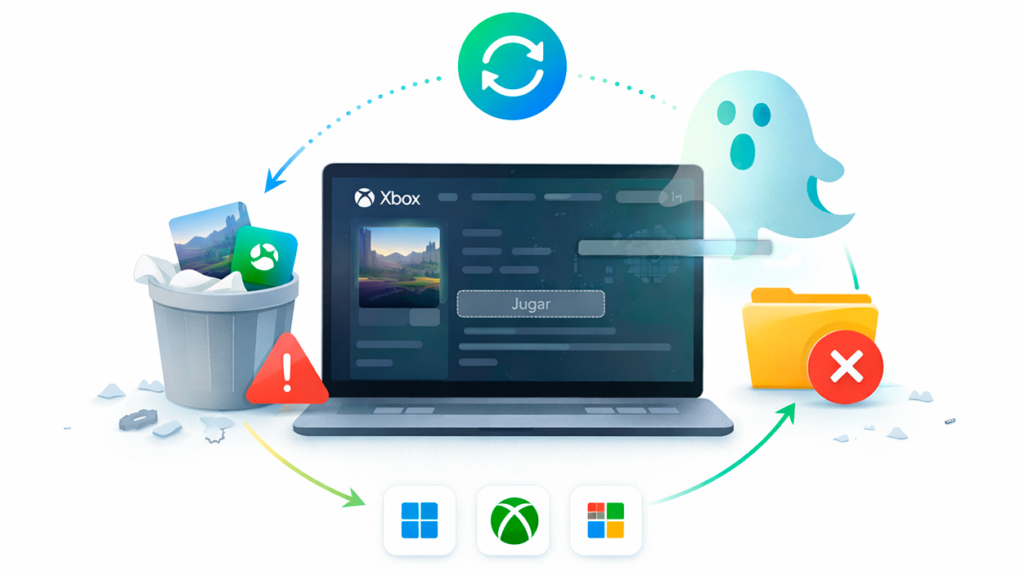
Игра выглядит как Я установил его через приложение Xbox на ПК, но оно нигде не отображается. Играть в игры — это одно из тех занятий, которые сводят с ума: вы дождались окончания загрузки, видите, что она занимает место, но кнопки «Играть» нигде нет, или игра даже не отображается в библиотеке.
В таких случаях многие пользователи начинают экспериментировать наугад: Удалите и переустановите приложение, перезагрузите компьютер, получите доступ к системным службам или восстановите приложение Xbox. В настройках Windows. Иногда это срабатывает, но во многих других случаях игра всё равно не появляется или установка остаётся незавершённой. Давайте спокойно и пошагово рассмотрим все варианты. Общие причины и решения, которые обычно работают.
Почему игра, загруженная через приложение Xbox, не отображается на ПК?
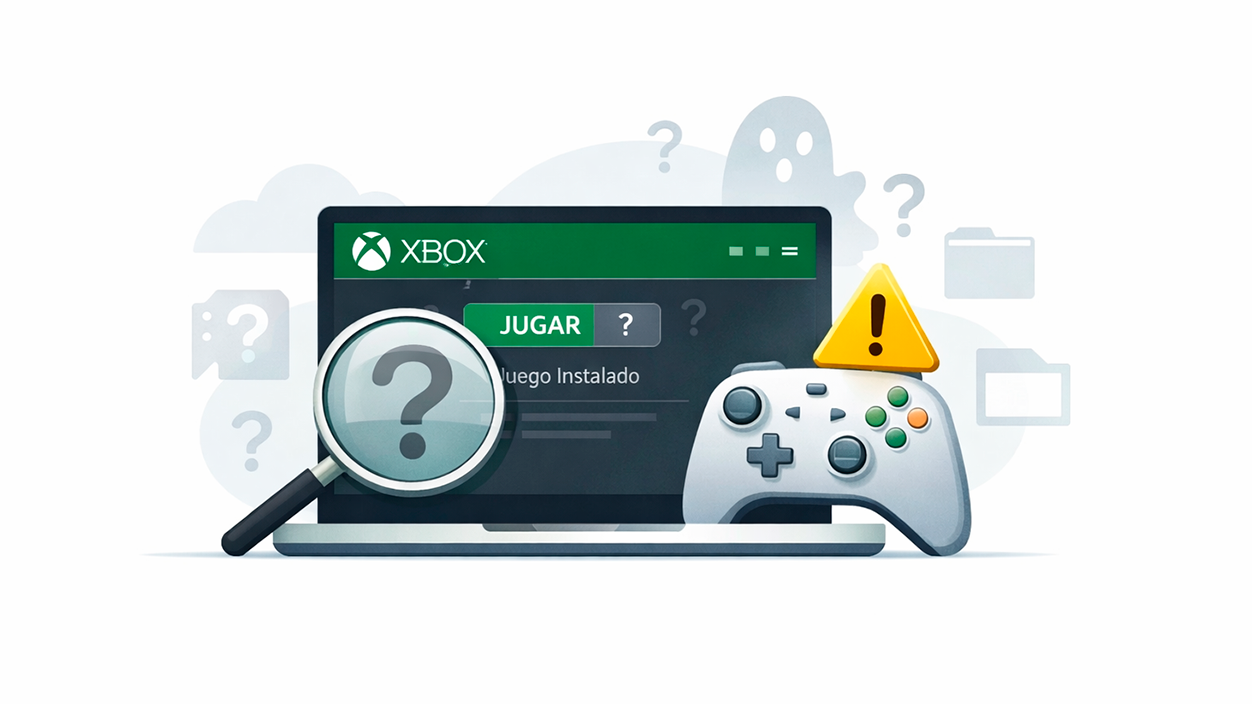
Прежде чем начать что-либо менять, полезно понять, в чём заключается проблема. В большинстве случаев... Игра, установленная через приложение Xbox, не отображается в Windows. Это не имеет ничего общего с аппаратным обеспечением ПК, а связано с тем, как в системе управляются установки и права доступа.
С одной стороны, приложение Xbox для Windows опирается на несколько ключевых элементов: Microsoft Store, игровые сервисы, лицензионные услуги и ваша собственная учетная запись Microsoft.Если что-либо из этого не поможет, приложение может посчитать, что игра установлена или куплена, но система не сможет отобразить или запустить её корректно.
Ещё один важный момент — это папка, куда установлены игры, которая контролируется... Права доступа Windows, игровые сервисы и сама платформа UWP.Если что-то повредится, изменится путь установки или система потеряет внутренние данные игры в реестре, она обычно будет отображаться как установленная где-то, но на практике вы не сможете её открыть.
Наконец, следует отметить, что игры для приложений Xbox зависят от статус подписки, регион учетной записи и корректная синхронизация с магазином.Рассинхронизация между лицензией и приложением может привести к тому, что игра окажется в своего рода подвешенном состоянии: загружена, но недоступна для запуска.
Проверьте основные данные: учетная запись, подписка и установленная игра.
Это может показаться очевидным, но часто упускаются из виду самые основы. Первое, что нужно сделать, это убедиться, что вы используете... Одна и та же учетная запись Microsoft используется как в Windows, так и в приложении Xbox.В противном случае отображаемая библиотека игр не будет соответствовать тому, что вы фактически приобрели или установили.
Откройте приложение Xbox и проверьте, какая учетная запись активна, в правом верхнем углу. Также проверьте учетную запись в самом приложении. Microsoft Store, поскольку лицензия на игру и приложение должны совпадать.Если вы получили разные письма, выйдите из одной из учетных записей и войдите снова с той же учетной записью в обеих.
Затем подтвердите, если Игра установлена или процесс завис?В некоторых случаях загрузка, кажется, завершилась, но на самом деле она была прервана из-за ошибки или нехватки места, и вы видите лишь фиктивную запись об установке.
В приложении Xbox перейдите в свою библиотеку и найдите раздел для Установлено и готово к установкеЕсли игра не отображается в списке установленных игр, но указана как доступная, попробуйте начать установку заново. Если она отображается как установленная, но не видна в обычном разделе, проблема, как правило, связана с вашей системой, а не с загрузкой.
Проверка и исправление игровых служб в Windows.
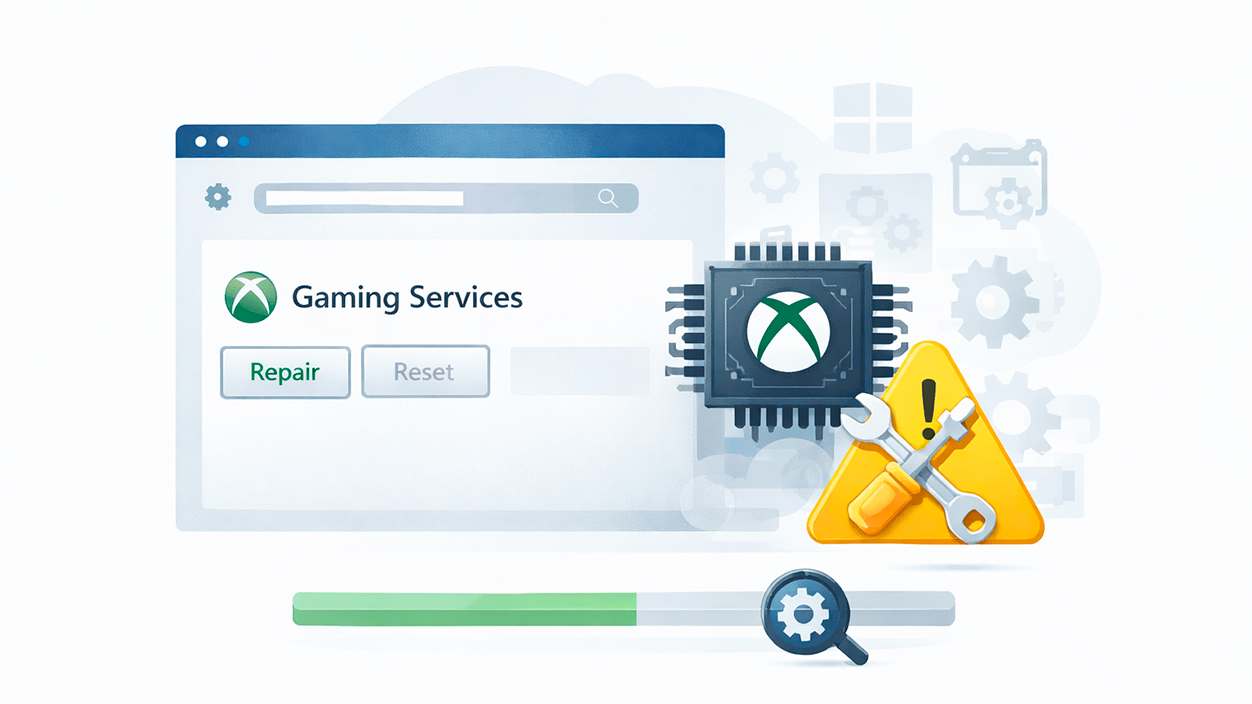
Одна из самых распространенных причин, по которой игра, установленная в приложении Xbox, может не отображаться на ПК, — это проблемы с игровыми сервисами. В частности, с компонентом Игровые услуги а также некоторые службы Windows, которые занимаются установкой и правами доступа.
Если эти службы повреждены или неправильно настроены, игра может регистрироваться некорректно. Вместо того чтобы мучиться, переустанавливая игру десять раз, это обычно очень помогает. принудительно закрыть программу, которая не отображается на экране. y перезапустите и восстановите работу этих ключевых служб. изнутри самой системы.
В настройках Windows, в разделе приложений, это можно сделать следующим образом: поиск по запросу "Игровые услуги" Если оно установлено. Если оно отображается, вы можете использовать параметры для Восстановить или перезагрузить приложение попытаться вернуть игру в нормальное состояние, не затрагивая саму игру.
Перезапуск этих служб также заставляет систему... Восстановить информацию об установленных играх и их интеграции с приложением Xbox.Это часто приводит к тому, что игры, которые не отображались в библиотеке, снова начинают появляться в качестве доступных для игры.
Использование функции «Сброс» в приложении Xbox
Многие пользователи, столкнувшиеся с проблемой отсутствия установленной игры, пытались перейти по следующему пути: Настройки Windows > Приложения > Xbox и воспользуйтесь опцией сброса данных. Эта опция более эффективна, чем простое закрытие и повторное открытие приложения, поскольку она удаляет определенные внутренние данные и оставляет его в состоянии, как будто оно только что установлено, хотя и без удаления самих игр.
Для этого зайдите в настройки приложения, найдите приложение Xbox, и в дополнительных параметрах вы увидите кнопки, например: Ремонт и сбросФункция восстановления пытается исправить приложение без потери данных; сброс возвращает его практически в исходное состояние в системе.
Во многих случаях использование этой опции Сбросить данные приложения Xbox Это помогает библиотеке синхронизироваться с вашей учетной записью и с тем, что фактически установлено на вашем ПК. Если в приложении накапливались ошибки или сбои при обновлениях, этот сброс обычно устраняет конфликты, которые препятствовали отображению игры.
Однако есть и пользователи, которые пишут, что Ни удаление и повторная установка, ни восстановление приложения из настроек не помогли. Это совершенно не помогло. Это указывает на то, что проблема кроется глубже, как правило, в системе, магазине или игровых сервисах, и вам придётся продолжать пробовать другие способы.
Проверьте наличие обновлений для Windows, Xbox и Microsoft Store.
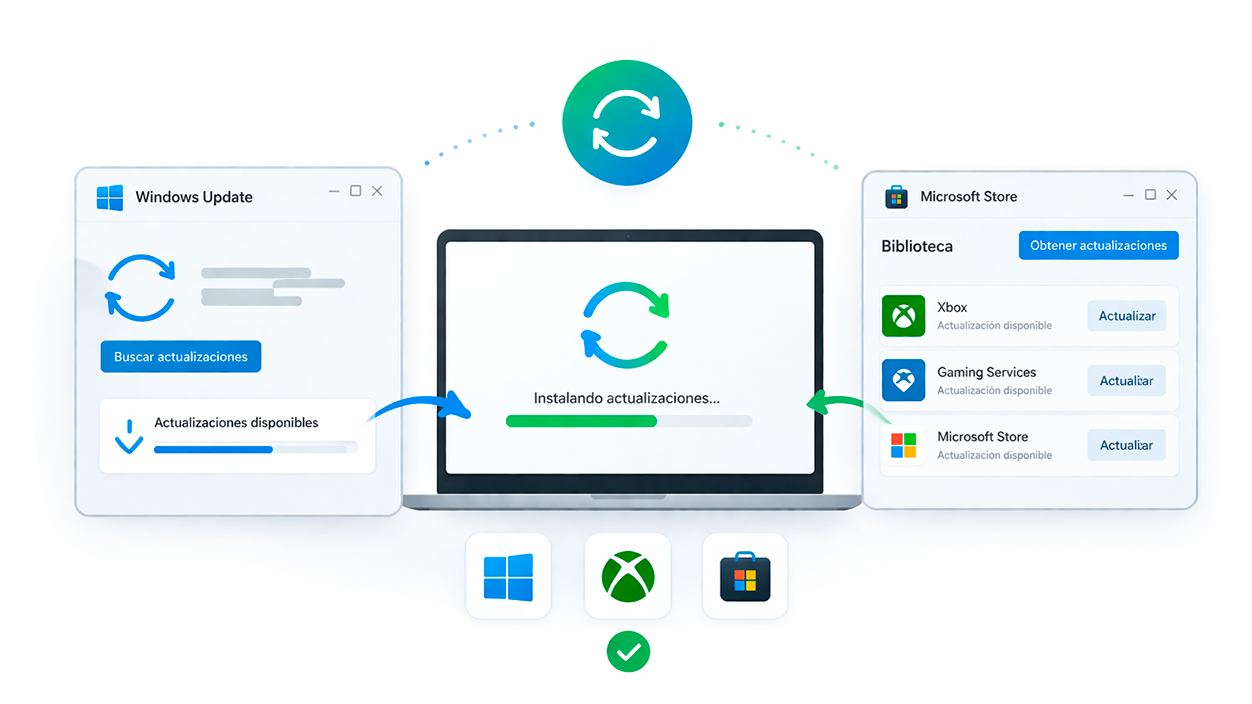
Ещё одним источником проблем является устаревание чего-либо в экосистеме Microsoft. Приложение Xbox использует... Windows, Microsoft Store и различные системные компоненты.Поэтому, если какая-либо из них устарела, вы можете столкнуться с проблемой, когда загруженная игра не будет отображаться в вашей библиотеке.
Сначала введите Настройте Центр обновления Windows и проверьте наличие ожидающих обновлений.Если установлены какие-либо обновления или переносы для платформы Windows, установите их, перезагрузите компьютер и снова проверьте приложение Xbox, чтобы убедиться, что игра отображается.
Во-вторых, откройте В Microsoft Store перейдите в раздел «Библиотека» и нажмите «Получить обновления».Разрешите обновление как приложения Xbox, так и любых компонентов, связанных с игрой (например, игровых сервисов). После завершения обновления закройте все приложения и откройте их снова.
Эти шаги помогают, потому что зачастую ошибка возникает из-за Временная несовместимость между версиями приложения Xbox и самой операционной системой Windows.Ожидаемое обновление может содержать исправление, позволяющее приложению корректно обнаруживать уже установленные приложения.
Проверьте права доступа, папки установки и свободное место на диске.
Причиной того, что игра не отображается, также может быть проблема с путем ее установки. Игры для приложений Xbox обычно сохраняются в... папки, защищенные специальными правами доступаЕсли в этих разрешениях произойдут какие-либо изменения, система по-прежнему сможет видеть файлы, но приложение не сможет распознать их корректно.
В настройках приложения Xbox и Microsoft Store вы можете проверить следующее: единица измерения по умолчанию для установокЕсли вы недавно сменили целевой диск (например, с C: на D:), система могла запутаться и сохранять старые записи, которые больше не соответствуют действительности.
Если игра была установлена на внешний или дополнительный жесткий диск, проверьте, что диск... правильно подключено через USB и с назначенной буквой диска. Иногда игра физически присутствует, но поскольку диск не распознается, приложение его даже не отображает. Также полезно убедиться в наличии достаточно свободного пространстваПотому что если установка была прервана из-за нехватки места, то то, что останется на диске, может оказаться лишь неполной установкой.
Хотя удаление элементов из этих защищенных папок вручную не рекомендуется, полезно проверить размер папки с играми с помощью «Управления дисками» или «Проводника» и убедиться, что он соответствует оценке приложения. OneDrive перемещает папки с компьютера. Возможны расхождения. Если расхождения существенны, это обычно указывает на то, что Внутренние документы учреждений не соответствуют фактическим данным.Именно поэтому игра некорректно отображается в библиотеке.
Синхронизация лицензий и потенциальные региональные конфликты
Ещё один, менее очевидный аспект — это синхронизация игровой лицензии с вашей учетной записью Microsoft.Возможно, игра загружена, но по какой-то причине приложение Xbox не распознает, что ваша учетная запись имеет право играть в нее в данный момент.
Это может произойти, если вы изменили свой регион в настройках Windows или в настройках учетной записи Microsoft. Некоторые игры имеют ограничения по странам, и даже если игра установлена, приложение может не работать. Скрыть или не показывать кнопку воспроизведения если обнаружится, что его невозможно использовать в обычном режиме в новом регионе.
Конфликты также могут возникнуть, если вы ранее использовали один аккаунт или консоль с другим человеком, и игра была привязана к нему. Подписка на Game Pass или другая лицензия которая больше не активна. Приложение может показывать, что игра была доступна и загружена, но действующая лицензия гласит обратное, и система считает её неиграбельной.
Чтобы это проверить, зайдите в свою библиотеку, как в приложении Xbox, так и в магазине, и посмотрите, отображается ли игра в списке. Ваше жилье, включенное в подписку или больше недоступноеЕсли отображается сообщение о необходимости повторной покупки или о том, что игра больше не входит в Game Pass, это объясняет, почему, несмотря на занятое место для установки, игра не отображается как готовая к запуску.
Связь с другими известными проблемами в приложении Xbox
Конкретная проблема «загруженная игра не отображается» часто сопровождается другими симптомами в приложении Xbox для ПК. Например, иногда интерфейс долго загружает библиотеку, и могут возникать другие проблемы. бесконечные круги зарядки или некоторые разделы оставлены пустыми.
Такое поведение указывает на то, что приложение испытывает трудности со связью со службами Microsoft или некоторыми внутренними компонентами системы. Другими словами, это не просто отдельная игра, а целая система. общая рассинхронизация между приложением, магазином и игровыми сервисами.
Многие пользователи, сообщающие о возникновении этой проблемы, указывают, что они уже пробовали... Перезапустите службы, удалите и переустановите игру, а также сбросьте настройки приложения Xbox через меню настроек.Если ни одна из этих мер ничего не меняет, проблема обычно кроется в более глубокой ошибке при установке Windows или в известной ошибке, ожидающей исправления.
Именно поэтому так важно проверить весь пакет целиком: Обновления Windows, состояние игровых служб, целостность Microsoft Store и настройки учетной записи.Вместо того чтобы зацикливаться только на конкретной игре, нам нужно рассматривать приложение Xbox как еще один элемент экосистемы и решать проблему комплексно.
Восстановите компоненты Microsoft Store и Gaming Services.
После того, как вы проверили свою учетную запись, обновления, разрешения и безуспешно попытались сбросить настройки приложения Xbox, часто бывает полезно пойти дальше и выполнить более тщательное восстановление. Компоненты Microsoft Store и игровых сервисовЭти два элемента крайне важны для того, чтобы приложение Xbox знало, что у вас установлено и как это запустить.
Если магазин поврежден, игры могут устанавливаться не полностью или не регистрироваться должным образом. Восстановление магазина и его обычных компонентов заставляет систему... Воссоздать внутренние ключи установки, ассоциации и данные. которые, вероятно, препятствуют появлению игры.
В случае с игровыми сервисами, если какой-либо компонент выходит из строя, многие игры в приложении Xbox не только перестают работать, но и... Они даже не показывают себя так, как должны.Восстановление или переустановка этой службы решили проблему для многих пользователей игр, которые отображались как загруженные, но не запускались или не находились в библиотеке.
Хотя конкретная процедура восстановления зависит от версии Windows, общая идея заключается в использовании собственных системных инструментов для восстановления. сбросьте эти компоненты контролируемым образомНе удаляя личные данные или другие приложения. После этого рекомендуется перезагрузить компьютер и проверить, отображается ли игра теперь корректно.
Что делать, если после нескольких попыток игра так и не запускается?
Возможно, после Удалите и переустановите игру, перезапустите службы, сбросьте настройки приложения и обновите Windows.Вы по-прежнему находитесь в той же ситуации: приложение показывает, что игра установлена, но нет способа увидеть её или нажать кнопку «Играть».
В таких случаях наиболее практичным вариантом обычно является проведение полная очистка установки конкретной игрынеобходимо убедиться, что все следы поврежденной установки удалены. Иногда поврежденная установка зависает на полпути, и приложение Xbox не знает, следует ли рассматривать ее как установленную игру или нет.
Если вам удастся настроить Windows и магазин приложений так, чтобы они забыли об этой неудачной установке, то при следующей попытке загрузки игры вам придётся начинать всё сначала, что значительно снизит вероятность повторения проблемы. Цель состоит в том, чтобы следующая установка прошла успешно. Аккуратно зарегистрируйтесь в библиотеке и игровых сервисах., избегая ситуации с «фантомной игрой».
Даже если проблема возникает только с одной конкретной игрой, а остальные игры в приложении Xbox работают и отображаются без проблем, возможно, дело в другом. конкретная ошибка в этой игре или в её ПК-версииВ этом случае обычно приходится ждать исправления от разработчика или, если проблема широко распространена, обновления самого приложения Xbox, которое её устранит.
Короче говоря, если игра для Xbox отображается как загруженная, но не появляется в библиотеке или не запускается, это почти всегда связано с каким-то несоответствием между приложением и самой игрой. игровые сервисы, Microsoft Store, лицензия или сама установка с диска.Проверка вашей учетной записи и подписки, обновление всей системы, сброс приложения Xbox и восстановление таких компонентов, как игровые сервисы, обычно являются наиболее эффективным способом вернуть все в нормальное состояние и обеспечить, чтобы игра наконец-то появилась там, где должна, и запустилась без проблем.

Я энтузиаст технологий, который превратил свои «компьютерные» интересы в профессию. Я провел более 10 лет своей жизни, используя передовые технологии и возясь со всевозможными программами из чистого любопытства. Сейчас я специализируюсь на компьютерных технологиях и видеоиграх. Это потому, что более 5 лет я пишу статьи для различных сайтов, посвященных технологиям и видеоиграм, создавая статьи, которые стремятся дать вам необходимую информацию на понятном каждому языке.
Если у вас есть какие-либо вопросы, мои знания варьируются от всего, что связано с операционной системой Windows, а также Android для мобильных телефонов. И я предан вам, я всегда готов потратить несколько минут и помочь вам решить любые вопросы, которые могут у вас возникнуть в этом мире Интернета.