- Ошибка 0x87e00005 на Xbox — распространенная проблема, связанная с загрузкой или установкой игр и приложений.
- Причины могут быть разными: от проблем с подключением и разрешениями до сбоев системы или сбоев самого Xbox Live.
- Существует множество проверенных решений: от простых перезагрузок до сложных настроек системы и сети.
El ошибка 0x87e00005 на Xbox Это может стать настоящей головной болью, особенно когда вы хотите играть или установить новую игру, и вдруг этот код появляется без предупреждения. Правда в том, что это влияет на игроков по всему миру и часто порождает сомнения, так как это обычно происходит при попытке загрузить или обновить игры и приложения на обеих консолях. Один Xbox как на ПК через Xbox Game Pass.
В этой статье мы рассмотрим все возможные причины и эффективные решения для ошибки 0x87e00005 на Xbox, объединяющий комментарии пользователей и службы поддержки Microsoft, полученные на сегодняшний день, а также практические советы, основанные на реальном опыте тех, кому удалось решить эту проблему.
Что означает ошибка 0x87e00005 на Xbox?
Этот код в основном связан с Проблемы с загрузкой, установкой или обновлением игр и приложений из Microsoft Store или экосистемы Xbox. Независимо от того, используете ли вы Xbox One, Series X или S или играете на ПК через Xbox Game Pass, вы можете увидеть это сообщение на экране.
Ошибка 0x87e00005 появляется, когда Что-то мешает процессу загрузки или обновления, что может быть вызвано несколькими факторами: нестабильное подключение к Интернету, неправильные разрешения, конфликты программного обеспечения или даже проблемы с серверами Xbox Live. Хотя сообщение может быть неприятным, его почти всегда можно решить, если следовать соответствующим шагам, адаптированным к вашему конкретному случаю.
Наиболее распространенные причины ошибки 0x87e00005 на Xbox
Понимание причины ошибки имеет важное значение для применения правильного решения. Основными причинами обычно являются:
- Проблемы с подключением к Интернету: сбои, замедление, конфигурация маршрутизатора или блокировки на необходимых портах.
- Сбои в работе Xbox Live или Microsoft Store: Серверы часто перегружены или находятся на техническом обслуживании.
- Недостаточно прав пользователя: особенно на ПК с ОС Windows.
- Поврежденные файлы или процессы зависают при установке или загрузке игр и обновлений.
- Очень ограничительное антивирусное или защитное программное обеспечение: блокировка необходимых подключений или доступа.
- Накопление кэша или временные системные ошибки.
Как определить, является ли причина местной или общей
Первое, что вы должны сделать, это исключить, что заболеваемость носит глобальный характерВы можете проверить статус Xbox Live на официальном сайте, чтобы узнать, нет ли масштабного сбоя или проблемы, влияющей на загрузку или связанные с ней службы.
- Если происходят общие инциденты, лучше всего подождите, пока Microsoft их исправит прежде чем пытаться найти дополнительные решения.
- Если все выглядит зеленым, то проблема Это на вашей консоли или ПК.
Базовые решения: первые проверки и быстрые шаги
Вот первые шаги, которые следует предпринять перед внедрением более продвинутых решений:
- Проверьте подключение к Интернету. Проверьте, что другие устройства в вашем доме подключаются без проблем. Перезагрузите маршрутизатор и, если возможно, подключите консоль или ПК с помощью кабеля Ethernet.
- Перезагрузите консоль или компьютер.. Во многих случаях полное выключение и последующий перезапуск устраняют временные неисправности.
- Освободить место для храненияПочти полный диск может привести к сбою установки или обновления.
- Отключите и снова подключите свою учетную запись из Xbox или Microsoft. Это может решить проблему застрявших разрешений.
Конкретные решения для ошибки 0x87e00005 на Xbox One и Series
Если ошибка сохраняется после основных проверок, попробуйте решения которые сработали во многих случаях:
- Очистить кеш консоли: Полностью выключите Xbox, отсоедините его от источника питания на 1–2 минуты, а затем снова включите.
- Удаляет неудачную загрузку или установку: Перейдите в «Мои игры и приложения», найдите элемент с ошибкой и отмените или удалите его. Затем попробуйте снова с нуля.
- Изменить место установки если у вас несколько единиц хранения.
- Проверьте правильность настроек вашей учетной записи. и что у вас есть соответствующие разрешения на управление контентом.
- обновить консоль: Перейдите в Настройки > Система > Обновления и проверьте наличие ожидающих обновлений. Иногда установка последней версии системы решает проблему.
- Сбросьте настройки консоли, сохранив данные.: Перейдите в «Настройки» > «Система» > «Информация о консоли» > «Сбросить настройки консоли» и выберите вариант сохранения игр и приложений.
Решения для ошибки 0x87e00005 на ПК (Xbox Game Pass или Microsoft Store)
На ПК, помимо проверки вышеперечисленных шагов, есть особые рекомендации:
- Запустите Магазин и приложение Xbox от имени администратора.. Щелкните правой кнопкой мыши по его значку и выберите «Запуск от имени администратора».
- Убедитесь, что ваша учетная запись Microsoft правильно привязанаПри необходимости выйдите из системы и войдите снова в Windows и приложение Xbox.
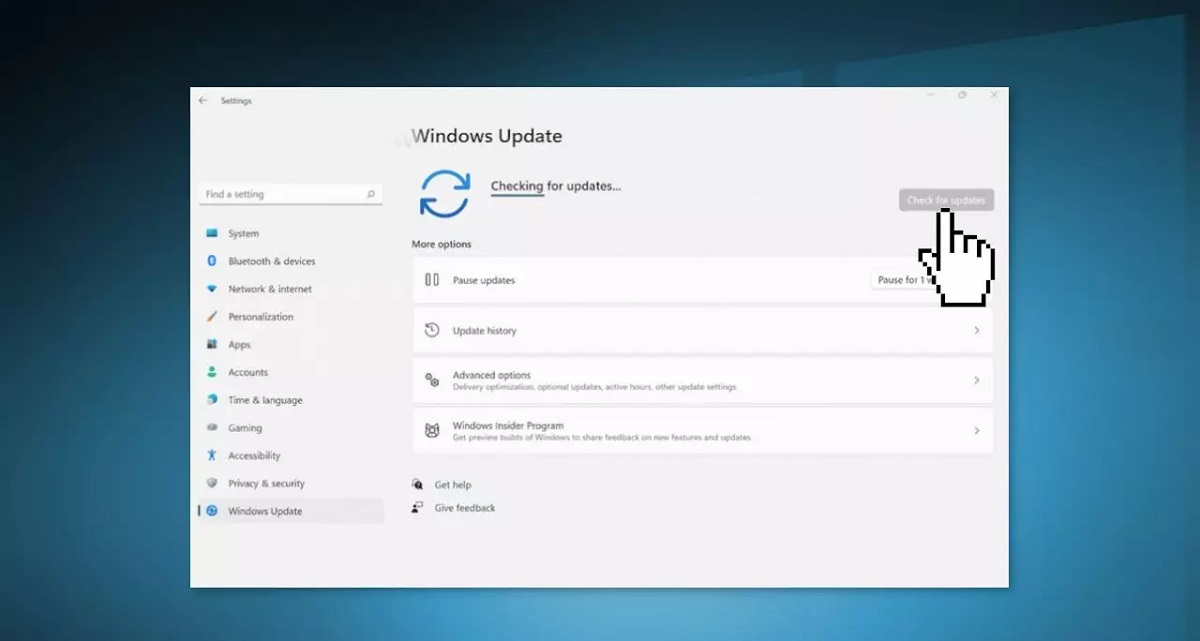
- Обновить Windows до последней версии, так как ожидающие обновления могут вызывать ошибки в Game Pass.
- Сброс настроек Microsoft Store: Перейдите в «Настройки» > «Приложения» > «Приложения и функции», выберите Microsoft Store, нажмите «Дополнительные параметры» и выберите «Сброс».
- Очистить кэш магазина: Нажмите Windows+R, введите 'wsreset.exe' и нажмите Enter. Это сбросит хранилище и очистит временные ошибки.
- Проверьте брандмауэр и антивирус. Авторизуйте процессы Store и Xbox App в вашей системе безопасности Windows или внешнем антивирусе.
- Проверьте разрешения на папки установки., особенно если вы используете несколько дисков или пользовательские папки.
Рекомендации сообщества и продвинутые советы
По словам пользователей Reddit и форумов, некоторые менее традиционные приемы помогли исправить ошибку 0x87e00005:
- Изменить региональное расположение из системы в другую страну, а затем вернуться в исходную для обновления определенных услуг.
- удалять временные файлы в Windows и перезагрузите систему.
- Создавать новая локальная учетная запись пользователя В Windows выполните установку оттуда, а затем войдите в свою обычную учетную запись.
- Удалите и переустановите приложение Xbox или Microsoft Store на своем ПК.
Когда и как обращаться в службу поддержки Xbox или Microsoft
Если после выполнения всех этих шагов вы по-прежнему сталкиваетесь с ошибкой 0x87e00005, это может быть связано с Ограничения на ваш аккаунт, серьезные системные сбои или поврежденные компонентыВ таком случае самое разумное:
- Контактный кон официальная поддержка Xbox через веб-сайт или из приложения, предоставив подробную информацию, например, когда возникла ошибка, какие игры или приложения использовались и какие действия вы уже предприняли.
- Воспользуйтесь форумом Microsoft Answers, где модераторы и другие пользователи могут предложить решения, подходящие именно для вашей модели и системы.
- Пожалуйста, приготовьте свой тег игрока, данные учетной записи и скриншоты (если они у вас есть), чтобы нам было легче оказать помощь.
El ошибка 0x87e00005 на Xbox Это раздражает, но есть несколько способов решить эту проблему. Следуя рекомендациям шаг за шагом и обновляя систему, вы облегчите себе игровой процесс. Если ни один из этих методов не сработает, служба поддержки Xbox готова помочь с более сложными проблемами.

Редактор, специализирующийся на вопросах технологий и Интернета, с более чем десятилетним опытом работы в различных цифровых медиа. Я работал редактором и создателем контента в компаниях, занимающихся электронной коммерцией, коммуникациями, онлайн-маркетингом и рекламой. Я также писал на сайтах по экономике, финансам и другим секторам. Моя работа – это также моя страсть. Теперь, благодаря моим статьям в Tecnobits, я стараюсь каждый день изучать все новости и новые возможности, которые предлагает нам мир технологий, чтобы улучшить нашу жизнь.