
Если вы пользователь Windows, вы, вероятно, открывали Диспетчер задач и сталкивались с проблемой... бесконечный список процессов под названием "svchost.exe"Иногда они потребляют ресурсы, иногда кажутся неактивными, а порой один из них резко увеличивает нагрузку, вызывая подозрения. Вопрос: какая служба скрывается за каждым svchost.exe? Сегодня мы расскажем, как это выяснить.
Что такое svchost.exe и почему их так много?

Что такое svchost.exe в Windows? Это легитимный системный компонент? Или это замаскированный вирус? И почему их так много? Мы разберемся в каждом из этих вопросов и, в частности, поговорим о том, как выяснить, какая служба скрывается за каждым svchost.exe. Давайте начнем с уточнения этого момента. Это не таинственный и не обязательно подозрительный процесс..
Название svchost.exe происходит от Хостинг сервисаТо есть, «хост сервиса». Это Контейнерный процесс, который Windows использует для запуска служб на основе DLL-библиотек.Эти файлы (.dll) не могут запускаться самостоятельно; для их загрузки и запуска необходим исполняемый файл. Таким исполняемым файлом является svchost.exe.
Но почему их так много? Из соображений эффективности. Windows объединяет несколько служб в один процесс, svchost.exe, чтобы сократить потребление памяти и повысить эффективность управления сервисами.Если же, с другой стороны, один-единственный процесс svchost.exe загрузит абсолютно все системные службы, и одна из них выйдет из строя, это приведет к общему сбою операционной системы.
Поэтому, чтобы избежать этого и повысить стабильность и безопасность, Windows группирует службы в разные группы хостов. Это означает, что Один процесс svchost.exe может запускать службы, настолько разные, насколько это возможно. Центр обновления Windows, DHCP-клиент, служба визуальных тем или аудиосервер. Если бы каждый из них работал в рамках отдельного процесса, в системе появилось бы множество дополнительных процессов, потребляющих ресурсы без необходимости.
Как определить, какая служба стоит за каждым svchost.exe
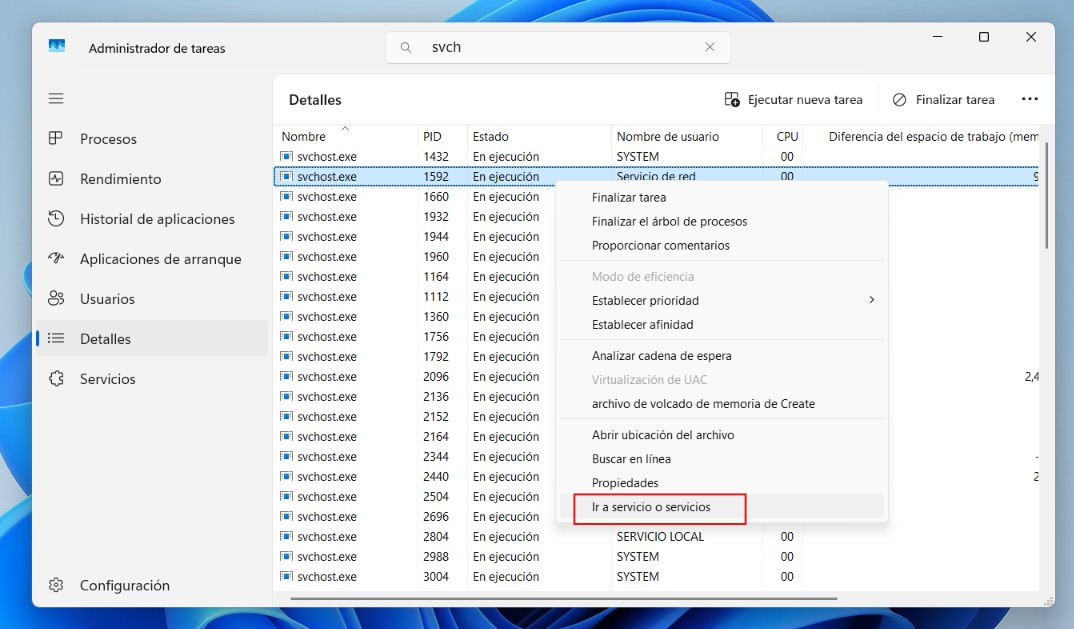
Так, Это нормально. Диспетчер задач показывает несколько активных процессов svchost.exe. Это тоже нормально. Каждый из этих процессов включает в себя несколько служб операционной системы. Вопрос в том: как узнать, какая служба стоит за каждым процессом svchost.exe? Есть несколько способов это выяснить.
Самый простой способ: Диспетчер задач
Простейший способ узнать, какая служба стоит за каждым процессом svchost.exe, — это использовать... Диспетчер задачОткройте его с помощью команды. Ctrl + Shift + Esc и, если отображается в упрощенном виде, нажмите на «Более подробная информация» чтобы развернуть окно. После этого перейдите на вкладку "Подробности", Там вы можете увидеть более подробный список процессов.
Чтобы просмотреть список всех запущенных процессов svchost.exe, введите свчост в верхней строке поиска. Теперь найти интересующий вас процесс стало намного проще. Как только вы его найдете, щелкните по нему правой кнопкой мыши и выберите «Перейдите в раздел услуг. Это действие автоматически переключит вас на вкладку «Сервисы» и выделит сервис или сервисы, связанные с данным конкретным процессом.
Кроме того, диспетчер задач также позволяет Просмотрите объем ресурсов, потребляемых каждым процессом svchost.exe.Однако такой подход полезен только в том случае, если за этим процессом стоит всего одна служба. Если их несколько, что чаще всего и бывает, вы не сможете определить, какая именно служба вызывает потребление ресурсов. Вот тут-то и понадобится более продвинутый инструмент. (См. также соответствующую запись) Как обнаружить скрытые процессы, отображающиеся в диспетчере задач).
Наиболее полный способ: с помощью Process Explorer
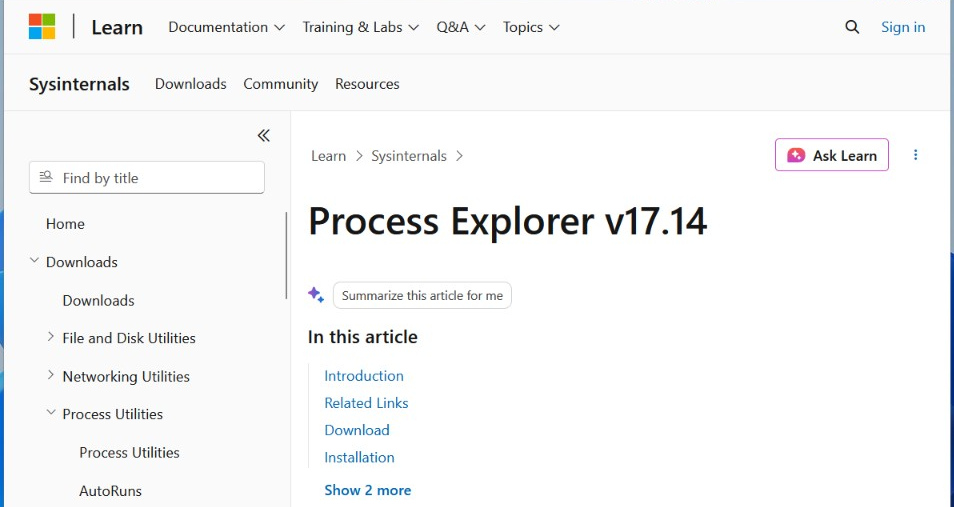
Process Explorer — это инструмент Microsoft, который позволяет, помимо прочего, увидеть, какая служба стоит за каждым процессом svchost.exe. В отличие от диспетчера задач, Это даёт гораздо более глубокое понимание. Процессов и служб системы. Вы можете скачать его по ссылке: Официальный сайт Microsoft Learn.
После установки и запуска от имени администратора Process Explorer отображает дерево процессов. Все процессы svchost.exe можно найти в разделе services.exe. И, чтобы Ознакомьтесь со всеми услугами, которые предлагает каждый из них.Просто наведите на него курсор мыши, и появится всплывающее окно. Вы также можете развернуть запись svchost.exe, нажав на знак «+».
Однако вся эта информация может вас ошеломить. Как понять, что именно искать? Для начала можно дважды щелкнуть по интересующему вас файлу svchost.exe. Откроется окно свойств с несколькими вкладками, две из которых имеют отношение к делу: "Услуги" y TCP/IP. В первом разделе отображаются названия услуг, их описания и статусы, что вам и нужно.
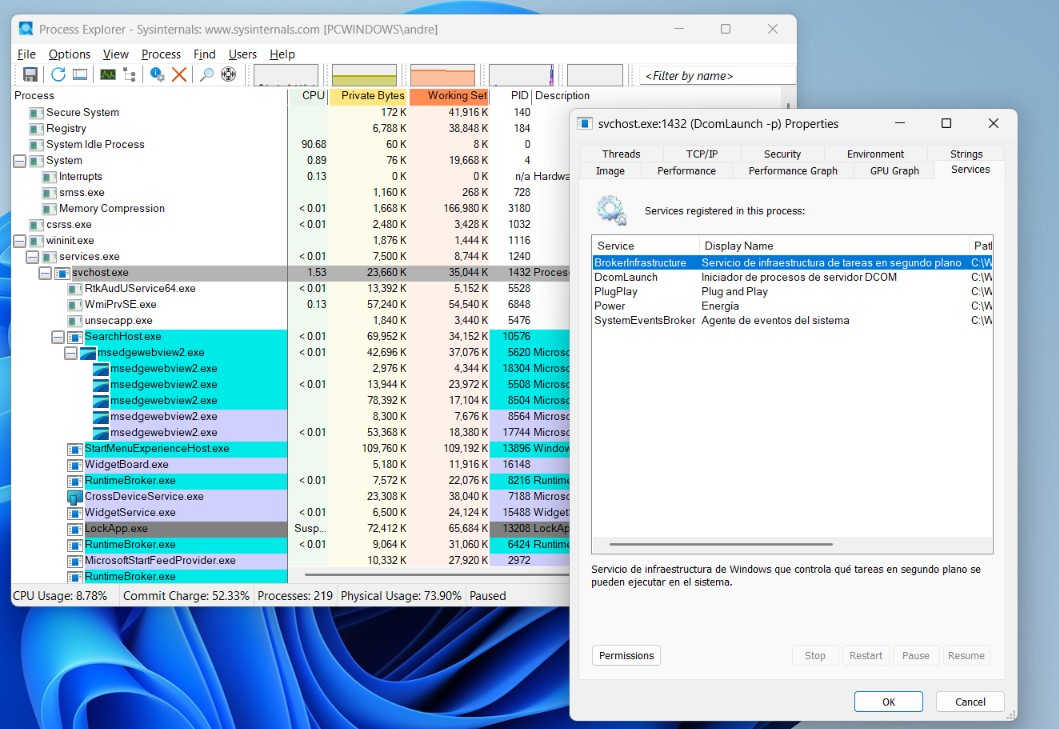
Вкладка "TCP/IP", с другой стороны, позволяет вам увидеть Какие сетевые соединения установил рассматриваемый процесс?Это особенно важно, если файл svchost.exe потребляет трафик или вы хотите узнать, является ли это Центр обновления Windows, служба погоды или что-то совершенно другое. Неслучайно вам необходимо знать, какая служба стоит за каждым файлом svchost.exe!
Ещё одна полезная информация о Process Explorer: этот инструмент также позволяет Проверьте, является ли svchost.exe легитимным файлом.Помните, что законный путь для этих процессов должен быть следующим: C:/Windows/System32/svchost.exeДля подтверждения вы можете перейти на вкладку "Изображение"; Если вы видите, что какие-либо программы запускаются из другого места (папки пользователя или временного каталога), это явный предупреждающий знак, требующий расследования.
Заключение: Важно знать, какая служба стоит за каждым файлом svchost.exe.

Существуют и другие способы узнать, какая служба стоит за каждым svchost.exe. Например, вы можете открыть Терминал В Windows от имени администратора выполните команду. tasklist /svcВ результате будет отображена таблица с четырьмя столбцами: имя образа, PID, имя службы и номер сессии. В столбце «Службы» будут перечислены внутренние имена служб, работающих под каждым svchost.exe.
А если вам нравится командная строка, вы можете открыть PowerShell и выполните следующую команду: Get-CimInstance Win32_Service | Where-Object {$_.PathName -like "*svchost.exe*"} | Select-Object Name, DisplayName, State, ProcessIdВ результате будет отображено внутреннее имя службы, её описательное имя, её статус и PID процесса, который её запускает.
У вас получилось! Независимо от того, кто вы диагностика высокого потребления ресурсов процессора o расследование подозрительной сетевой активностиВ вашем распоряжении несколько инструментов. Используйте тот, который предоставляет необходимую информацию для определения того, какая служба отвечает за каждый файл svchost.exe. И если вы заметите что-то неладное, примите необходимые меры.

С юных лет меня увлекало все, что связано с наукой и технологией, особенно те достижения, которые делают нашу жизнь проще и приятнее. Мне нравится быть в курсе последних новостей и тенденций, а также делиться своим опытом, мнениями и советами об устройствах и гаджетах, которыми я пользуюсь. Это привело меня к тому, что чуть более пяти лет назад я стал веб-писателем, специализирующимся в основном на устройствах Android и операционных системах Windows. Я научился объяснять сложные концепты простыми словами, чтобы мои читатели могли легко их понять.