- Windows 11 интегрирует мощные утилиты, такие как Планировщик заданий и Power Automate, для упрощения повседневных рабочих процессов.
- Power Automate позволяет создавать сложные визуальные автоматизации с минимальными техническими знаниями, используя расширенные шаблоны и коннекторы.
- Автоматизация повышает производительность, сокращает количество ошибок и адаптируется как к домашним пользователям, так и к бизнес-средам.
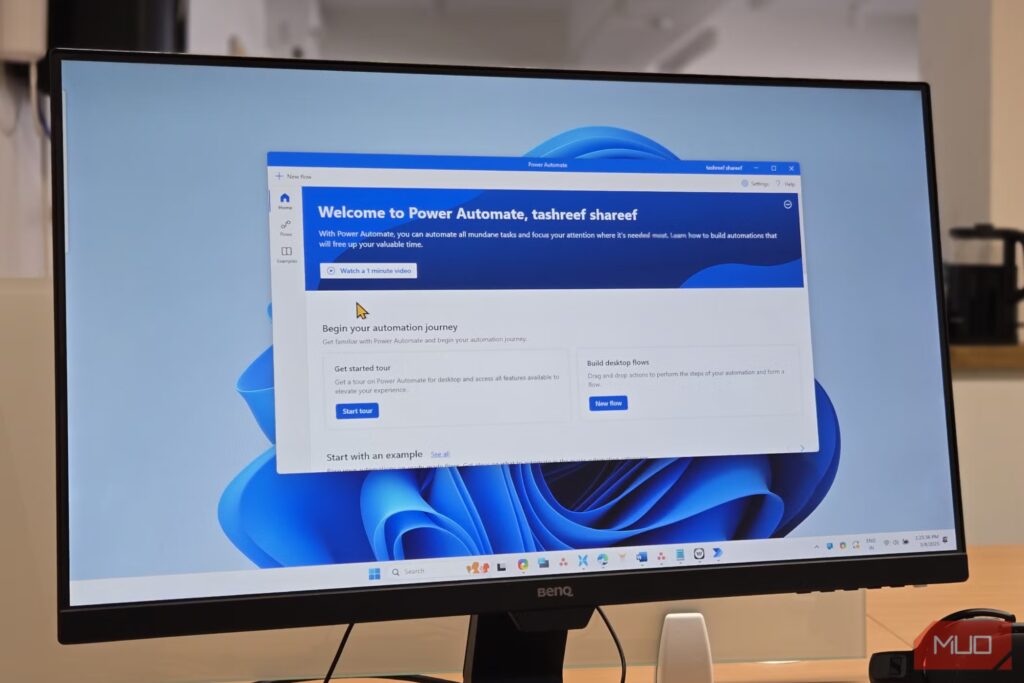
Можете ли вы представить, что вам больше не придется повторять одни и те же действия на своем компьютере, а Windows будет делать все за вас, и вам не придется даже пальцем пошевелить? Automatizar tareas в Windows 11 Это один из самых ценных ресурсов, имеющихся в нашем распоряжении: делегирование задач операционной системе.
Как мы можем Мастер автоматизации в Windows 11? Мы объясним вам это в этой статье: благодаря, например, таким приложениям, как Power Automate и другим трюкам.
Автоматизация с помощью планировщика задач: встроенная бесплатная опция
El Планировщик заданий Это бесплатный инструмент, который уже несколько десятилетий входит в состав операционной системы Microsoft, а в Windows 11 он стал еще более простым в использовании и с расширенными возможностями. Он позволяет вам планировать любое действие, которое может выполнить система или приложение, в удобное для вас время и на очень гибких условиях.
Как можно воспользоваться преимуществами Windows 11 и автоматизировать задачи в ней?
- Планирование выполнения программ в определенное время суток, независимо от того, находитесь ли вы там или нет.
- Отправлять электронные письма или отображать автоматические сообщения при соблюдении определенных условий.
- Запускать скрипты или команды, автоматически выключать или перезагружать компьютер в зависимости от времени и дня недели.
- Запуск повторяющихся процессов, таких как резервное копирование, загрузки или задачи по обслуживанию без необходимости помнить о них каждый день.

Расширенная автоматизация: раскройте весь потенциал планировщика задач
Чтобы использовать Планировщик заданий Вам просто нужно найти его на панели запуска. Оттуда вы можете:
- Создавайте новые папки, чтобы поддерживать порядок.
- Настройте базовую задачу с помощью мастера: выберите имя, триггер (время, начало, событие и т. д.), действие (открыть программу, отправить электронное письмо, отобразить сообщение) — и все готово.
- Настройте любые дополнительные параметры в свойствах (общие, триггеры, действия, условия, дополнительные настройки…).
Если вы хотите редактировать или удалять задачи, просто щелкните правой кнопкой мыши по ним в библиотеке и выберите нужный вам вариант. Это позволяет вам всегда иметь полный контроль и адаптировать автоматизацию по мере изменения ваших потребностей.
Но планировщик заданий предназначен не только для базовых задач: если вы выберете создавать расширенные задачи, вы можете задать очень точные условия, включить несколько триггеров и действий, а также определить переменные, такие как разрешения, повторение, истечение срока или порядок задач в очереди. Например:
- Присвойте имена и подробные описания чтобы легко идентифицировать каждую задачу.
- Определите, должна ли задача выполняться, даже если пользователь не вошел в систему. а если требуются высокие привилегии, идеально подходит для задач обслуживания или администрирования.
- Установить несколько триггеров: Например, задача может выполняться в разное время в зависимости от дня недели или в ответ на разные события.
- Настройте задержки, интервалы повторения, максимальные ограничения длительности и истечение срока действия задач.
- Свяжите несколько действий с одной задачей, что позволяет запускать последовательности автоматизированных процессов по порядку.
Power Automate: современное и простое решение
Мощная автоматизация является Инструмент автоматизации Microsoft для дома и бизнеса. Его появление произвело революцию в способе нашего взаимодействия с Windows 11. Его большое преимущество в том, что вам не нужно знать никакого кода: он работает с визуальным интерфейсом и сотнями предварительно созданных действий, которые вы можете перетаскивать и настраивать.
Что можно автоматизировать с помощью Power Automate?
- Рутинные процессы например, перемещение файлов, организация папок, отправка электронных писем или преобразование документов.
- Извлечение и обработка информации с веб-сайтов, создавайте копии данных, сравнивайте цены или управляйте базами данных.
- Интеграция действий между приложениями Microsoft (Word, Excel, Outlook, Teams и т. д.) а также между сторонними приложениями.
- Выполняйте задачи на рабочем столе, например, открытие программ, управление окнами, заполнение форм или даже взаимодействие с веб-страницами.
Power Automate — это доступно бесплатно для Windows 10 и 11 y можно загрузить из Microsoft Store. Если у вас он не предустановлен, просто зайдите в Магазин, найдите «Power Automate» и нажмите «Получить», чтобы установить его.
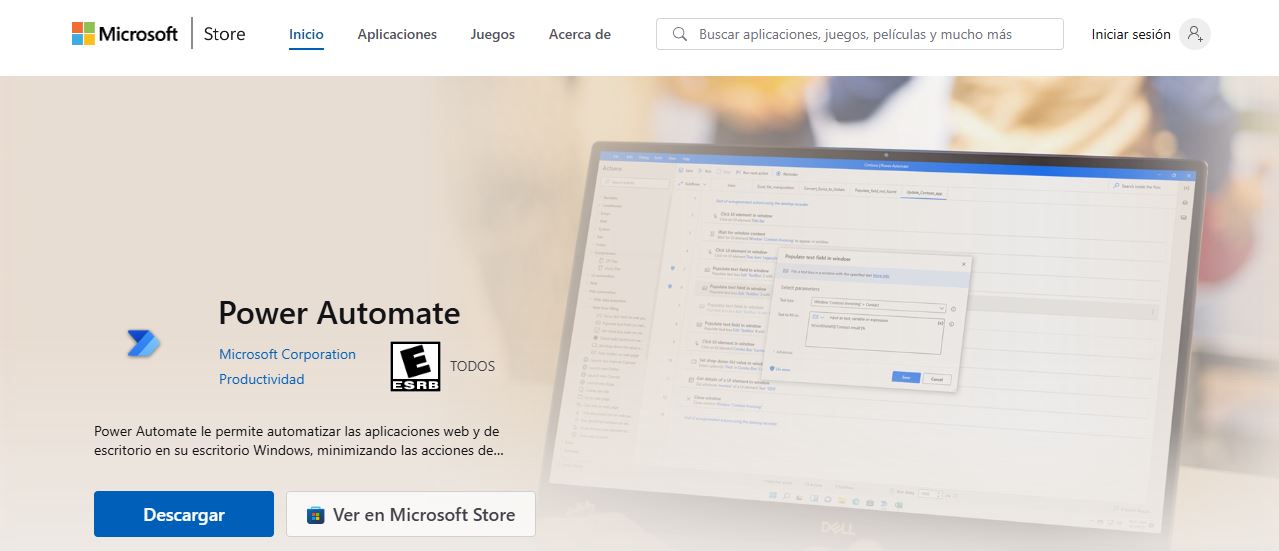
Начало работы с Power Automate в Windows 11
После установки Мощная автоматизация, процесс создания вашего первого потока для автоматизации задач в Windows 11 прост и очень нагляден:
- Откройте Power Automate и войдите в свою учетную запись Microsoft.
- На главной панели создайте «новый поток» и дайте понятное название задаче, которую вы хотите автоматизировать.
- Добавить «действия» в последовательность: Каждый шаг соответствует шагу в рамках автоматизации. Например, «открыть файл Word», «конвертировать в PDF», «отправить по электронной почте» и т. д.
- Заполните обязательные поля для каждого действия (например, местоположение файла или получатель электронного письма).
- Вы можете добавлять столько шагов, сколько необходимо для построения сложных потоков.. Например, после конвертации документа вы можете автоматически загрузить его в облако и предоставить к нему общий доступ.
- Проверьте ход воспроизведения с помощью кнопки «Воспроизвести» и внесите необходимые изменения..
- Сохраните автоматизацию и у вас будет быстрый доступ к нему из раздела «Мои потоки» в приложении.
Вы можете создать библиотеку пользовательских автоматизаций и сэкономить еще больше рабочего времени.
Типы потоков, которые можно создать с помощью Power Automate
Power Automate позволяет вам различать различные типы потоков в зависимости от того, что вы хотите автоматизировать:
- Облачные потоки: Они работают в облаке и могут запускаться по расписанию, автоматически (запускаться событиями) или мгновенно (запускаться пользователем одним щелчком мыши). Идеально подходит для .
- Потоки рабочего стола: Они автоматизируют действия, которые неоднократно влияют на программы и процессы на вашем ПК. От перемещения файлов, организации документов, управления данными, извлеченными с веб-сайтов, до выполнения задач в определенных приложениях.
- Потоки бизнес-процессов: Они направляют пользователей по задачам или процессам, определенным организацией, гарантируя соблюдение установленных шагов в каждой ситуации.
Также вы можете выбрать предварительно настроенные потоки с использованием официальных шаблонов, которые значительно ускоряют создание общих автоматизаций или создание собственных автоматизаций с нуля.
Создавайте потоки с помощью шаблонов: быстро и просто
Power Automate — инструмент для автоматизации задач в Windows 11, предлагающий огромную галерею шаблонов для широко используемых автоматизаций.. Например, вы можете создать поток, который будет отправлять вам уведомление и электронное письмо каждый раз, когда в OneDrive загружается новый файл.
Процесс будет следующим:
- Откройте раздел шаблонов в Power Automate.
- Выберите шаблон, который наилучшим образом соответствует вашим потребностям (например, «Отправлять уведомление и электронное письмо при загрузке нового файла в OneDrive»).
- Войдите в свои учетные записи соответствующих служб (например, OneDrive).
- Настройте необходимые параметры: папку для мониторинга, получателя электронной почты, тип уведомления и т. д.
- Сохраните шаблон и активируйте поток.
В разделе «Мои потоки» у вас будет прямой доступ к активации, редактированию или удалению любой автоматизации, которая вам больше не нужна. Система настолько интуитивно понятна, что, освоив шаблоны, вы сможете настраивать их или создавать совершенно оригинальные потоки.

Дополнительные функции и административные разъемы в Power Automate
Power Automate также интегрирует ряд коннекторов, предназначенных для расширенного управления средами, пользователями и разрешениями., предназначенный для бизнес-пользователей, ИТ-отделов и системных администраторов.
- Разъемы управления Power Automate: Они позволяют управлять потоками, коннекторами и получать доступ к данным со всей платформы.
- Коннекторы для администраторов Power Apps: полезно для управления разрешениями приложений и используемых коннекторов.
- Мощная платформа для администраторов: управлять базами данных, создавать среды, устанавливать политики и автоматизировать сложные административные задачи.
- Microsoft 365 и Microsoft Enter: для автоматизации управления пользователями, группами и конфигурациями безопасности в облаке.
- Специальные разъемы для утверждений и форм: собирать информацию, проводить массовые утверждения или управлять совместными процессами в организации.
эти функции Расширить потенциал Power Automate за пределы бытовой сферы, позволяя компаниям и профессионалам автоматизировать корпоративные процессы высокого уровня.
Дополнительные советы по максимально эффективному использованию автоматизации в Windows 11
- Не бойтесь экспериментировать: Начните с простых последовательностей и усложняйте их по мере того, как почувствуете себя комфортно. Система позволяет отменять изменения и проводить тестирование без риска.
- Организуйте свои задачи и процессы: Используйте понятные названия и описания, чтобы избежать путаницы при наличии нескольких автоматизаций. Создавайте тематические папки и группируйте их по типу задач.
- Периодически проверяйте свою автоматизацию чтобы адаптировать их к вашим меняющимся потребностям с течением времени. Отключите или удалите те, которые больше не нужны, чтобы не перегружать систему.
- При необходимости используйте Task Scheduler и Power Automate: Если действие требует специальных разрешений или взаимодействует с системой на глубоком уровне, Планировщик может оказаться более подходящим вариантом. Если вам нужна интеграция между приложениями, шаблонами и визуальными процессами, Power Automate — идеальный выбор.
- Воспользуйтесь преимуществами сообщества: обратитесь к руководствам, форумам и учебным пособиям для получения вдохновения и ответов на вопросы. Появляется все больше примеров и ресурсов на испанском языке, которые помогут вам освоить этот инструмент.
Автоматизация задач в Windows 11 доступна каждому благодаря бесплатным встроенным инструментам, таким как Планировщик заданий, и мощным и универсальным решениям, таким как Power Automate. Если вы еще не попробовали эти функции, сейчас самое время это сделать — ваше новое будущее «я» будет вам за это благодарно.

Редактор, специализирующийся на вопросах технологий и Интернета, с более чем десятилетним опытом работы в различных цифровых медиа. Я работал редактором и создателем контента в компаниях, занимающихся электронной коммерцией, коммуникациями, онлайн-маркетингом и рекламой. Я также писал на сайтах по экономике, финансам и другим секторам. Моя работа – это также моя страсть. Теперь, благодаря моим статьям в Tecnobits, я стараюсь каждый день изучать все новости и новые возможности, которые предлагает нам мир технологий, чтобы улучшить нашу жизнь.