- AutoHotkey позволяет создавать ярлыки, горячие строки и скрипты, которые автоматизируют все: от простых задач на рабочем столе до сложных административных процессов.
- Наиболее продуктивные варианты использования включают расширение текста, управление приложениями, поиск в окнах и веб-страницах, а также автоматизированную обработку буфера обмена и дат.
- AHK — легкий, бесплатный и интегрируется с любым программным обеспечением Windows, что делает его идеальным для офисов, консалтинговых компаний и активных пользователей, которые ежедневно выполняют множество действий.
- Наибольшие трудности связаны с разработкой сложных скриптов и обеспечением переносимости, однако при наличии передового опыта и документации можно внедрить надежные и долговечные автоматизированные решения.

автоматизировать AutoHotkey Для выполнения различных задач скрипты стали одним из самых эффективных способов максимально эффективно использовать возможности ПК с Windows, не тратя ни копейки и не устанавливая громоздкое корпоративное ПО. Если вы проводите целый день, работая с электронной почтой, электронными таблицами, веб-формами или программами управления, вы, вероятно, повторяете одни и те же щелчки и нажатия клавиш снова и снова… И всё это можно делегировать скриптам.
AutoHotkey (AHK) — это легкий язык сценариевAHK — это инструмент с открытым исходным кодом, разработанный для того, чтобы любой пользователь (даже не программист) мог создавать сочетания клавиш, текстовые расширения и сложные механизмы автоматизации для управления приложениями, окнами, файлами, буфером обмена, браузером и даже веб-сайтами, такими как Испанское налоговое агентство (AEAT). В этой статье мы подробно рассмотрим все возможности AHK для повышения производительности: от самых простых случаев до по-настоящему сложных рабочих процессов, которые многие консалтинговые компании и офисы уже ежедневно используют.
Что такое AutoHotkey и почему он так полезен для производительности?
AutoHotkey — это инструмент для создания и запуска скриптов для Windows. Скрипты — это простые текстовые файлы с расширением . .ahk содержащие инструкции: сочетания клавиш, активируемые нажатием определенных клавиш, функции управления окнами, команды, которые пишут текст для вас, перемещают мышь или открывают программы и веб-страницы.
Каждый сценарий может содержать несколько «горячие клавиши» и «горячие строки»Горячая клавиша — это сочетание клавиш, которое запускает действие (например, Ctrl+Alt+M чтобы написать свой адрес электронной почты). Горячая строка — это укороченная строка, которая при вводе становится другой строкой (например, написание mimensaje1 и развернуть в целый абзац делового текста). Вы можете сохранить несколько отдельных сценариев или сгруппировать все в один главный файл, например AutoHotkey.ahk.
Если вы сохраните этот основной файл в папке «Документы» и настроите AHK на запуск при запуске Windows, все ваши ярлыки будут доступны сразу после включения компьютера. Это очень лёгкие скрипты: каждый обычно занимает около 2 МБ оперативной памяти, поэтому вы можете запустить несколько из них, не заметив никакого влияния.
Базовая установка и первые шаги со скриптами AHK
Чтобы начать автоматизировать AutoHotkey, все, что вам нужно сделать, это скачать установщик Скачайте его с официального сайта (autohotkey.com) и установите с настройками по умолчанию. После этого любой файл с расширением .ahk Он будет связан с интерпретатором и будет запускаться двойным щелчком.
Создайте свой первый сценарий Это очень просто:
- В любой папке щелкните правой кнопкой мыши.
- Выберите «Новый».
- Выберите «Текстовый документ» и переименуйте его, например,
productividad.ahk(убедитесь, что расширение файла — .ahk, а не .txt) и отредактируйте его с помощью вашего любимого редактора (подойдет и сам Блокнот).
Типичный пример «Hello world» в AutoHotkey Речь идёт об отображении окна сообщения при нажатии комбинации клавиш. Например, мы можем решить, что Ctrl+Shift+Alt+U отобразить всплывающее сообщение:
пример: ^+!U:: ; ctrl + shift + alt + U
MsgBox, 0, Hola, Soy AutoHotkey, Aquí empieza la magia
return
La синтаксис Клавиши-модификаторы очень просты: ^ Это Контроль, + это сдвиг, ! это Alt и # Это клавиша Windows. Двойное двоеточие. :: отмечает начало блока кода, связанного с ярлыком, и return Это означает конец. Таким образом, вы можете буквально назначить любую комбинацию клавиш любому действию.
Расширенная локальная автоматизация
Где AutoHotkey действительно блистает, так это в автоматизировать реальные рабочие процессыЭто не просто отдельные приёмы. В офисах и налоговых консалтинговых компаниях он используется для ускорения процессов, которые трудно выполнять вручную: создания документов в локальных программах, загрузки файлов на веб-платформы, идентификации личности с помощью цифровых сертификатов и архивирования сопроводительных документов.
Очень яркий пример: подача форм и деклараций в AEATТрадиционно ручной процесс выглядел примерно так: открываешь бухгалтерскую программу, генерируешь файл формы, заходишь на сайт Налогового управления, выбираешь нужный цифровой сертификат, загружаешь файл, подписываешь его, а затем сохраняешь чеки в соответствующей папке клиента.
С помощью AutoHotkey вы можете объединить все это вместе. единый потокСкрипт запускает локальную программу, перемещается по её меню с помощью сочетаний клавиш и имитирует нажатия для генерации файла, открывает браузер по URL-адресу AEAT, выбирает цифровой сертификат клиента, загружает файл, ожидает получения чека, сохраняет его в нужном локальном месте и регистрирует результат. Для пользователя «задача» сводится к нажатию сочетания клавиш или кнопки.
Результатом в средах с большим количеством клиентов и повторяющимися моделями является огромная экономия времени и существенное сокращение человеческих ошибок (выбор неправильного сертификата, загрузка не того файла, забывание сохранить чек и т. д.) Здесь уже речь идёт о «серьёзной» автоматизации, построенной на чрезвычайно лёгком инструменте.
Примеры использования AutoHotkey для ежедневной производительности
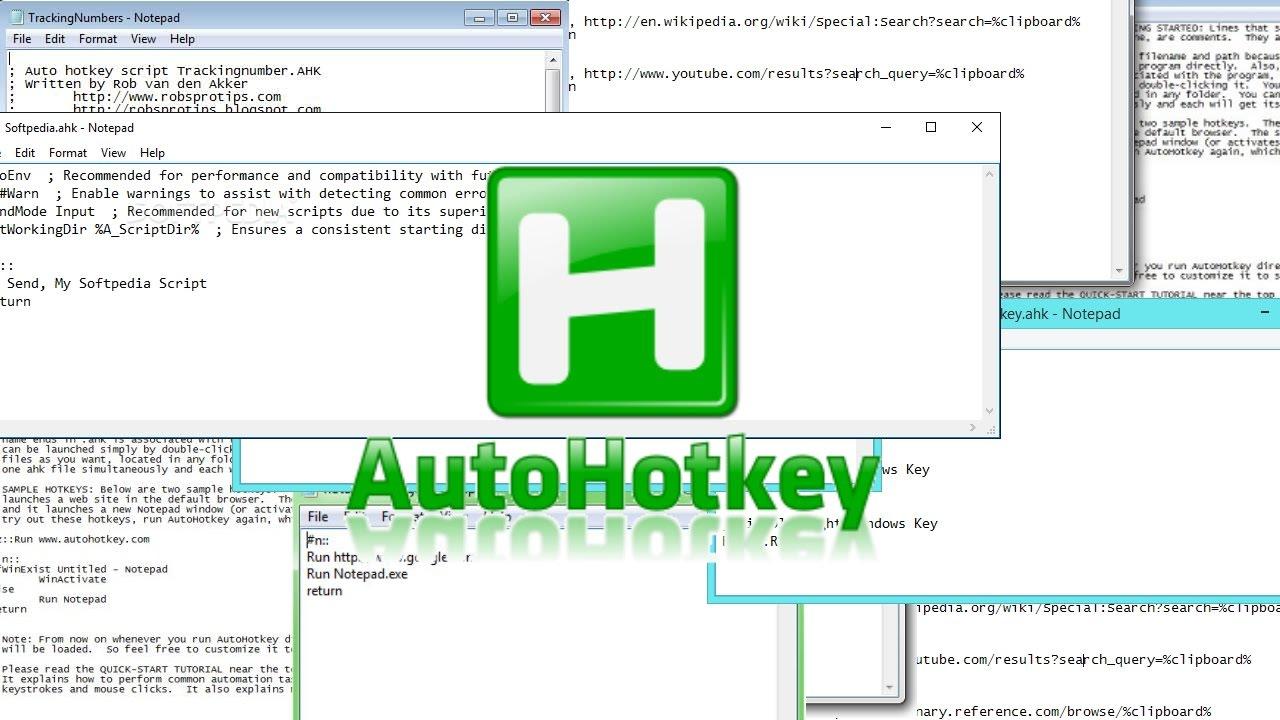
Если вы новичок в AHK, самое практичное, что вы можете сделать, это начните с простых автоматизаций Используйте его несколько раз в день. Так вы освоите язык и, кстати, уже будете экономить время каждый день. А затем сможете перейти к более сложным вещам. A Ниже представлен обзор некоторых наиболее распространенных вариантов использования:
Открывайте веб-страницы и выполняйте поиск с помощью сочетания клавиш
Одно из наиболее прямых применений AutoHotkey — открыть определенные веб-сайты С удобными для вас сочетаниями клавиш. Например, запустите диспетчер задач, ERP-систему, интранет, сайт налоговой службы или новостной портал.
Предположим, вы хотите, чтобы сочетание клавиш Ctrl+Shift+G открывало ваш любимый сайт.Горячая клавиша будет такой простой:
Ярлык: ^+g::Run "https://www.tusitiofavorito.com"
return
Если вы предпочитаете использовать функциональная клавишаПросто измените комбинацию. Например, F2 будет, как F2::Run "https://www.tusitiofavorito.com"Вы также можете смешивать его с модификаторами (#F2 (например, для Windows+F2).
Еще один очень полезный вариант - найдите в Google текст, который вы уже скопировали в буфере обмена. Копируете любой термин и, вместо того, чтобы открывать браузер и вставлять, нажимаете сочетание клавиш, и всё готово:
Фрагмент: ^+c::
{
Send, ^c
Sleep 50
Run, https://www.google.com/search?q=%clipboard%
Return
}
Запуск и управление приложениями Windows
AutoHotkey можно автоматизировать для запустить любое приложение на рабочем столе и назначить ему определённый ярлык. Например, откройте Блокнот сочетанием клавиш Windows+N, чтобы делать быстрые заметки, не тратя время на поиск в меню «Пуск».
Быстрый доступ: #n::Run notepad
return
Если программа отсутствует в системной переменной PATHВам просто нужно указать полный путь к исполняемому файлу, например "C:\Program Files\TuPrograma\tuapp.exe"Таким образом вы можете сопоставить, например, свой почтовый клиент, свою IDE, свое бухгалтерское программное обеспечение или свою CRM.
Помимо открытия программ, AutoHotkey может отправлять им внутренние сочетания клавишТипичная схема — переназначить неудобные сочетания клавиш на более удобные, отодвигая оригинальные на второй план. Например, Ctrl+Q чтобы открыть диспетчер задач, который вы фактически используете Ctrl+Shift+Esc:
Переназначение: ^q::
Send ^+{Esc} ; envía Ctrl+Shift+Esc
return
Это позволяет вам «стандартизируйте» свою собственную клавиатуру Хотя каждое приложение имеет собственные сочетания клавиш, вы можете решить, что определенный жест на клавиатуре всегда будет выполнять такие действия, как «открыть поиск», «создать новую задачу», «зарегистрировать клиента» и т. д., и AHK преобразует это в необходимые действия для каждой программы.
Глобальное управление громкостью, окнами и другими системными функциями
Если на вашей клавиатуре нет мультимедийных клавиш или вы просто хотите более точного управления, AutoHotkey позволяет вам это сделать.игнорировать громкость, отключение звука, яркость и т. д. на ключи, которые у вас под рукой. Типичный пример:
Мультимедиа: +NumpadAdd:: Send {Volume_Up}
+NumpadSub:: Send {Volume_Down}
Break::Send {Volume_Mute}
return
В этом сценарии сочетание клавиш Shift+Num увеличивает громкость, Shift+Drease уменьшает её, а клавиша Pause отключает звук. Многие в итоге используют такие сочетания клавиш, потому что они удобнее функциональных клавиш ноутбука.
Еще одна классика продуктивности — держите окно всегда видимым («Всегда наверху») — идеально подходит для заметок, просмотра PDF-файлов с инструкциями или видеовстреч, которые вы хотите держать на виду, пока работаете над чем-то другим. Например, с помощью сочетания клавиш Ctrl+Пробел в активном окне:
Окно: ^SPACE:: Winset, Alwaysontop, , A
return
Вы также можете Автоматизируйте такие задачи, как очистка корзины С помощью сочетания клавиш и без надоедливых подтверждений. Например, Windows+Delete для мгновенной очистки:
Система: #Del::FileRecycleEmpty
return
Расширение текста: автокоррекция, шаблоны и «написание макросов»
Расширение текста (горячие строки) Вероятно, это наиболее экономически эффективный вариант использования автоматизации AutoHotkey для тех, кто много пишет: электронные письма, отчеты, ответы службы поддержки, юридические шаблоны, деловые сообщения, медицинские справки и т. д.
Горячая строка автоматически исправляет слова с ошибками или замените короткое ключевое слово длинным текстом. Например, если вы всегда пишете «out» вместо «greeting» или путаете название своего сайта:
Горячая строка: :*?:salido::saludo
:*?:Genebta::Genbeta
Та же идея применима к вставлять большие блоки текста Просто введите ключевое слово. Идеально подходит для подписей электронных писем, ответов на часто задаваемые вопросы или юридических текстов, которые не хочется переписывать каждый раз:
Шаблон: :*?:mimensaje1::Estimado cliente, le escribo para informarle de que...
Вы также можете Используйте автозамены для специальных символов которые не всегда доступны на клавиатуре. Например, при наборе текста ++-- так что он становится символом плюс/минус:
Символ: ; Inserta el símbolo ± al escribir ++--
:*?:++--::±
Если вы предпочитаете работа с горячими клавишами вместо горячих строкНапример, можно назначить сочетание клавиш Alt + «-» для вставки длинного тире (—) или любого другого символа Unicode без необходимости использования числовых кодов ALT:
Персонаж: !-::Send —
Автоматизация с датами: месяцы, время и динамический текст
AHK включает в себя функции даты и времени который можно комбинировать с функцией автоматического ввода текста. Очень часто в электронных письмах, отчётах или ячейках Excel требуется указать текущий месяц, предыдущий месяц или отформатированную дату.
Например, вы можете использовать сочетание клавиш, которое записывает текущий месяц на испанском языке, используя FormatTime с соответствующими региональными настройками (например, L0x080a для испанского языка):
Текущая дата: ; Mes actual con Ctrl+Shift+Alt+F4
^+!F4::
time := a_nowutc
FormatTime, mes, %time%, L0x080a, MMMM
SendInput, %mes%
return
С небольшим воображением вы можете генерировать полные даты например «Мадрид, 3 октября 2025 г.», временные метки, диапазоны «с 1 по 31 марта» и т. д., без необходимости заглядывать в календарь или думать о том, сколько дней было в прошлом месяце — 30 или 31.
Интеграция с Excel, Google Sheets и буфером обмена
Очень мощная комбинация - Используйте AutoHotkey вместе с электронными таблицами в качестве Excel или Google Таблицы. Обычный подход: копируем ячейку, обрабатываем текст с помощью AHK и вставляем преобразованный результат — всё это с помощью сочетания клавиш.
Пример из реальной жизни: изменение названия предыдущего месяца на текущий месяц. в ячейке, содержащей текст (например, «Сводка продаж за сентябрь» на «Сводка продаж за октябрь»), без необходимости редактирования вручную. Можно использовать следующий скрипт:
трансформация: ^+!F6::
; mes actual
time := a_nowutc
FormatTime, mes_actual, %time%, L0x080a, MMMM
; mes anterior
date := (A_YYYY . A_MM . "01")
date += -1, days
FormatTime, mes_anterior, %date%, L0x080a, MMMM
; copiar contenido de la celda
Send, ^c
texto_clipboard := Clipboard
; reemplazar mes anterior por mes actual
texto := StrReplace(texto_clipboard, mes_anterior, mes_actual)
Clipboard := texto
; pegar resultado
Send, ^v
return
Эту же идею можно применить и к другим массовым заменам.: измените название проекта на другое, обновите годы, измените клиентские коды и т. д., используя буфер обмена, текстовые функции AHK и функцию копирования/вставки в приложении.
Организация файлов и повторяющихся задач на рабочем столе
Хотя AutoHotkey не является типичным файловым менеджером, он может помочь вам Автоматизируйте основные задачи, которые вы повторяете каждый день: перемещать отчеты в определенную папку, переименовывать пакеты файлов с четкой структурой, всегда открывать один и тот же набор документов в начале дня и т. д.
В лице такие команды, как Run, FileMove, FileCopy или Loop Вы можете настроить небольших роботов, которые будут очищать временные папки, архивировать вновь загруженные PDF-файлы в папке каждого клиента или генерировать структуры каталогов для новых файлов с помощью одной клавиши быстрого доступа.
Это также распространено Автоматизируйте AutoHotkey для улучшения управления окнами: организовывать экраны в виде плиток, одновременно разворачивать/сворачивать группы приложений, перемещать окна между мониторами с помощью сочетания клавиш или быстро центрировать окно, которое «потерялось» на одной стороне.
В конечном счете, почти любая повторяющаяся задача с использованием мыши и клавиатуры Это кандидат на автоматизацию: вопрос в том, чтобы определить, что крадет ваше время каждый день, и перевести это в несколько команд в сценарии.
Как заставить ваши скрипты запускаться вместе с Windows и как их компилировать
Чтобы по-настоящему воспользоваться преимуществами AutoHotkey, желательно что ваши ключевые скрипты загружаются при запускеТаким образом, вам не придется помнить о необходимости открывать их вручную каждое утро.
Классический прием в Windows — использование папки «Автозагрузка».. Нажмите Win+Rпишет shell:startup и нажмите Enter. Откроется папка программ, которые запускаются при входе в систему (что-то вроде C:\Users\TuUsuario\AppData\Roaming\Microsoft\Windows\Start Menu\Programs\Startup).
Внутри этой папки Создайте ярлык для вашего .ahk-скрипта Main (щёлкните правой кнопкой мыши по скрипту > «Создать ярлык», затем скопируйте и вставьте этот ярлык в папку «Автозагрузка»). После этого при каждом запуске Windows AHK будет автоматически загружать этот скрипт, и все его горячие клавиши будут активны.
Если вы хотите, Перенесите свою автоматизацию на другой ПК без установки AutoHotkeyВы можете «скомпилировать» скрипт в исполняемый файл. Просто щёлкните правой кнопкой мыши по файлу .ahk и выберите «Компилировать скрипт». Файл будет сгенерирован. .exe автономное программное обеспечение, которое можно скопировать на любой компьютер с ОС Windows и запустить без каких-либо дополнительных зависимостей.
Этот вариант очень практичен, когда вы хотите поделиться внутренними инструментами с коллегами, которые не хотят прикасаться к коду, или когда вам нужно распространить небольшую программу автоматизации внутри компании.
Хорошо сказано, Автоматизация AutoHotkey позволяет превратить «обычный» ПК в своего рода оптимизированный командный центр. Где каждое сочетание клавиш запускает полезную задачу: от открытия важных веб-сайтов и написания готовых текстов до загрузки налоговых документов с цифровыми сертификатами практически без движения мыши. Ключ к успеху — начать с простых скриптов, оптимизировать наиболее часто повторяющиеся процессы и постепенно выстраивать собственную экосистему автоматизации, которая будет работать на вас, пока вы сосредоточитесь на том, что действительно приносит пользу.

Редактор, специализирующийся на вопросах технологий и Интернета, с более чем десятилетним опытом работы в различных цифровых медиа. Я работал редактором и создателем контента в компаниях, занимающихся электронной коммерцией, коммуникациями, онлайн-маркетингом и рекламой. Я также писал на сайтах по экономике, финансам и другим секторам. Моя работа – это также моя страсть. Теперь, благодаря моим статьям в Tecnobits, я стараюсь каждый день изучать все новости и новые возможности, которые предлагает нам мир технологий, чтобы улучшить нашу жизнь.