- Copilot — это встроенная в Edge функция искусственного интеллекта, которая помогает выполнять поиск, ввод текста и навигацию.
- Его можно активировать с панели инструментов, если у вас есть учетная запись Microsoft. Войдите в систему.
- Он предлагает такие функции, как реферирование страниц, переписывание текста и голосовая навигация.
- Его можно легко отключить в настройках, не удаляя Edge.
Если вы пользуетесь Microsoft Edge и внезапно столкнулись с Copilot, встроенным в браузер помощником на основе искусственного интеллекта, у вас, вероятно, возникнут вопросы о том, как его включить, отключить или даже как использовать его по максимуму. В этой статье вы шаг за шагом узнаете, что такое режим Copilot в Edge, как к нему получить доступ, какие функции он предлагает и, что очень важно, как его отключить, если он вам не нужен.
Copilot призван изменить то, как мы используем браузер Microsoft. Однако не всем пользователям он нужен постоянно, а некоторые предпочитают продолжать использовать Edge в обычном режиме. Поэтому мы объясним вам всё, что нужно знать для оптимального управления этой функцией.
Что такое Copilot в Microsoft Edge?
Copilot в Edge — это встроенная функция на базе искусственного интеллекта. Он действует как контекстный помощник в браузере. Он работает на основе технологии OpenAI и позволяет выполнять интеллектуальный поиск, составлять тексты, составлять обзоры веб-страниц и даже ускорять принятие решений, не переключаясь между вкладками.
С помощью этого инструмента вы можете взаимодействовать посредством текста или голоса.и получать релевантные ответы, не покидая просматриваемую страницу. Поэтому его цель — повысить продуктивность работы пользователей, предлагая мгновенную и контекстную помощь.
Как активировать Copilot в Microsoft Edge
Чтобы активировать Copilot, ваш браузер должен быть обновлен до последней версии, а также у вас должна быть учетная запись Microsoft, особенно если вы хотите использовать профессиональную или образовательную версию с защитой корпоративных данных.
- Войти в Edge Войдите в систему, используя учетную запись Microsoft (еще лучше, если это рабочая или школьная учетная запись).
- Нажмите кнопку «Второй пилот» в правом верхнем углу браузера. Вы также можете использовать сочетание клавиш Ctrl+Shift+.
После активации вы увидите боковую панель с мастером, с помощью которой вы можете взаимодействовать с Copilot, чтобы суммировать содержимое, переписывать текст, выполнять поиск или даже настраивать пользовательские задачи.
Основные возможности Copilot on Edge

Copilot не просто отвечает на вопросы. Он объединяет в себе несколько функций, призванных преобразить ваш опыт навигации. Ниже мы расскажем о некоторых наиболее важных из них:
Краткое содержание
Copilot может обобщать содержание веб-страниц и документов. которые вы просматриваете в браузере. Это полезно, когда вам нужно быстро просмотреть длинную статью или при одновременной работе с несколькими источниками. Возможности реферирования зависят от типа документа, хотя Microsoft регулярно обновляет поддержку новых форматов.
Переписывание текста (написание)
Одной из его наиболее примечательных функций является инструмент письма, также известный как «Compose». Позволяет создавать, корректировать, исправлять или перефразировать тексты прямо в браузере.Чтобы запустить его, просто щелкните правой кнопкой мыши по редактируемому текстовому полю и выберите соответствующую опцию.
Этот вариант идеально подходит для написания электронных писем, постов или предложений, поскольку Copilot предлагает улучшения, корректирует тон и даже помогает начать работу, если поле пустое. Кроме того, если вы вошли в систему с корпоративной учётной записью, эта функция включает защиту корпоративных данных и применяет политики предотвращения потери данных (DLP).
Режим второго пилота: полноценный помощник
Компания Microsoft пошла еще дальше, представив так называемый «Режим второго пилота» — расширенную версию помощника. Этот режим превращает Edge в браузер, управляемый почти полностью искусственным интеллектом.При активации открывается новая вкладка с упрощенным интерфейсом, в которой помощник объединяет чат, поиск и навигацию.
Среди его навыков:
- Просмотр открытых вкладок с разрешения пользователя, чтобы понять контекст и облегчить сравнение.
- Управление такими задачами, как бронирование, поиск и рекомендации исходя из ваших интересов.
- Голосовая навигация, что позволяет вам общаться с Copilot напрямую, естественным образом.
Конфиденциальность и защита данных
Microsoft уделяет особое внимание конфиденциальности пользователей. Если вы входите в систему через рабочую учётную запись Microsoft Sign In, Разговоры с Copilot защищены корпоративными политиками безопасности.Кроме того, Copilot будет получать доступ к контексту просмотра и персональным данным только с явного согласия.
Например, если вы разрешите обмен информацией с веб-страницы, Edge может отправлять Copilot URL-адрес, заголовок страницы, сообщение пользователя и историю переписки для улучшения ответа. Однако вы всегда будете получать визуальные уведомления, когда это происходит.
Как отключить Copilot в Microsoft Edge
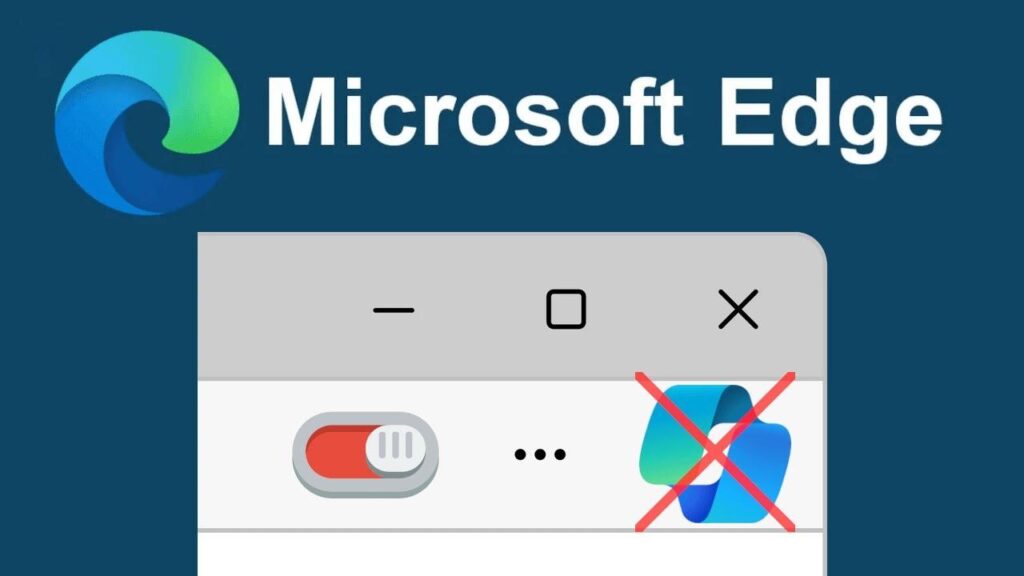
Если Copilot вас раздражает или вам просто не нужен, вы можете легко отключить его в настройках браузера. Вот как это сделать в два шага:
1. Отключить написание текста (Compose)
- Откройте Microsoft Edge и перейдите по адресу Конфигурация.
- На левой боковой панели выберите Языки.
- Найдите этот раздел. Помощь в написании текста.
- Отключите эту опцию. «Использование Compose в Интернете».
2. Скрыть кнопку «Второй пилот»
- В тех же настройках перейдите в Второй пилот и боковая панель.
- Нажмите на Второй пилот.
- Отключите эту опцию. «Показывать кнопку Copilot на панели инструментов».
После выполнения этих действий Copilot больше не будет виден и активен в вашем браузере.Однако это не означает, что он полностью удален из вашей системы, поскольку он остается доступным, если вы решите повторно активировать его позже.
Можно ли полностью удалить Copilot?
В настоящее время Copilot работает как веб-приложение. Он не имеет глубокой интеграции в операционную систему., поэтому удалить его довольно просто. В случае с Edge просто скройте его, как показано выше.
Что касается его присутствия в Windows, вы можете открепить его от панели задач и удалить, перейдя в «Параметры» > «Приложения» > «Установленные приложения», найдя «Copilot» и нажав «Удалить».
Нет необходимости вносить изменения в реестр Windows или беспокоиться о потере производительности, так как Copilot потребляет очень мало ресурсов, поскольку работает из облака..
Стоит ли использовать Copilot?

Зависит от типа использования. Если вам нужны продуктивность, быстрые сводки, редактирование текста или контекстные ответы при просмотре, Второй пилот может предоставить вам очень интересную добавленную стоимостьКроме того, возможность голосового взаимодействия, постоянная работа над будущими функциями и дополнительная интеграция с историей просмотров делают его мощным инструментом.
С другой стороны, если вы предпочитаете более традиционный просмотр веб-страниц или вам просто не нужен активный помощник, вы можете легко отключить его и продолжать использовать Edge как обычно.
Copilot в Microsoft Edge представляет собой новый способ взаимодействия с браузером с помощью искусственного интеллекта. Он предлагает такие полезные инструменты, как переписывание текста, автоматические сводки, умный чат и режим просмотра с поддержкой искусственного интеллекта. Эта функция при правильном использовании может значительно улучшить пользовательский опыт, а также предоставляет полный контроль тем, кто предпочитает более простой и конфиденциальный просмотр. Надеемся, вы уже знаете… cКак включить и выключить режим Copilot в Microsoft Edge. И прежде чем мы закончим, мы расскажем вам о Copilot в этой другой статье: Microsoft Copilot представляет новый облик и визуальную идентичность: это новый настраиваемый облик ИИ

Индекс
