- Пароли в Windows 11 заменяют традиционные пароли более безопасными и удобными методами.
- Они поддерживают биометрическую или PIN-аутентификацию, повышая защиту от фишинга и кражи данных.
- Они интегрируются с сервисами и менеджерами паролей, что упрощает их использование на разных устройствах.
La цифровая безопасность стало неотъемлемой частью нашей повседневной жизни. Кибератаки, будь то кража паролей или попытка взлома, фишинг, являются повесткой дня. Чтобы защитить нашу личную и профессиональную информацию, уже недостаточно придумывать все более длинные и сложные пароли. Microsoft сделала шаг вперед с Пароли в Windows 11. Таким образом, вы сможете получать доступ к своим услугам более удобно, безопасно и без необходимости запоминать сложные пароли.
Можете ли вы представить себе доступ к любимым веб-сайтам или приложениям, используя только лицо, отпечаток пальца или ПИН-код? Именно это и позволяет сделать Passkeys — система, которая устраняет необходимость в традиционных паролях и использует современные технологии, благодаря чему доступ к вашим учетным записям можете получить только вы.
Что такое пароли и как они меняют процесс входа в систему?
Пароли — это новый способ входа в приложения и на веб-сайты. замена паролей биометрической аутентификацией (например, отпечаток пальца, распознавание лица) или простой ПИН-код. Каждый ключ доступа уникален для каждой услуги., что значительно снижает риски повторного использования, утечки или кражи, характерные для традиционных паролей.
Эти ключи генерируются и хранятся локально на вашем устройствеи защищены системами безопасности Windows Hello, поэтому только вы можете разблокировать их и использовать свою личность для доступа к службам, без необходимости вводить какие-либо данные.
Опираясь на протоколы Альянс ФИДО и технологии WebAuthn пароли используют пару криптографических ключей (один открытый и один закрытый). Закрытый ключ никогда не покидает ваше устройство, а биометрические данные никогда не передаются по сети., что делает практически невозможным его кражу посредством фишинга или атак методом подбора.
Преимущества использования ключей доступа по сравнению с паролями
Utilizar Пароли в Windows 11 представляет собой огромный скачок в области безопасности и пользовательского опыта. Вот некоторые ключевые моменты:
- Забудьте о запоминании паролей: Для входа вам понадобится только отпечаток пальца, лицо или ПИН-код.
- Безопаснее: Они устойчивы к фишинговым атакам, краже и не могут быть угаданы или повторно использованы на других сервисах.
- Уникальный для каждого веб-сайта или приложения: Никто не может использовать один и тот же пароль на нескольких сайтах.
- Защита биометрических данных: Вся биометрическая информация хранится на вашем устройстве и никогда не передается в сеть.
Как работают пароли в Windows 11?
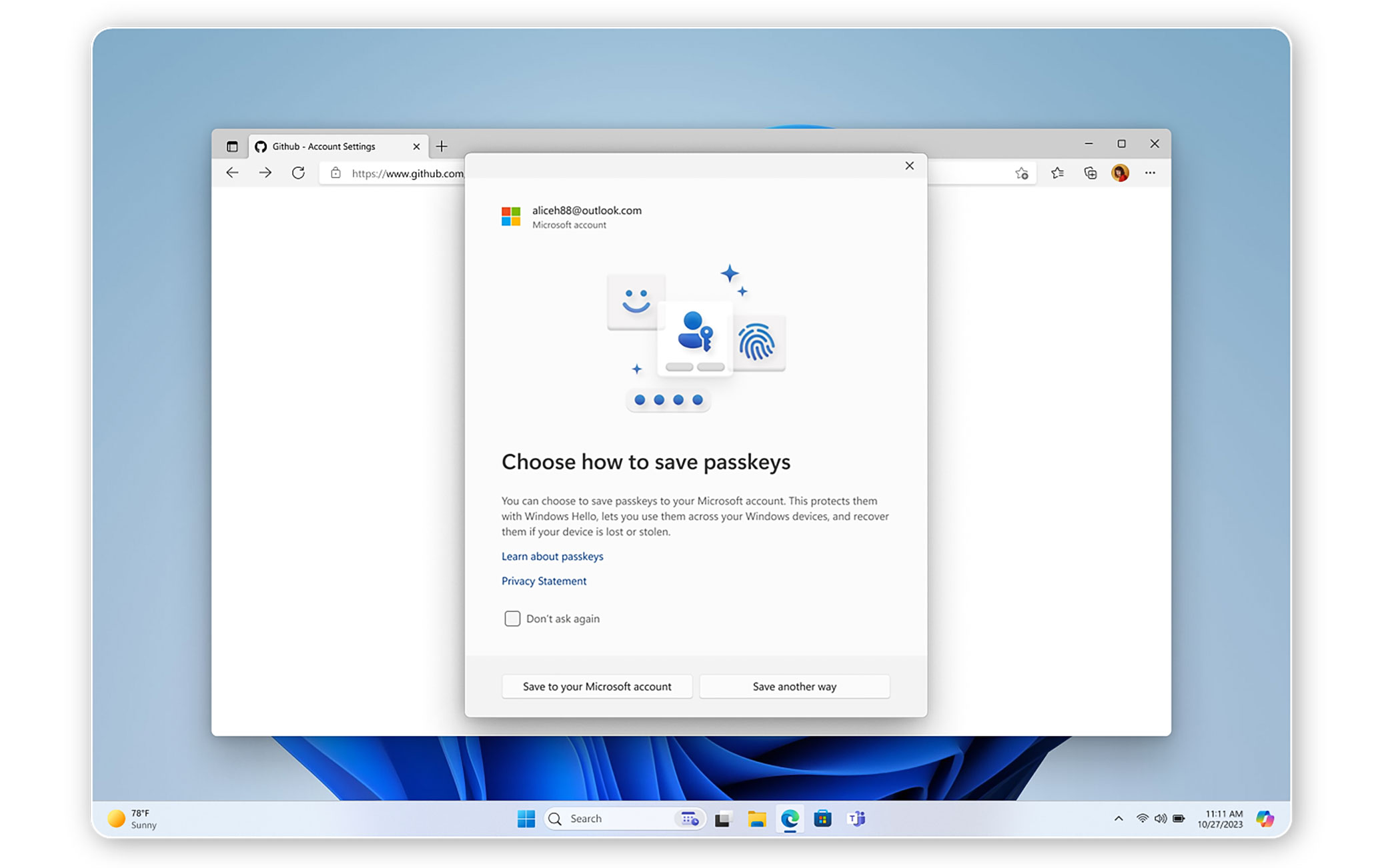
Система паролей основана на прямая интеграция с Windows Hello. При доступе к веб-сайту или приложению, поддерживающему пароли, вы можете создать пароль, защищенный вашей биометрической идентификацией или PIN-кодом.
Например, когда вы входите в такие платформы, как Google, Microsoft, Amazon, LinkedIn, WhatsApp, X или Apple из Windows 11, вы можете создать и сохранить свой пароль на своем компьютере. В следующий раз, когда вы захотите войти, вам нужно будет только используйте свое лицо, отпечаток пальца или введите свой PIN-код, в зависимости от метода, который вы выбрали при создании ключа.
Процесс также совместим с мобильные устройства, планшеты или ключи безопасности FIDO2. Вы даже можете отсканировать QR-код или использовать Bluetooth-соединение для аутентификации со своего телефона, если вы используете другой компьютер или на вашем ПК нет сканера отпечатков пальцев. Таким образом, опыт адаптируется к потребностям каждого пользователя и устройства.
Поддерживаемые устройства и браузеры
Совместимость паролей растет и не ограничивается только Windows. В случае Windows 11, вы можете использовать пароли, если у вас есть:
- Windows 11 или Windows 10
- macOS Ventura или выше
- iOS 16 или выше / Android 9 или выше
- ChromeOS 109 или выше
- Устройства с совместимыми ключами безопасности FIDO2
Что касается браузеров, Microsoft Edge, Google Chrome, Mozilla Firefox и Safari разрешить использование паролей, хотя возможности могут немного отличаться в зависимости от платформы и последних обновлений.
Как активировать Passkeys в Windows 11 шаг за шагом
Активация этой функции очень проста и займет всего несколько минут. Вы можете сделать это напрямую из любой службы, которая принимает пароли (например, Google или Microsoft) или из настроек вашей учетной записи в Windows 11. Вот основные шаги:
- Откройте совместимый веб-сайт или приложение, предлагающее опцию «Войти с паролем» или аналогичную ей.
- Следуйте инструкциям по созданию ключа доступа. Обычно система попросит вас выбрать между распознавание лица, отпечатков пальцев или PIN-кода через Windows Hello.
- Подтвердите аутентификацию выбранным методом.
- Пароль будет автоматически сохранен и связан как с сервисом, так и с вашим устройством.
Теперь в следующий раз, когда вы войдете на этот веб-сайт или в приложение, если у вас настроен пароль, система автоматически предложит вам войти с помощью Windows Hello. Вам просто нужно будет пройти аутентификацию с помощью жеста, и все.
Управление и удаление паролей в Windows 11
В какой-то момент вам может потребоваться просмотреть, изменить или удалить сохраненные вами пароли на вашем ПК или в учетной записи Microsoft. Windows 11 делает это очень просто:
- Доступ к Настройки > Учетные записи > Пароли.
- Здесь вы увидите список всех паролей, сохраненных на устройстве.
- Чтобы удалить любой ключ доступа, нажмите на три точки рядом с ним и выберите «Удалить ключ доступа».
Этот процесс аналогичен на испанском и английском языках, и вы можете настроить параметры управления клавишами в зависимости от языка вашей операционной системы.
Безопасно ли использовать пароли? Меры защиты и конфиденциальности
Безопасность — одно из главных преимуществ этой системы. Вся используемая биометрическая информация никогда не покидает ваше устройство.. Кроме того, закрытый ключ, аутентифицирующий сеанс, надежно хранится на устройстве и защищен такими технологиями, как TPM (Trusted Platform Module) и сквозное шифрование.
Ни онлайн-сервисы, ни сами приложения, ни даже Microsoft не будут иметь доступа к вашим биометрическим данным или закрытому ключу. Открытый ключ, который является общим, не может быть использован для доступа к вашим аккаунтам без закрытого ключа. Вот почему пароли так устойчивы к фишинговым атакам, подделке паролей или массовой краже учетных данных.
Какие сервисы и приложения уже поддерживаются?
Хотя внедрение Passkeys все еще растет, Все больше и больше платформ используют их. Теперь вы можете использовать ключи доступа в таких сервисах, как:
- Google и его экосистема (Gmail, YouTube, Drive…)
- Microsoft (личные, рабочие и школьные учетные записи)
- Apple, Amazon, LinkedIn, WhatsApp, X (ранее Twitter)
- Доступ к банковским приложениям и государственным услугам, поддерживающим FIDO2/WebAuthn
И помните, каждый пароль независим и связан с каждой службой, что добавляет дополнительный уровень защиты.
Какие лицензии и версии Windows поддерживаются?
У вас не возникнет проблем с использованием паролей в большинстве версий Windows 11, независимо от того, используете ли вы редакции Pro, Enterprise, Education или Pro Education/SE. В стандартную комплектацию входят ключи доступа. и не требуют дополнительной оплаты или специальной лицензии, кроме уже существующих.
- Окна 11 Pro
- Windows 11 Корпоративная (E3 и E5)
- Windows 11 Pro для образовательных учреждений/SE
- Windows 11 для образовательных учреждений (A3, A5)
Воспользоваться этой технологией может любой желающий, поскольку для этого вам понадобится лишь учетная запись и совместимый с Passkeys сервис.
Пароли Они — настоящее и будущее цифровой безопасности в Windows 11.. Теперь вы можете забыть о стрессе, связанном с запоминанием невозможных паролей, и страхах перед масштабными утечками. Все, что вам нужно, — это ваш идентификатор, жест, и все: безопасный, удобный и беспроблемный доступ ко всем вашим любимым устройствам и сервисам. Не упустите возможность активировать их и полностью войти в новую эру цифровой защиты.

Редактор, специализирующийся на вопросах технологий и Интернета, с более чем десятилетним опытом работы в различных цифровых медиа. Я работал редактором и создателем контента в компаниях, занимающихся электронной коммерцией, коммуникациями, онлайн-маркетингом и рекламой. Я также писал на сайтах по экономике, финансам и другим секторам. Моя работа – это также моя страсть. Теперь, благодаря моим статьям в Tecnobits, я стараюсь каждый день изучать все новости и новые возможности, которые предлагает нам мир технологий, чтобы улучшить нашу жизнь.