- Темный режим защищает ваши глаза и снижает их нагрузку при длительном использовании Блокнота.
- Существуют официальные и альтернативные методы включения темного режима как в Windows 10, так и в Windows 11.
- Сторонние приложения, такие как Black Notepad, предлагают расширенные возможности настройки интерфейса темного режима.
В наши дни мы проводим часы перед пустыми белыми экранами, которые, хотя и кажутся безвредными, могут вызывать самые разные проблемы: от напряжения глаз до проблем со сном. Вот почему все больше приложений интегрируют темный режим — функцию, которая помогает уменьшить интенсивность света и защитить наши глаза, особенно при работе ночью или в условиях плохой освещенности. Одно из старейших приложений Windows, классический Блокнот, не могло остаться в стороне.
Вы могли заметить это в других инструментах, но включение темного режима в Блокноте не столь очевидно для многих пользователей. Однако, независимо от того, используете ли вы Windows 10 или Windows 11, существуют Собственные и косвенные способы преобразования вашего интерфейса и адаптируйте его к более комфортной и элегантной обстановке. Далее мы вам расскажем Все, что вам нужно знать для работы в Блокноте в темном режиме, преимущества, которые она дает, и все методы, которые вы можете использовать для ее активации, включая продвинутые приемы и альтернативы, если вы ищете еще больше возможностей для настройки.
Зачем включать темный режим в Блокноте?
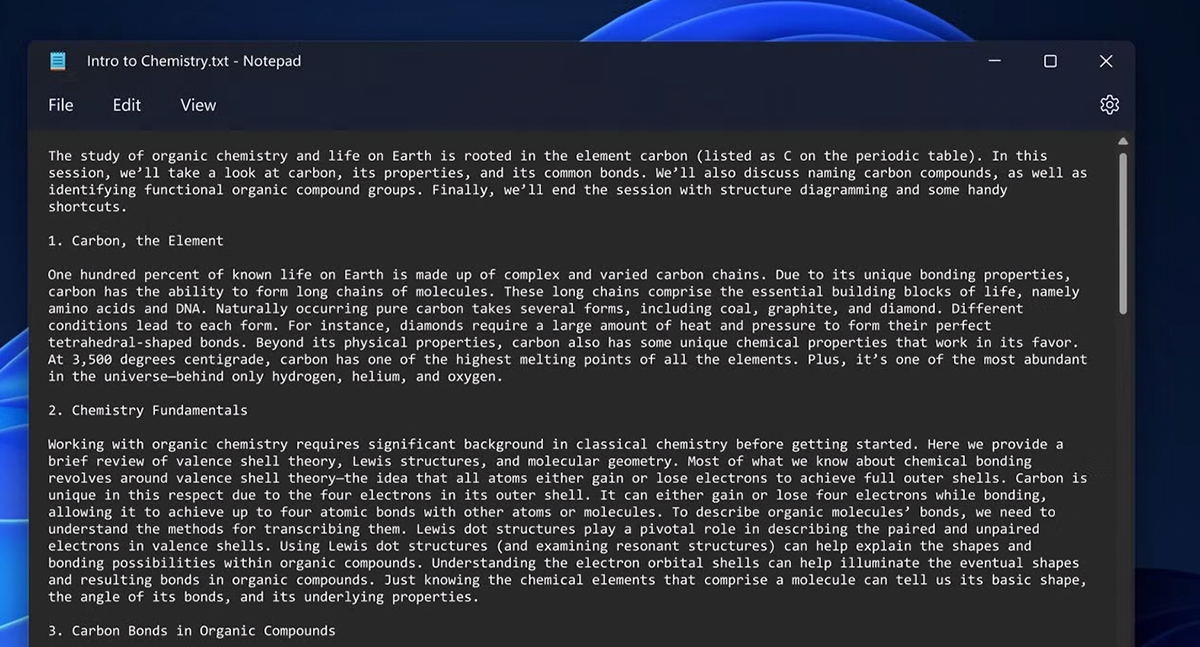
Основная причина использования темного режима — Защитите своё зрение. Длительное нахождение перед экраном с белым фоном может вызвать дискомфорт, такой как раздражение глаз, головные боли, или даже повлиять на циклы сна из-за воздействия синего света. Темный режим помогает снизить зрительную нагрузку и излучение этого вредного светового спектра, что позволяет дольше сохранять концентрацию и лучше регулировать периоды отдыха.
Кроме того, на портативных устройствах темный режим может способствовать снижению энергопотребления, особенно на OLED-экранах, что увеличивает автономность оборудования. И, конечно же, эстетическая составляющая: многие люди предпочитают более элегантный и сдержанный интерфейс, что в полной мере обеспечивает темный режим.
Раньше Блокнот был одним из немногих собственных приложений Windows, не имевших такой функциональности. Однако с последними обновлениями компания Microsoft сделала шаг вперед, чтобы удовлетворить самых требовательных пользователей, предоставив им возможность в полной мере воспользоваться всеми преимуществами этого простого, но мощного приложения.
Официальные и альтернативные методы активации темного режима
В зависимости от установленной версии Windows процесс включения темного режима в Блокноте может различаться. Давайте рассмотрим ниже, как включить эту функцию в каждой операционной системе, какие у нее есть ограничения и какие существуют альтернативы, если вы хотите полностью настроить ее под себя.
Как перевести Блокнот в темный режим в Windows 10
В Windows 10 В самом приложении «Блокнот» нет отдельной настройки темной темы., но его внешний вид можно изменить, воспользовавшись системными опциями, связанными с доступностью и контрастностью.
- Нажимать Вин+И Чтобы открыть параметры Windows.
- Перейдите в раздел Доступность.
- В меню слева выберите Зрение.
- Найдите этот вариант. Активировать высокую контрастность и запустите его.
Подождите несколько секунд, и вы увидите, как фон приложения станет черным, а текст — белым. Кроме того, элементы управления и кнопки интерфейса будут выделены яркими цветами для лучшей дифференциации. Этот метод влияет не только на Блокнот, но и на общий вид других приложений и окон, поэтому стоит попробовать его и посмотреть, подходит ли он вам.
Включить темный режим в Windows 11
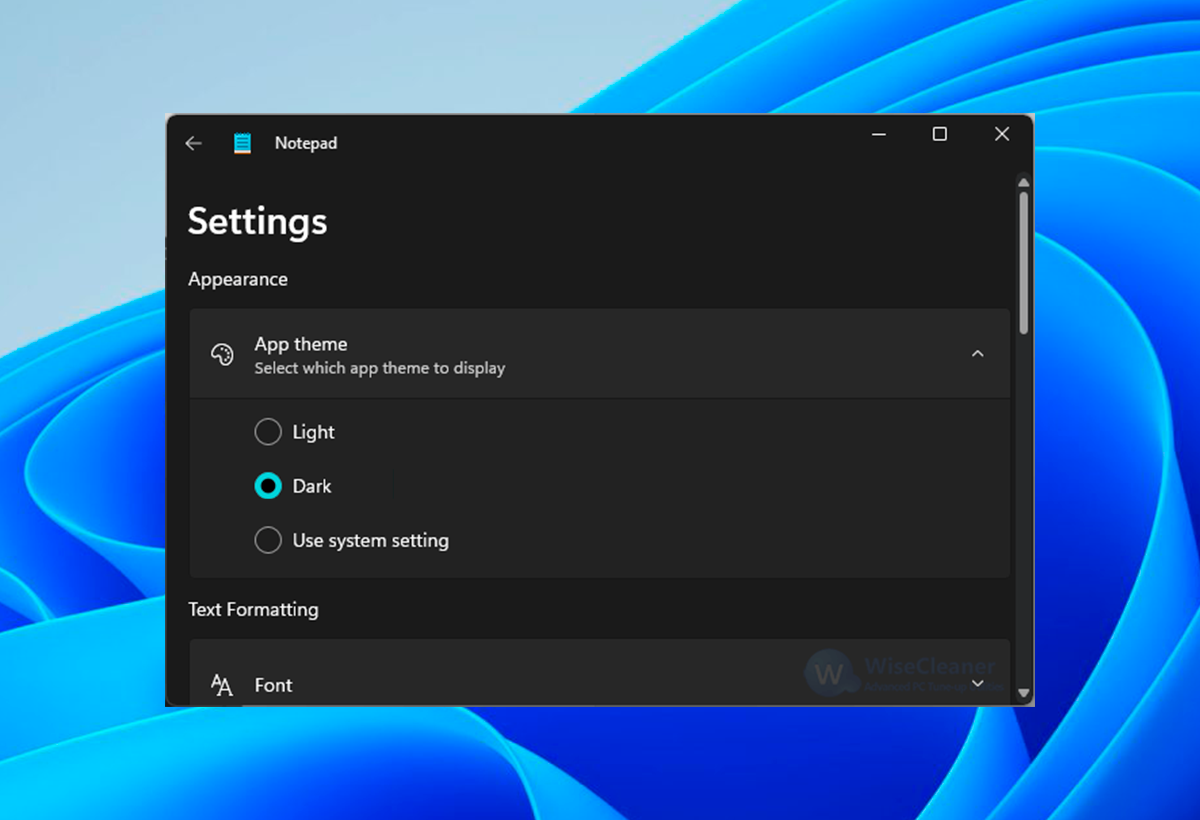
Windows 11 сделала значительный шаг вперед в плане настройки среды. Теперь сам Блокнот предлагает несколько вариантов тем из собственных настроек, позволяя вам самостоятельно выбирать между светлым, темным или автоматическим режимом (на основе настроек системы).
- Откройте Блокнот и щелкните по значку механизм расположен в верхнем правом углу.
- Доступ Конфигурация и найдите этот раздел Тема оформления приложения.
- Выбирайте между различными вариантами: светлый, темный или использовать в соответствии с конфигурацией системы.
Если вы решите использовать настройки по умолчанию, режим «Блокнота» будет автоматически меняться в зависимости от состояния операционной системы (например, если вы запланировали определенное время для активации темного режима в сумерках). Таким образом, вы сможете адаптировать его к своей повседневной жизни без дополнительных усилий.
Дополнительные приемы: настройка с использованием реестра Windows

Если вас не устраивают базовые возможности и вы хотите настроить каждую деталь системы, есть более продвинутый вариант: изменить реестр Windows для изменения цветов Блокнота и других элементов системы. Однако этот метод рекомендуется только опытным пользователям, так как неправильное изменение может повлиять на работу устройства.
- Откройте поиск Windows и введите реестр. Щелкните правой кнопкой мыши и запустите от имени администратора.
- Перейдите по маршруту: HKEY_CURRENT_USER\Control Panel\Colors
- Найдите входы Windows (цвет фона) и WindowsText (цвет текста).
- Измените значение «Windows» на 0 0 0 (черный) и "WindowsText" для 255 255 255 (белый).
- Пожалуйста, перезапустите сеанс, чтобы изменения вступили в силу.
Таким образом, у вас будет полностью черный фон и белый текст, что идеально подходит для работы ночью, не напрягая глаза. Помните, что эти изменения могут повлиять на другие программы и компоненты системы, поэтому вам следует рассмотреть их перед применением.
Другие альтернативы: сторонние приложения и решения
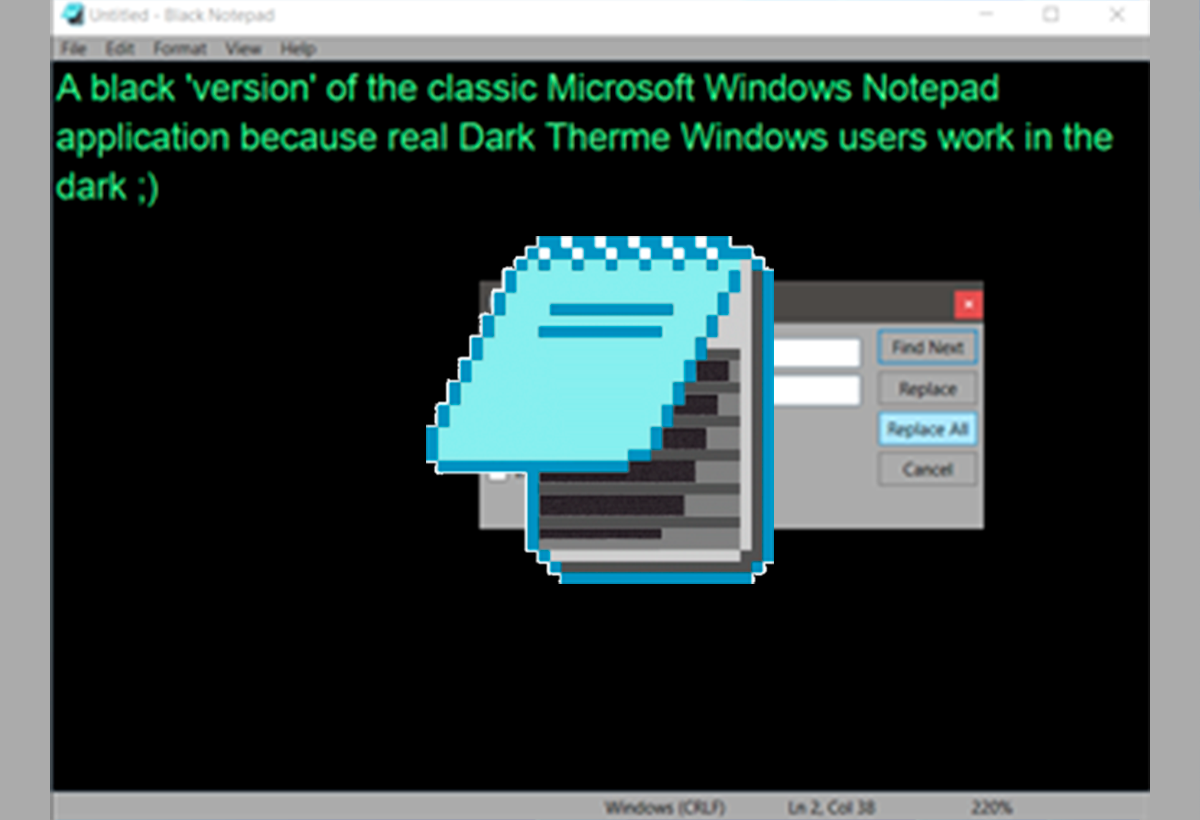
Если вы ищете еще более настраиваемый интерфейс или вас не устраивает внешний вид классического Блокнота в темном режиме, вы можете загрузить сторонние приложения, которые предлагают очень похожий интерфейс, но с большим количеством цветовых вариантов. Один из самых рекомендуемых — Черный блокнот, доступный в Microsoft Store.
Это приложение почти идентично по функциям и дизайну, но У вас есть преимущество в возможности выбора из широкого спектра темных тем, настройки дополнительных шрифтов и цветов. и наслаждайтесь более современными и комфортными условиями, особенно во время длительных рабочих или учебных сессий.
Чтобы установить его, просто найдите «Black Notepad» в Microsoft App Store, загрузите его и начните использовать. Он не требует сложных настроек и быстро адаптируется к вашему стилю.
Преимущества темного режима: помимо эстетики
Сначала, темный режим казался модой, но эксперты сходятся во мнении, что он действительно полезен для здоровья и благополучия глаз. Просто меняю цвет фона и текста, мы достигли:
- Снизьте напряжение глаз. в длительных рабочих сессиях.
- Улучшить читаемость в условиях низкой освещенности, избегая раздражающих размышлений.
- Уменьшить излучение синего света, что нарушает сон и может вызвать головные боли.
- Дайте больше современный и элегантный к нашим повседневным инструментам.
Многие люди замечают, что они могут Проводите больше времени за компьютером, не испытывая усталости, боли или дискомфорта в глазах.. Причем для тех, кто привык работать по ночам, разница более чем заметна: переключение с белого интерфейса на темный помогает расслабиться и лучше подготовиться к последующему отдыху.
Часто задаваемые вопросы о темном режиме в Блокноте

- Влияет ли темный режим на все элементы Блокнота?
В Windows 11 темный режим весьма успешен и охватывает основной интерфейс, меню и область редактирования. В Windows 10 это зависит от настройки высокой контрастности и может быть не таким равномерным, что также влияет на другие части системы. - Можно ли запланировать автоматическое включение темного режима?
Да. Если в параметрах темы Windows 11 выбран вариант «на основе системы», темный режим можно включать и выключать в соответствии с настройками Windows (например, временем восхода и захода солнца). - Обратимы ли изменения в реестре?
Конечно. Если после редактирования реестра у вас возникли какие-либо нежелательные эффекты, просто восстановите исходные значения (обычно 255 255 255 для белого фона и 0 0 0 для черного текста) и войдите в систему снова. - Существуют ли более эффективные бесплатные альтернативы Блокноту для темного режима?
Помимо Black Notepad, существуют такие продвинутые редакторы, как Notepad++ и Visual Studio Code, оба из которых предлагают встроенную поддержку темного режима и широкий выбор тем и настроек, хотя для пользователей, которым нужна простота, этот вариант может оказаться более подходящим.

Индекс
- 1 Зачем включать темный режим в Блокноте?
- 2 Официальные и альтернативные методы активации темного режима
- 3 Дополнительные приемы: настройка с использованием реестра Windows
- 4 Другие альтернативы: сторонние приложения и решения
- 5 Преимущества темного режима: помимо эстетики
- 6 Часто задаваемые вопросы о темном режиме в Блокноте
