В этой статье мы расскажем, как активировать автоматический доступ в RustDesk: Предварительные условия и первоначальная настройкаНа самом деле, процесс проще, чем кажется, но крайне важно выполнить его правильно. В противном случае вы рискуете потерять доступ к удалённому компьютеру или, что ещё хуже, сделать его уязвимым для несанкционированных попыток подключения.
Что такое автоматический доступ в RustDesk?

Представьте себе ситуацию: у вас есть сервер в удаленной комнате, семейный компьютер за сотни километров или киоск самообслуживания, требующий срочного обслуживания. На другом конце линии нет никого, кто мог бы подтвердить соединение, но вам абсолютно необходимо получить к нему доступ.Решение? Функция, известная как автоматический доступ.
Автоматический доступ — одна из самых мощных и необходимых функций любого программного обеспечения для удаленного доступа к рабочему столу. Он позволяет Подключитесь к компьютеру, когда за ним никто не сидит, чтобы нажать кнопку «ОК» или продиктовать код подтверждения.Это крайне важно и особенно полезно для удаленного управления серверами, оказания технической поддержки или устранения неполадок как в деловой, так и в домашней обстановке.
Естественно, можно активировать автоматический доступ. RustDesk, одно из лучших приложений в своем классеЗа короткое время он зарекомендовал себя как наиболее надежная и эффективная альтернатива с открытым исходным кодом традиционным инструментам, таким как TeamViewer, AnyDesk или SupRemo. Индивидуальные пользователи могут использовать его без оплаты лицензий или подписок, используя бесплатные общедоступные серверы или собственные (самостоятельное размещение) (см. соответствующую запись). Как настроить собственный сервер RustDeks с помощью Docker).
Как включить автоматический доступ в RustDesk

Для включения автоматического доступа в RustDesk необходимо настроить два основных элемента. Во-первых, постоянный парольЭто устраняет необходимость вручную подтверждать каждое соединение. И во-вторых, Запустите RustDesk как системную службу. чтобы оно было доступно еще до начала пользовательской сессии.
Таким образом, вы можете забыть об одноразовых паролях, которые постоянно меняются. При автоматическом доступе, Вы устанавливаете фиксированные учетные данные, которые позволяют вам подключаться в любое время.Таким образом, вы можете получить доступ к своей системе для решения срочной проблемы, проведения планового технического обслуживания или просто удаленного просмотра файлов.
Шаг 1: Установите постоянный пароль
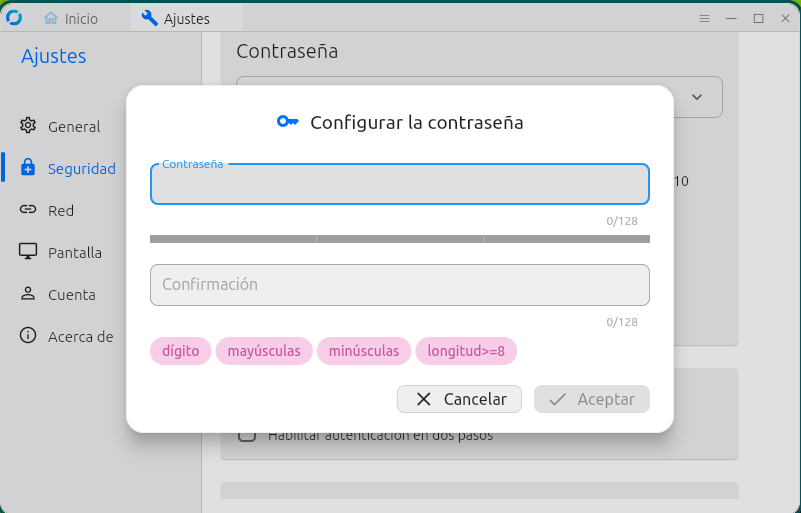
Это первый и самый важный шаг для обеспечения автоматического доступа в RustDesk. По умолчанию приложение генерирует временные пароли, которые постоянно меняются. Но для наших целей нам необходимо заменить их на исправный выполните следующие шаги:
- Откройте RustDesk на компьютере, к которому вы хотите получить удаленный доступ.
- Нажмите на три вертикальные точки рядом с вашим удостоверением личности, чтобы открыть Настройки.
- В левом меню нажмите на Безопасность.
- Нажмите на Разблокировать настройки безопасности и введите свой пароль или способ аутентификации.
- Спуститесь в раздел Пароль и нажмите на Установите постоянный пароль.
- Создайте пароль, отвечающий следующим требованиям: длина, наличие цифр, букв, прописных и строчных букв.
- Не совершайте ошибку, повторно используя пароль для входа в операционную систему. Используйте надежный и проверенный пароль. для RustDesk; таким образом, если одни учетные данные будут скомпрометированы, другие останутся в безопасности.
- Подтверждать Введите постоянный пароль и нажмите на Принимать.
Шаг 2: Установите RustDesk в качестве системной службы.
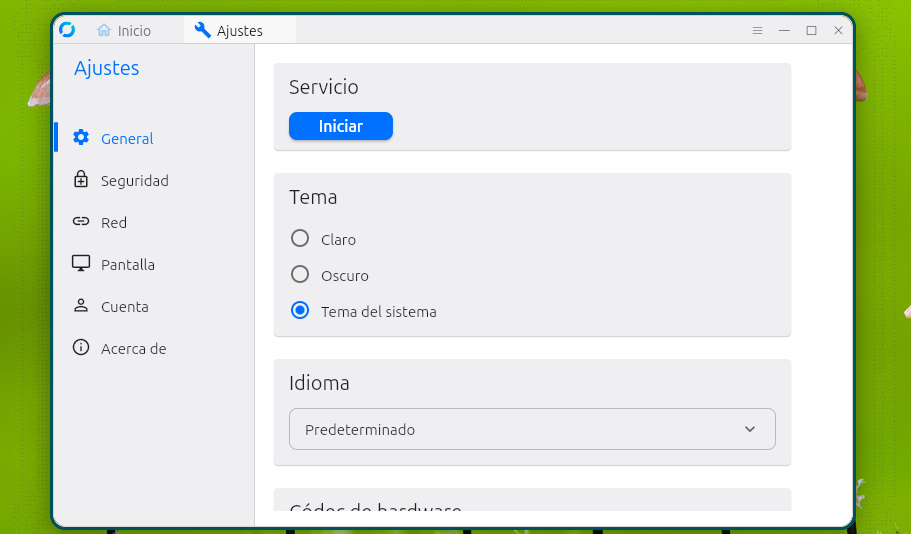
Второй шаг для включения автоматического доступа в RustDesk — это установка инструмента в качестве системной службы. Для этого необходимо выполнить следующие действия: используйте стандартный установщикДля Windows используется файл .exe, для macOS — файл .dmg, а для Linux — пакет .deb/.rpm. После установки перейдите в «Настройки» и найдите опцию включения RustDesk в качестве системной службы.
Портативная версия RustDesk не подходит для работы в автоматическом режиме.Поскольку его выполнение привязано к сессии пользователя, это означает, что при выходе пользователя из системы, перезагрузке компьютера или появлении запроса на предоставление разрешений соединение будет прервано.
Следовательно, для активации автоматического доступа в RustDesk, Его необходимо запускать как системную службу.Служба работает в фоновом режиме независимо от того, кто вошел в систему, и предназначена для запуска вместе с операционной системой. Поэтому для удаленного доступа достаточно, чтобы компьютер был включен и подключен к интернету.
Как это сделать на разных платформах

Включение автоматического доступа в RustDesk — проще простого на любой из используемых платформ. В WindowsНапример, вам достаточно перейти в «Настройки» – «Основные» и найти раздел «Службы». Если там написано «Остановлено», нажмите кнопку «Запустить», и всё, служба будет настроена на автоматический запуск при включении компьютера.
На macOS Вам потребуется предпринять дополнительный шаг, поскольку система Apple более строга в отношении разрешений. После установки инструмента перейдите в «Системные настройки» — «Конфиденциальность и безопасность». Там предоставьте RustDesk необходимые разрешения для «Записи экрана» и «Специальных возможностей».
Y с Linux Ситуация несколько усложняется. И пакеты .deb, и пакеты .rpm регистрируют службу. systemd Это позволяет автоматически запускать RustDesk. Однако создание скриншотов в Wayland имеет ограничения при работе в автоматическом режиме. В настоящее время RustDesk активно работает над решением проблемы полной совместимости с Wayland.
Поэтому для полностью автоматизированных сред наиболее надежным вариантом является использование безмониторной конфигурации с виртуальным экраном или, если это возможно, использовать сессию X11В RustDesk есть экспериментальная опция для включения безголового режима с помощью команды. sudo rustdeks --option allow-linux-headless Y.
Включите автоматический доступ в RustDesk: полный контроль в ваших руках.
После включения автоматического доступа в RustDesk следует помнить о нескольких вещах. Например, используйте уникальные постоянные пароли для каждого устройстваи включите пользовательское шифрование, если вы используете собственный сервер RustDesk. Кроме того, Отключите эту функцию, когда она не нужна. И не забывайте обновлять приложение, чтобы избежать уязвимостей.
Отлично! Теперь вы знаете, как включить автоматический доступ в RustDesk, чтобы иметь полный контроль. Все начинается с настройки... постоянный пароль и, прежде всего, убедитесь, что инструмент работает как системная службаКаждая операционная система имеет свои особенности, но во всех них возможен неконтролируемый доступ.

С юных лет меня увлекало все, что связано с наукой и технологией, особенно те достижения, которые делают нашу жизнь проще и приятнее. Мне нравится быть в курсе последних новостей и тенденций, а также делиться своим опытом, мнениями и советами об устройствах и гаджетах, которыми я пользуюсь. Это привело меня к тому, что чуть более пяти лет назад я стал веб-писателем, специализирующимся в основном на устройствах Android и операционных системах Windows. Я научился объяснять сложные концепты простыми словами, чтобы мои читатели могли легко их понять.