- Recall автоматически делает снимки экрана и включает интеллектуальный поиск в Windows 11.
- Конфиденциальность и контроль над данными, собираемыми Recall, имеют решающее значение для пользователей.
- Microsoft позволяет отключить функцию Recall как из графических настроек, так и из команд.
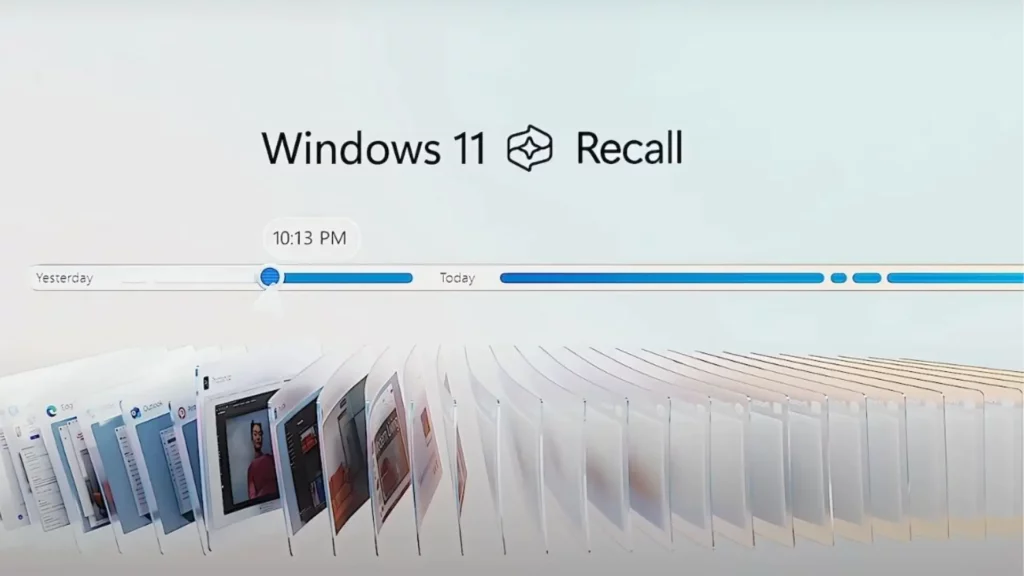
Ты не знаешь Как пошагово включить или отключить функцию Recall в Windows 11?В последнее время дискуссии вокруг вопросов конфиденциальности и безопасность данных в Windows становятся всё более популярными. Всё это во многом связано с появлением функции под названием Recall в Windows 11, что вызвало настоящий переполох как в технологическом мире, так и среди пользователей, обеспокоенных управлением своей личной информацией. Вы наверняка встречали упоминания об этом и даже слышали, что это своего рода цифровая память, которая практически незаметно для вас записывает всё, что вы видите и делаете на компьютере. Стоит ли беспокоиться? Главное — полностью понимать, как это работает, что это подразумевает и, прежде всего, как можно контролировать его включение и выключение.
В этой статье я вам подробно расскажу Что такое Recall в Windows 11 и для чего он нужен?, предыстория споров о конфиденциальности, как узнать, есть ли он на вашем устройстве, и, что самое главное, подробная пошаговая инструкция по его активации или деактивации. Вы также узнаете технические требования Необходимые функции и как компании могут централизованно ими управлять, если вы администратор. Вы полностью поймете все плюсы и минусы этой функции и сможете принимать обоснованные решения.
Что такое Recall в Windows 11 и для чего он нужен?
Функция Recall, работающий на базе Microsoft и интегрированный в команды с Второй пилот+, основан на технологии искусственного интеллекта для автоматически делать периодические снимки экрана при использовании компьютера. Цель Recall – предложить вам быстрый и простой способ вернуться назад и найти информацию, которую вы когда-либо видели, даже если вы не помните точно, когда или где вы ее искали.
Удивительным (и в то же время тревожным для многих) является то, что он не ограничивается записью веб-сайтов, которые вы посещаете, или документов, которые вы открываете, но также принимает автоматические скриншоты всего, что отображается на мониторе. Эти изображения хранятся, обрабатываются локально и затем вы можете использовать их, чтобы сделать поиск на естественном языке, например, с просьбой показать вам «презентацию, которую вы открывали в прошлый вторник» или «сайт с рецептами, который вы посещали неделю назад».
Эта система предназначена для сделайте свою цифровую жизнь проще и никогда не упускать из виду то, что вы сделали в своей команде. Однако его способность собирать так много информации порождает серьезные опасения по поводу конфиденциальности и возможное неправомерное использование конфиденциальных данных.
Почему Recall вызвал столько споров?
Споры вокруг Windows Recall возникли не на пустом месте. Споры о том, является ли эта функция полезный прогресс или угроза конфиденциальности Он становится всё более спорным как среди частных пользователей, так и среди компаний и государственных учреждений. Вот основные причины спора:
- Объем и тип собираемой информации: Recall сохраняет визуальные снимки, которые могут включать в себя конфиденциальные данные, такие как пароли, номера карт, учетные данные или даже медицинскую информацию.
- Согласие и прозрачностьМногие пользователи совершенно не знают о существовании Recall, о том, как он работает, и о том факте, что он может быть включен по умолчанию в некоторых версиях или на новых устройствах.
- Seguridad de los datos: Хотя Microsoft утверждает, что вся обработка происходит локально, опасения несанкционированного доступа (например, через вредоносные программы или учетные записи администратора) реальны.
- Сложность удаления: Отключить функцию Recall не всегда просто, а в некоторых случаях (отдельные и управляемые устройства) ее полное удаление может оказаться невозможным.
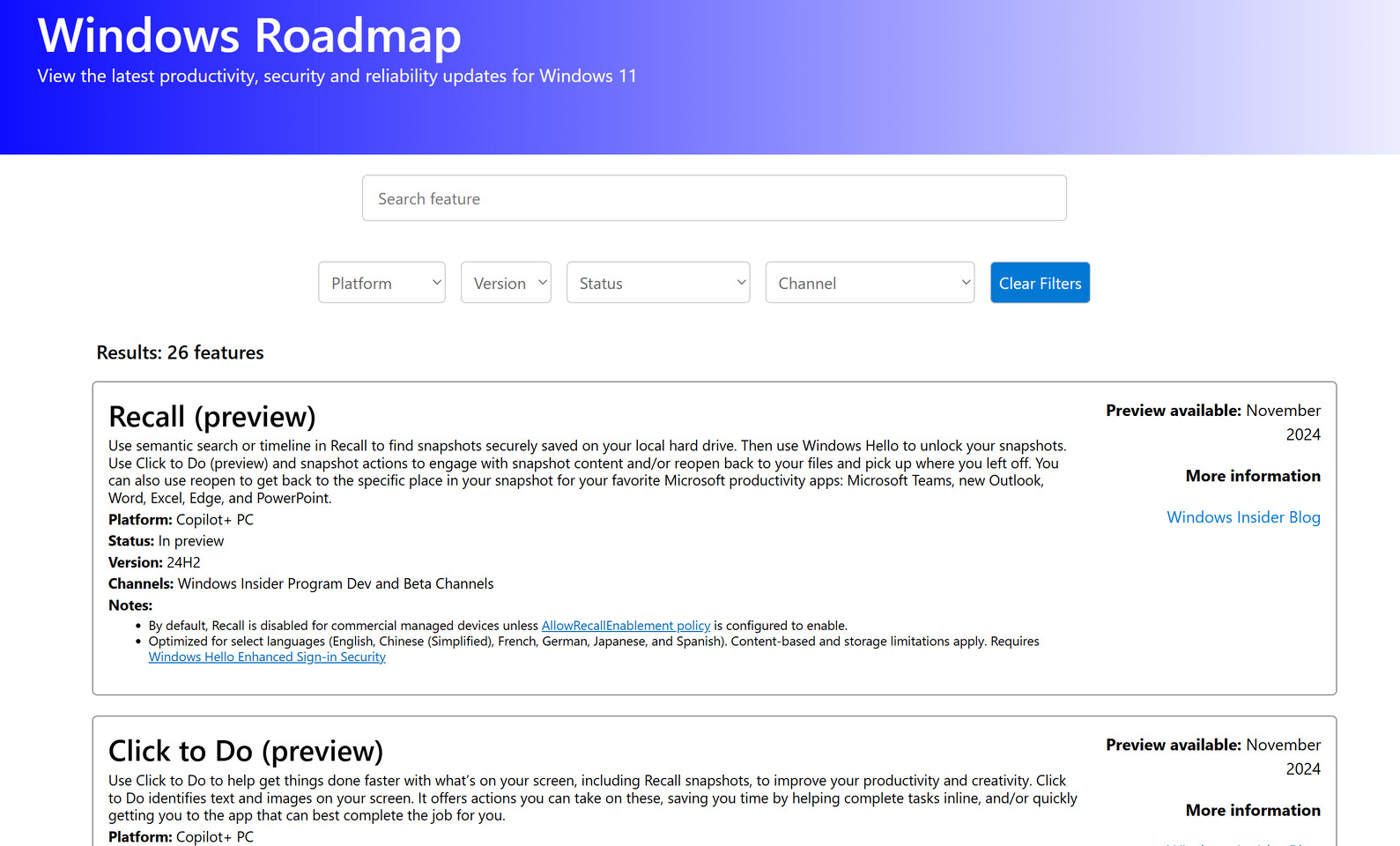
Столкнувшись с критикой, Microsoft пересмотрела способ внедрения этой функции. Хотя её общий выпуск на устройствах Copilot+ был запланирован на 18 июня 2024 года, в конечном итоге она стала доступна только в рамках программы Windows Insider, что привело к задержке её внедрения в целях повышения безопасности и конфиденциальности.
Как работает Recall и какие варианты конфигурации он предлагает?
На практике Recall выполняет автоматические снимки экрана через регулярные промежутки времени каждый раз, когда он обнаруживает изменения в том, что отображается. Эти изображения сохраняются на локальном диске и, по данным Microsoft, никогда Они не передаются в облако или на внешние серверы. ИИ-система анализирует эти скриншоты, индексируя текст и изображения, что позволяет вам впоследствии искать информацию, используя фразы на естественном языке, без необходимости помнить, где и когда вы её просматривали. Как работает Recall в Windows 11.
Напомним, что не только регистрирует активность в браузере, но и программы, чаты, изображения, доступ к приложениям…практически всё, что появляется на экране. privacidad privacidad В своей работе он предполагает, что он гарантирован шифрованием и защитой Windows Hello (биометрическая идентификация), хотя есть сомнения относительно достаточности такой защиты.
Su конфигурация гибкая На личных устройствах (не на корпоративных). Вы можете выбрать, включать ли функцию Recall, сколько места выделять для снимков экрана и как долго хранить эти изображения до их автоматического удаления. Вы также можете отфильтровать приложения и веб-сайты, которые не следует сохранять.

Как узнать, установлен ли на вашем ПК Recall?
Одним из аспектов, который вызывает больше всего сомнений, является фактическая доступность отзыва на каждом компьютере. Эта функция доступна не во всех версиях Windows 11 и не на всех компьютерах. Чтобы проверить, выполните следующие действия:
- пресс Win + I чтобы открыть настройки Windows.
- входит система а затем в Информация. Там вы можете увидеть точная версия Windows Установлено. Отзыв доступен только начиная с версии 24H2 и на некоторых устройствах с совместимым оборудованием (Copilot+ PC).
- Если у вас 24H2, проверьте, включён ли Recall. Щёлкните правой кнопкой мыши по кнопке «Пуск», выберите «Командная строка (администратор)» и выполните команду:
dism /online /Get-FeatureInfo /FeatureName:Recall - Текущий статус отзыва отобразится в результатах. Если указано «Включено», функция активна.
На устройствах, находящихся под управлением корпорации, наличие или отсутствие функции Recall будет зависеть от политик, применяемых ИТ-отделом.
Действия по отключению функции «Отзыв» в Windows 11
Если вы обнаружили, что функция Recall активна, и хотите прекратить сбор данных, вы можете отключить её, используя несколько опций, как в графическом интерфейсе, так и с помощью дополнительных команд. Вот основные из них:
Из настроек
- Доступ к конфигурация из меню «Пуск».
- Перейти к Конфиденциальность и безопасность.
- выбрать Воспоминания и моментальные снимки.
- Отключить опцию Сохранение снимков.
- На этом же экране вы можете удалить сохраненные снимки и нажать Боррар Тодо для удаления предыдущей информации.
Из командной строки
- Откройте Командная строка как администратор.
- Чтобы отключить функцию Recall, введите:
dism /online /Disable-Feature /FeatureName:Recall - Перезагрузите компьютер, чтобы изменения вступили в силу.
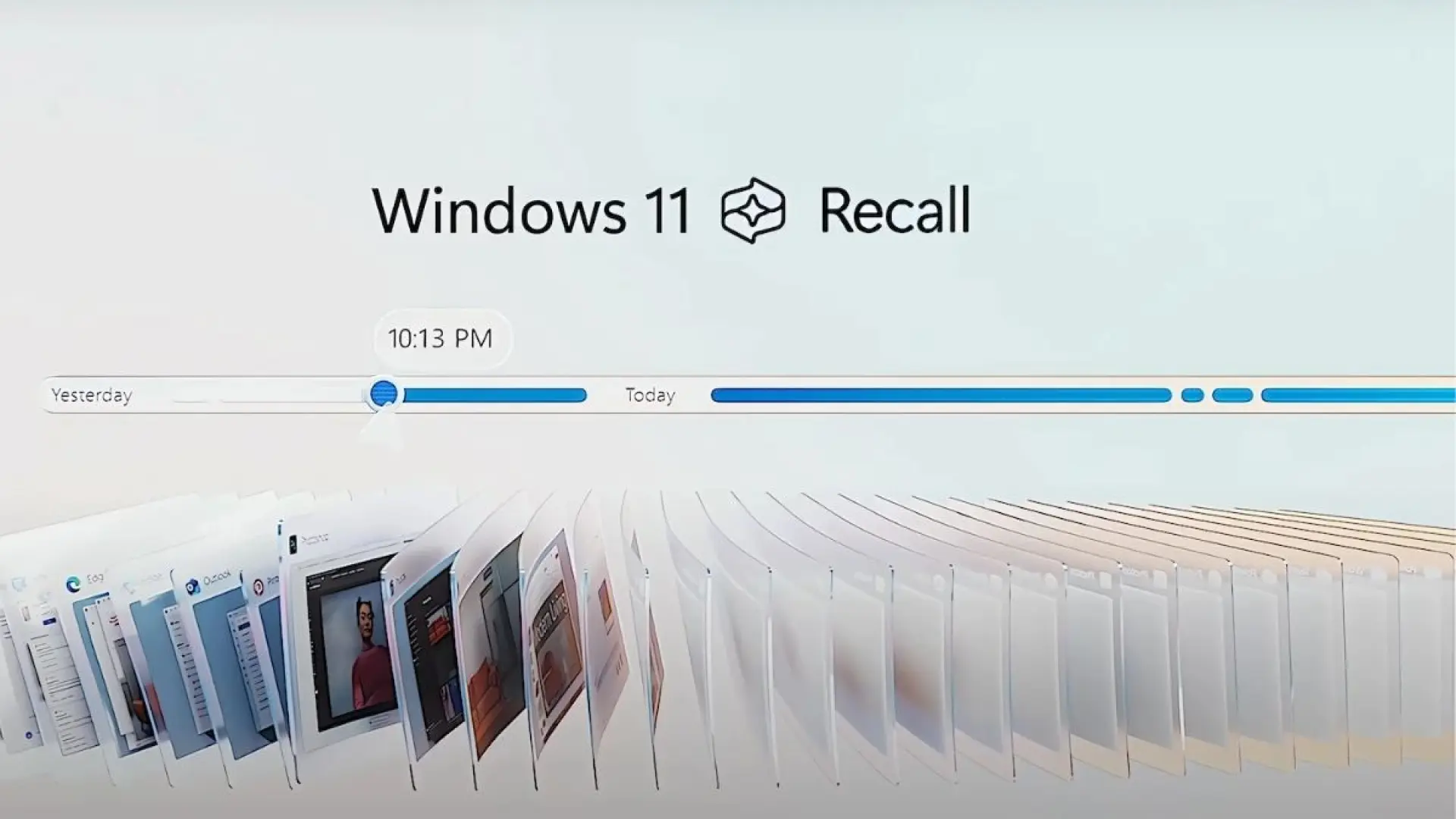
Если в будущем функция будет автоматически включена повторно после обновления, вы сможете автоматизировать ее отключение с помощью скриптов PowerShell, чтобы сохранить контроль.
Напоминание о конфиденциальности и безопасности
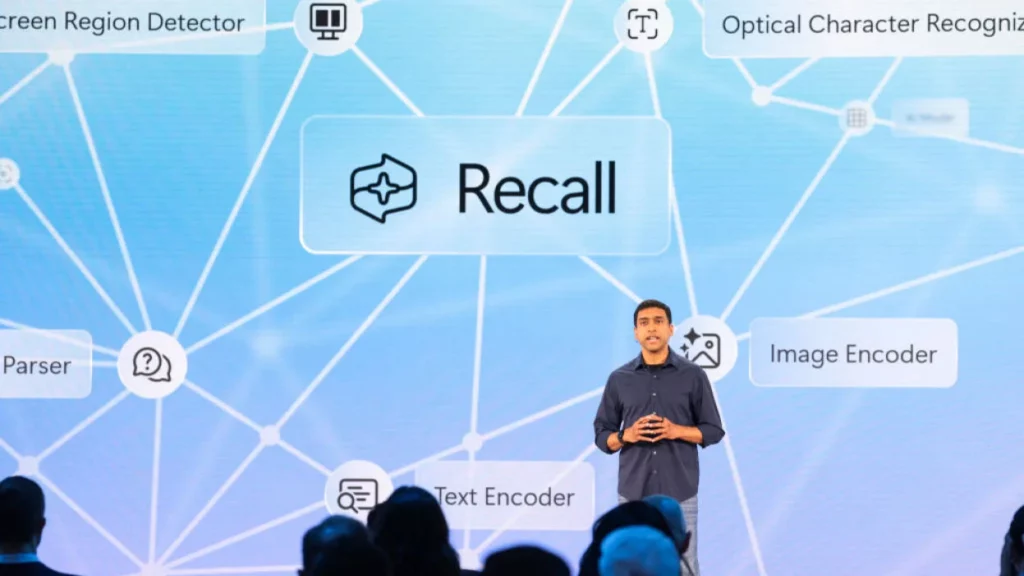
Microsoft утверждает, что отзыв работает полностью локально, без отправки данных на внешние серверы. Согласно их документации, скриншоты зашифрованы и доступен только с помощью Windows Hello, в дополнение к тому, что он защищен TPM 2.0 команды. Эти меры направлены на сохранение конфиденциальности от других пользователей и администраторов в корпоративной среде.
Кроме того, есть фильтр конфиденциальной информации Эта функция, если она включена, блокирует сохранение скриншотов при обнаружении потенциально конфиденциальных данных. Решение о включении или отключении этой функции остаётся за пользователем, который должен оценить, достаточна ли эта защита для его потребностей в конфиденциальности.
Параметры конфигурации и политики для компаний и администраторов
В профессиональной среде, где устройства управляются централизованно, Recall По умолчанию он отключен и удален., если это явно не разрешено политикой. Администраторы могут:
- Включить или заблокировать его активацию на устройствах организации.
- Ограничьте объем хранилища, задайте максимальный объем хранилища и сроки хранения, а также исключите определенные приложения или веб-сайты из сбора данных.
- Контролируйте, смогут ли пользователи экспортировать свои снимки и при каких условиях.
Все это можно настроить с помощью групповых политик (GPO), CSP или профилей MDM, обеспечивая соответствие внутренним нормам и всесторонний контроль в корпоративной среде.
Сравнение отзыва с другими вариантами аудита и контроля
Отзыв представляет собой шаг вперёд по сравнению с традиционными методами аудита. Однако, если вы ищете исчерпывающий контроль С точки зрения управления программным обеспечением или устройствами существуют специальные инструменты, такие как InvGate Asset Management, которые позволяют централизованно отслеживать лицензии, исправления и обновления, помогая вам определять, активны ли на вашем автопарке такие функции, как отзыв.
Дополнительные рекомендации по укреплению вашей конфиденциальности
Если вы хотите усилить свою цифровую безопасность, не отключая Recall, рассмотрите следующие рекомендации:
- Использовать VPN в публичных сетях.
- Регулярно обновляйте свою систему, устанавливая последние обновления безопасности.
- Просматривайте и управляйте разрешениями для установленных приложений и расширений.
- Используйте сторонние инструменты обеспечения конфиденциальности, если вы используете общее оборудование или работаете с конфиденциальными данными.
Помните, что сохранение активного контроля над вашей цифровой конфиденциальностью во многом зависит от ваших действий и решений. Хотя Recall может быть полезен в некоторых ситуациях, всегда следует учитывать риски и конфиденциальность данных, которыми вы управляете.
Как вы видете, Recall представляет собой огромный шаг вперед с точки зрения Производительность на основе ИИ, но это также создаёт трудности для тех, кто хочет контролировать свою цифровую конфиденциальность и безопасность. Понимание принципов работы, возможностей и возможных настроек позволит вам использовать Windows 11 с большей уверенностью и избежать потенциальных проблем в будущем. Проанализируйте свои потребности, настройте параметры в соответствии с вашими потребностями и следите за обновлениями Microsoft, чтобы использовать эту функцию или ограничивать её по мере необходимости.

Увлекся технологиями с самого детства. Мне нравится быть в курсе событий в отрасли и, прежде всего, сообщать о них. Вот почему я уже много лет занимаюсь общением на веб-сайтах, посвященных технологиям и видеоиграм. Вы можете найти меня пишу об Android, Windows, MacOS, iOS, Nintendo или любой другой связанной теме, которая приходит на ум.