- Исчезновение корзины с рабочего стола — распространённая проблема, и для неё есть быстрое решение.
- Для каждой версии Windows и причины проблемы существуют свои методы.
- Программы восстановления данных позволяют восстанавливать удаленные файлы даже после очистки корзины.
¿Как восстановить корзину, если она исчезла с рабочего стола? Если вы пользователь Windows и заметили, что Корзина исчезла с вашего рабочего стола, вы, должно быть, сильно испугались.. Хотя может показаться, что удаленные файлы исчезли навсегда или что система повреждена, реальность такова, что Существуют быстрые и эффективные решения для восстановления как значка корзины, так и ваших файлов. Существуют различные причины и методы решения этой проблемы в зависимости от версии Windows, ваших настроек и источника ее возникновения.
В этой статье мы подробно, шаг за шагом, объясним, как восстановить потерянную корзину в Windows 10, 11, 8 и 7, почему она может исчезнуть, как получить к ней доступ из проводника, если значок не отображается, и как восстановить файлы даже после ее очистки. Мы также отвечаем на часто задаваемые вопросы и даём дополнительные советы, чтобы вы больше не разочаровывались, если в будущем что-то спрячется или потеряется.
Почему Корзина исчезла с моего рабочего стола?
Исчезновение значка «Корзина» часто застает нас врасплох, и не всегда легко с первого взгляда определить причину. Ниже мы рассмотрим наиболее распространенные причины в Windows 10, 11, 8 и 7:
- Изменения конфигурации: Зачастую настройки рабочего стола или системы отключают возможность отображения определенных значков, включая корзину.
- Случайное удаление: Очень легко случайно удалить значок при очистке рабочего стола или после обновления.
- Режим планшета: На компьютерах-трансформерах режим планшета Windows может скрывать все значки на рабочем столе, включая корзину.
- Повреждение системных файлов: Сбой операционной системы, вызванный вредоносным ПО или повреждением файла, может привести к исчезновению значка без предупреждения.
- Инструменты для очистки и обслуживания: Существуют программы, которые, стремясь оптимизировать рабочий стол, могут удалять значки, которые считаются ненужными.
- Ошибки пользователя или разрешения: Иногда изменения в системных разрешениях или политиках приводят к тому, что некоторые значки не отображаются.
Определение конкретной причины поможет вам выбрать наиболее подходящий метод восстановления значка «Корзина» и полной функциональности.
Методы восстановления корзины на рабочем столе Windows
В зависимости от вашей версии Windows и причины исчезновения корзины существует несколько эффективных способов ее восстановления. Вот наиболее успешные решения, позволяющие снова сделать значок видимым на рабочем столе:
Способ 1: повторное включение значка «Корзина» в настройках рабочего стола
Это самый прямой метод, который обычно решает проблему в большинстве случаев, особенно в Windows 10 и 11:
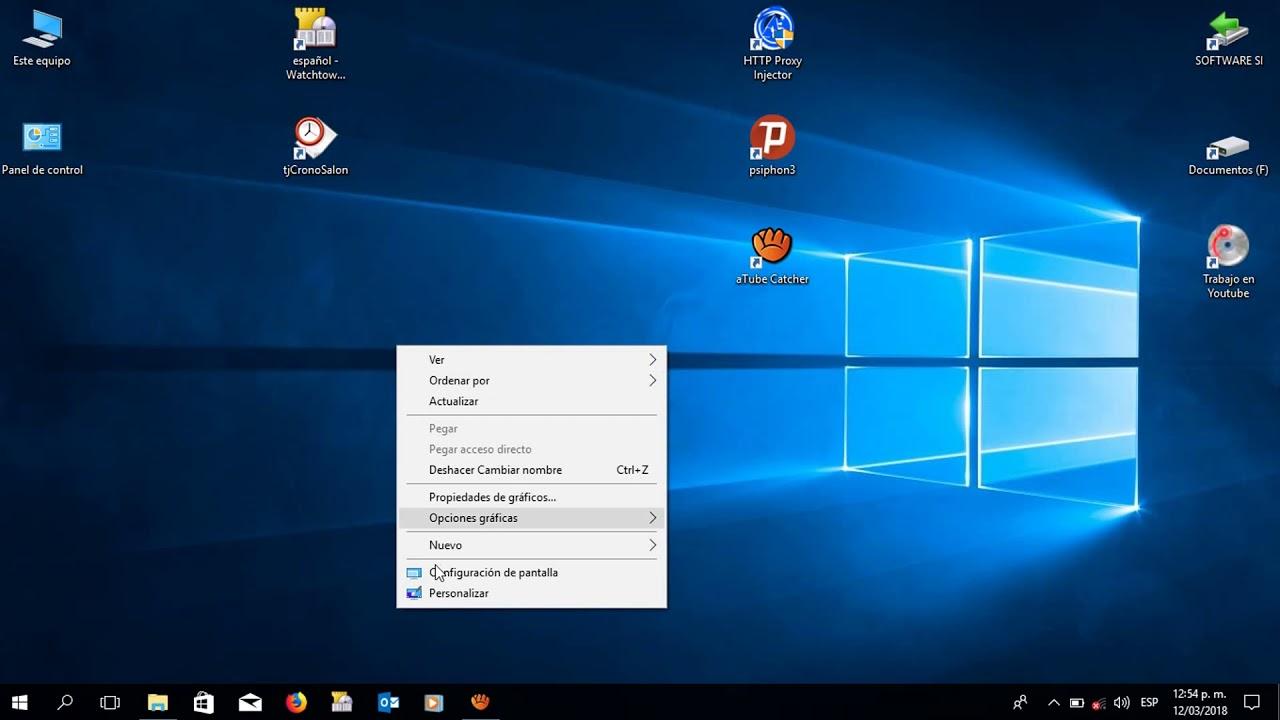
- Щелкните правой кнопкой мыши в любой пустой области рабочего стола.
- выбрать Олицетворять в контекстном меню.
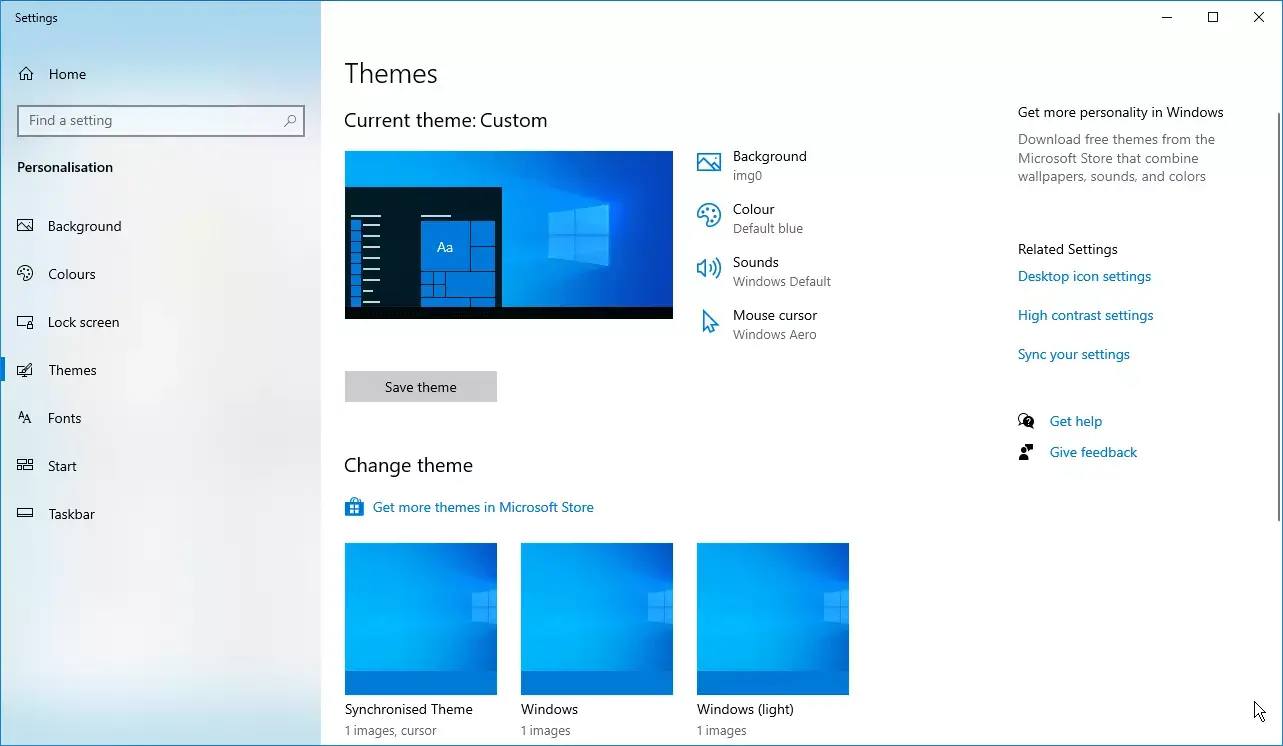
- На боковой панели выберите темы y luego haz clic ru Настройки значка рабочего стола в разделе «Сопутствующие настройки».
- Установите флажок рядом с «Корзина».
- пресс Применять , а затем Принять Чтобы сохранить изменения, корзина должна снова появиться!
В более старых версиях Windows (7 или 8) процесс очень похож:
- Щелкните правой кнопкой мыши на рабочем столе и выберите Олицетворять.
- Найдите на левой панели опцию Изменить значки на рабочем столе.
- Marca Мусорная корзина и подтвердите с помощью Принять.
Способ 2: Проверьте, скрыты ли значки на рабочем столе
Если на рабочем столе не отображаются значки (ни Корзина, ни какие-либо другие), вероятно, они скрыты настройками:
- Щелкните правой кнопкой мыши на рабочем столе.
- Перейти к перспектива и убедитесь, что вариант Мострар иконос дель эскриторио проверено.
После этого все значки, включая корзину, должны немедленно появиться снова.
Способ 3: Отключить режим планшета
В Windows 10 и 11 режим планшета может скрывать значки:
- пресс Win + I , чтобы открыть настройки.
- выбрать система , а затем таблетка на боковой панели.
- В меню «При использовании этого устройства в качестве планшета» выберите Не переключайтесь в режим планшета.
Метод 4: восстановление корзины из проводника
Корзина для мусора на самом деле является системная папка, которую можно открыть напрямую, даже если его ярлык на рабочем столе не виден:
- открывает Проводник и перейдите в корень диска, на котором установлена Windows (например, C:).
- Нажмите на вкладку перспектива и выберите опции.
- На вкладке увидеть, активный Показать скрытые файлы, папки и диски и деактивировать Скрыть защищенные системные файлы (рекомендуется). Примите уведомление о безопасности.
- Найдите папку $ Recycle.Bin и откройте его.
- Щелкните правой кнопкой мыши по значку «Корзина» и выберите Отправить на > Рабочий стол (создать ярлык) чтобы восстановить его быстро.
- Не забудьте повторно скрыть защищенные файлы, чтобы предотвратить случайные изменения.
Метод 5: Восстановление системных файлов с помощью File Checker
Иногда Корзина исчезает из-за поврежденных системных файлов. Вы можете легко проверить и исправить эти ошибки:
- Откройте меню «Пуск» и найдите командная строка.
- Щелкните по нему правой кнопкой мыши и выберите Запуск от имени администратора.
- В терминале введите следующую команду:
DISM.exe / Online / Очистка-изображение / Восстановить здоровье
Затем написать: ПФС / SCANNOW
- Позвольте обоим инструментам выполнить свою работу и перезагрузите компьютер.
Это должно восстановить все поврежденные файлы и вернуть Корзине полную функциональность.
Как восстановить удаленные файлы, если Корзина исчезла или была очищена?
Самый большой страх при потере корзины — это мысль о том, что важные файлы исчезли безвозвратно. Однако даже если Корзина очищена или больше недоступна, Существуют инструменты восстановления, позволяющие эффективно восстановить удаленные файлы.
Мы выделяем две ведущие программы в секторе:
- Мастер восстановления данных EaseUS: Позволяет восстановить удалённые файлы из корзины, даже если значок отсутствует. Сканирует диски, разделы и определённые области на предмет потерянных данных.
- Wondershare Восстановление: Известная своей простотой и эффективностью, эта программа способна восстанавливать все типы файлов — от документов до фотографий и видео — после очистки корзины.
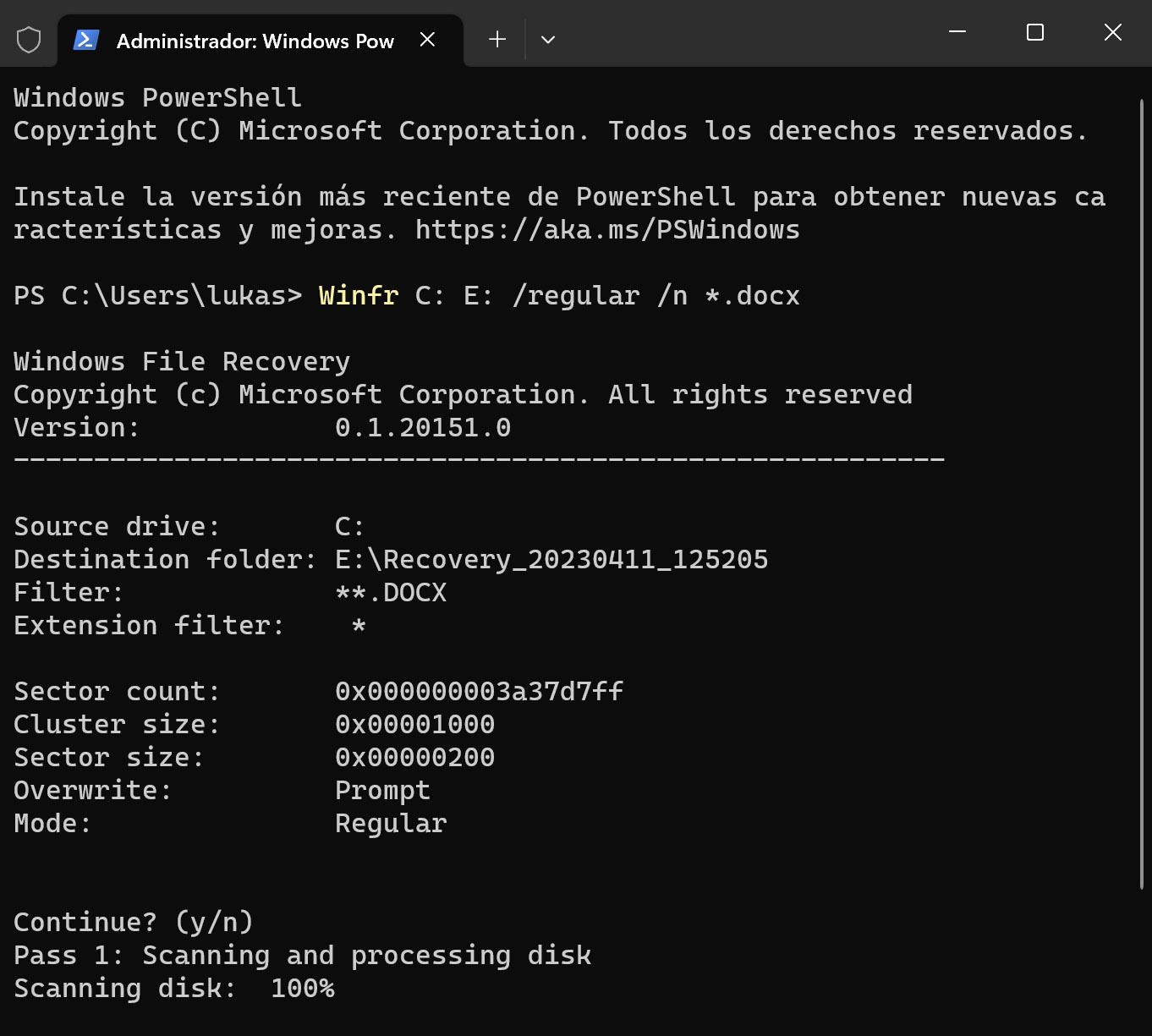
Распространенные шаги по восстановлению файлов из корзины с помощью специализированного программного обеспечения
- Загрузите и установите выбранное вами программное обеспечение (EaseUS, Recoverit или AOMEI Partition Assistant for Recovery).
- Откройте программу и выберите диск, раздел или место, где находились потерянные файлы (Корзину, если она доступна).
- Запустите быстрое сканирование и, при необходимости, глубокое сканирование, чтобы максимально расширить возможности восстановления.
- Просмотрите результаты, просмотрите восстанавливаемые файлы и выберите те, которые вы хотите восстановить.
- Сохраните восстановленные файлы в другом месте, чтобы избежать перезаписи данных.
Эти программы просты в использовании и обычно восстанавливают удаленные файлы всего за несколько минут, даже после очистки корзины.
Часто задаваемые вопросы и дополнительные решения по корзине в Windows
Помимо методов восстановления значка, есть еще несколько распространенных вопросов и проблем, связанных с корзиной:
Где на самом деле находится мусорная корзина?
На каждом разделе диска Windows создает скрытую папку с именем $ Recycle.Bin, где хранятся файлы, удалённые с этого диска. Чтобы просмотреть его, необходимо включить отображение скрытых файлов и снять флажок с параметра «Скрывать системные файлы». Доступ к нему рекомендуется только экспертам или в экстренных случаях.
Можно ли получить доступ к корзине с мобильного телефона?
В системах Android и iOS нет собственной корзины, как в Windows. Некоторые файловые менеджеры отображают временную корзину, но для восстановления удаленных файлов требуются специальные программы или приложения для восстановления.
Что делать, если мусорное ведро не открывается или повреждено?
В случае повреждения Windows позволяет восстановить корзину из командной строки, выполнив команду rd / s / q C: \ $ Recycle.bin От имени администратора. Это удалит Корзину и автоматически создаст её заново после перезагрузки системы, без потери текущих данных.
Если, несмотря на все это, у вас все еще есть проблемы, у нас есть для вас эта статья: Корзина Windows кажется полной, но в ней ничего нет.
Что происходит с мусором в средах совместной работы, таких как SharePoint?
En SharePoint и Microsoft 365Удаленные файлы хранятся в специальной корзине, имеющей двухуровневую систему: базовая корзина пользователя и корзина коллекции сайта, управляемая администраторами.
- Товары остаются в течение ограниченного времени (93 дня в SharePoint Online; 30 дней в локальных версиях, с возможностью настройки до 10.000 XNUMX дней) перед окончательным удалением.
- Администраторы могут восстановить целые коллекции сайтов или удаленные элементы, но существуют ограничения и требования в зависимости от типа удаляемого объекта.
- Резервное копирование вне офиса и такие службы, как Microsoft 365 Backup, позволяют расширить защиту и восстановить данные в аварийных ситуациях.
Важно помнить, что после истечения срока хранения или очистки корзины второго уровня данные теряются безвозвратно, если только в обоснованных случаях не вмешается техническая поддержка Microsoft.
Многое из того, что вы считали утраченным, можно вернуть, если использовать правильные методы и действовать быстро. Главное — использовать правильные инструменты, избегать рискованных изменений и сохранять спокойствие при столкновении с этими проблемами. Теперь вы знаете, как восстановить корзину если она исчезла с рабочего стола.

Увлекся технологиями с самого детства. Мне нравится быть в курсе событий в отрасли и, прежде всего, сообщать о них. Вот почему я уже много лет занимаюсь общением на веб-сайтах, посвященных технологиям и видеоиграм. Вы можете найти меня пишу об Android, Windows, MacOS, iOS, Nintendo или любой другой связанной теме, которая приходит на ум.