- Исключения в Защитнике помогают оптимизировать производительность, избегая ненужного сканирования доверенных файлов или процессов.
- Существуют различные типы исключений: файлы, папки, типы файлов и процессы, каждое из которых имеет определенное применение.
- Крайне важно регулярно проводить аудит и проверку активных исключений, чтобы гарантировать, что безопасность системы не будет нарушена.

Как добавить исключения в Защитнике Windows? Защитник Windows — это встроенный в Windows инструмент безопасности, который защищает от таких угроз, как вирусы, вредоносные программы и другие компьютерные риски. Однако бывают случаи, когда это необходимо добавить исключения для определенных файлов, папок, приложений или процессов, которые, как мы знаем, безопасны и которые по разным причинам блокируются или замедляются сканированием Defender. Поэтому для поддержания баланса между безопасностью и функциональностью необходимо научиться управлять исключениями и добавлять их.
В этой статье мы подробно и на практике покажем вам Как добавить исключения в Защитнике Windows, в котором объясняются различные методы, доступные как из графического интерфейса системы, так и с помощью расширенных инструментов, таких как Intune, PowerShell или управление брандмауэром Windows. Кроме того, мы дадим вам основные советы, которые помогут вам применять эти исключения безопасно и ответственно, минимизируя риски и максимизируя производительность вашей команды.
Зачем добавлять исключения в Защитник Windows?

Основная цель Защитника Windows — защитите свой компьютер от любого вредоносного программного обеспечения. Однако существуют определенные ситуации, в которых доверенный файл, рабочая папка, определенное расширение или легитимный процесс могут быть ошибочно определены как угроза или могут просто привести к снижению производительности системы из-за постоянного сканирования. Это часто происходит с необычными приложениями, инструментами разработки или пользовательскими программами.
Agregar una excepción Позволяет Защитнику Windows игнорировать эти элементы во время сканирования, предотвращая неожиданные сбои, ненужные предупреждающие сообщения или замедление работы.
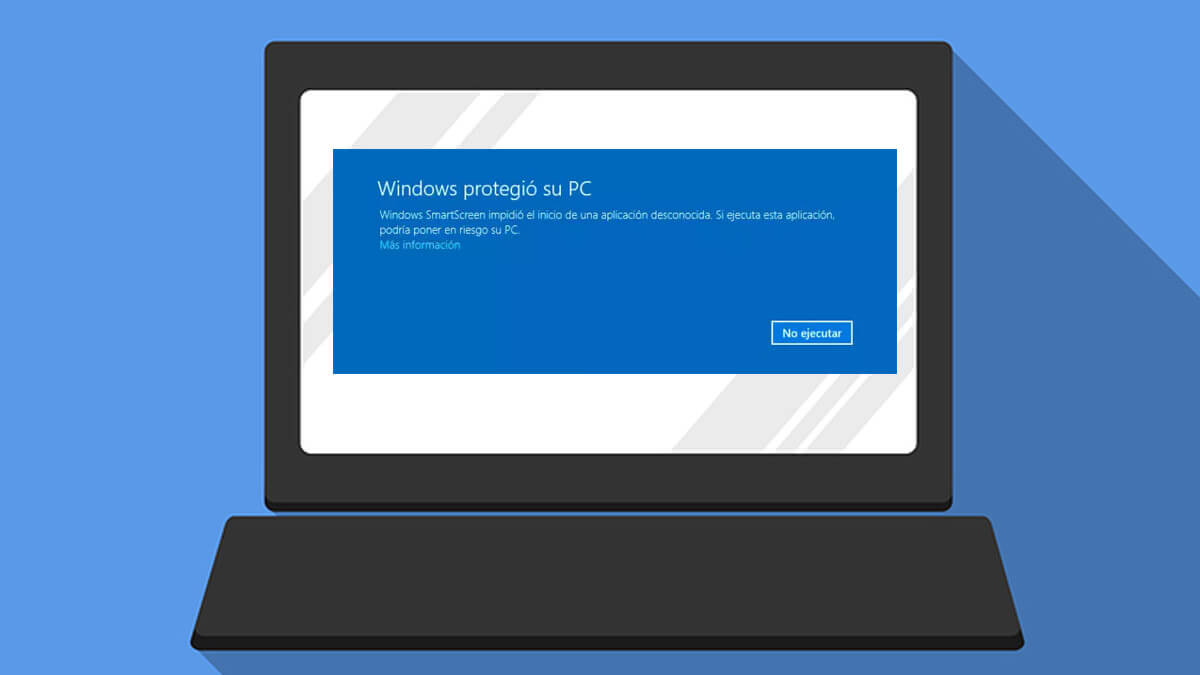
Типы исключений, которые можно добавить в Защитник Windows
Защитник Windows предлагает возможность определить четыре основных типа исключений:
- Архив: Исключает определенный файл, что идеально, если проблемы вызывает только определенный элемент.
- Carpeta: Позволяет не сканировать все файлы в папке, полезно для программного обеспечения, которому необходимо работать свободно.
- Тип файла: Позволяет исключить все файлы определенного расширения, например .docx o .pdf.
- Процесс: Файлы, открытые этим процессом, не будут сканироваться в режиме реального времени, что рекомендуется для приложений, чувствительных к производительности.
Каждый тип исключения имеет свое применение. Это важно используйте их ответственно, поскольку вы также исключаете эти элементы из активной защиты от угроз.
Прежде чем продолжить, вы также можете отключить все, и мы объясним это в этом руководстве.Как отключить Защитник Windows?
Как добавить исключение из приложения «Безопасность Windows»

Антивирус Microsoft Defender предоставляет простой интерфейс для пошагового добавления исключений. Для этого выполните следующие действия:
- Откройте Безопасность Windows из меню «Пуск» или выполнив поиск по запросу «Безопасность Windows».
- Перейти к Защита от вирусов и угроз.
- Нажмите на Управление настройками в настройках защиты от вирусов и угроз.
- Прокрутите до раздела Исключения и выберите Добавить или удалить исключения.
- Выберите тип исключения: Архив, Файл, Tipo de archivo o Процесс.
- Выберите или введите элемент, который вы хотите исключить, и подтвердите.
Вот и всё! Ваш файл, папка, расширение или процесс будут исключены из сканирования Defender в реальном времени.
Практические примеры исключений
- Исключение файла: Если у вас есть установочный файл, который Defender идентифицирует как подозрительный, но вы знаете, что он безопасен, добавьте его в исключение из параметра Архив.
- Исключение всей папки: Если вы используете программу, которая постоянно создает временные файлы и замедляет сканирование, добавьте папку, в которой работает эта программа, в исключение.
- Исключение по типу файла: Если вы работаете с файлами необычного расширения, которые никогда не содержат вредоносного ПО в вашем случае (например, .xyz), вы можете исключить это расширение.
- Исключение процессов: Это полезно, когда некоторым приложениям требуется доступ к нескольким ресурсам без вмешательства антивируса.
Расширенные возможности управления исключениями
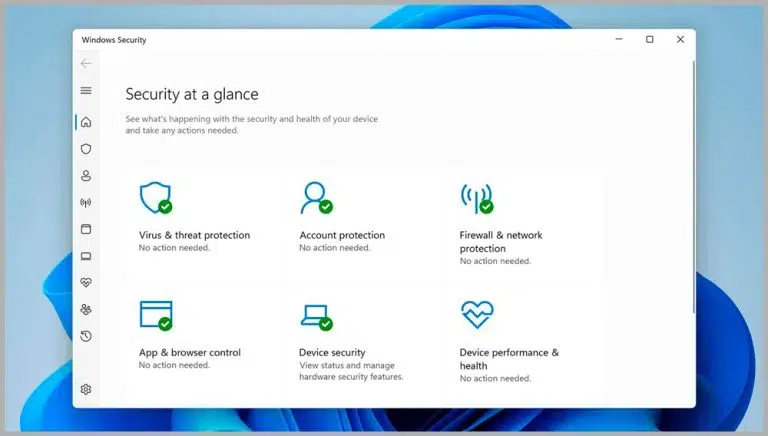
В профессиональной среде или компаниях принято использовать централизованные инструменты администрирования, такие как Microsoft Intune, Group Policy или даже PowerShell для массового управления исключениями.
Настройте исключения с помощью Microsoft Intune
Если вы управляете несколькими компьютерами в своей организации, вы можете определить политики исключения через Intune:
- Получите доступ к Centro de administración de Intune.
- Открыть Безопасность конечной точки > Антивирус.
- В существующей политике (или создайте новую) отредактируйте параметры и разверните Исключения антивируса Microsoft Defender.
- Там вы можете определить исключения по расширению, пути или процессу.
- Сохраните и назначьте политику соответствующим пользователям или устройствам.
Этот метод особенно рекомендуется для предприятий, поскольку он обеспечивает централизованное управление, позволяет избежать ручных изменений для каждого пользователя и упрощает периодические аудиты и проверки.

Исключения с помощью групповой политики или PowerShell
Для продвинутых администраторов, la directiva de grupo y PowerShell являются мощными вариантами. Например, вы можете просмотреть список текущих исключений, выполнив команду Get-MpPreference в PowerShell. Кроме того, вы можете добавлять новые исключения с помощью таких команд:
Add-MpPreference -ExclusionPath "C:\Folder\Path"
Эти методы предлагают control granular и широко используются на серверах или компьютерах, требующих специальных настроек безопасности.
Как работают исключения в Defender и основные соображения
Исключения, применяемые в Защитнике Windows, влияют как на análisis en tiempo real а также ручное или запланированное сканирование в зависимости от типа исключения и конфигурации. Например:
- Исключения файлов, папок и типов файлов: Они применяются ко всем анализам (в реальном времени и по расписанию).
- Исключения процесса: Они применяются только для сканирования в реальном времени, позволяя на время игнорировать файлы, открытые такими процессами.
Важно понимать, что Каждое исключение представляет собой потенциальное снижение защиты.. Рекомендуется добавлять только те, которые необходимы и обоснованы.
- Избегайте добавления исключений «на всякий случай». Используйте их только в случае крайней необходимости.
- Периодически просматривайте список исключений. и устраните те, которые больше не нужны.
- Аудит изменений и документирует причины каждого исключения, особенно в организациях.

Исключения в брандмауэре Защитника Windows
В дополнение к антивирусу, Брандмауэр Windows Defender Вы также можете заблокировать определенные приложения, которым необходимо обмениваться данными по сети. Добавление исключений в брандмауэр позволяет определенным программам работать должным образом, не ограничивая доступ в Интернет.
Чтобы добавить исключение в брандмауэр в современных версиях Windows:
- Откройте панель управления и доступ Sistema y seguridad > Firewall de Windows Defender.
- Выбирать Permitir una aplicación o característica a través del Firewall de Windows Defender.
- Появится список установленных программ. Установите флажки рядом с приложениями, которым вы хотите разрешить доступ, выбрав, может ли оно получать доступ к частным, публичным или обеим сетям.
- Нажмите на Принимать Чтобы сохранить изменения.
Помните, что следует добавлять только известные и доверенные приложения, избегая открытия ненужных возможностей в вашем брандмауэре.
Использование подстановочных знаков и переменных среды в исключениях
Интересной особенностью исключений Defender является то, что вы можете использовать подстановочные знаки (как *) и переменные среды Windows для определения более гибких исключений.
- В типах файлов: Если вы используете звездочку в расширении (*st), вы исключите все файлы, расширение которых заканчивается на эти буквы (например, .test, .past, .invest…).
- В процессах: можно исключить полные пути с помощью подстановочных знаков (например, C:\МойПроцесс\*) или по имени (доказательство.*), поэтому все процессы с таким именем, независимо от расширения, будут игнорироваться при сканировании в реальном времени.
- Вы также можете воспользоваться переменными среды Windows для ссылки на пути, которые меняются между компьютерами, например: %ProgramFiles% o %APPDATA%.
Используйте эти опции осторожно. чтобы избежать чрезмерно широких исключений, которые могут представлять угрозу безопасности.
Аудит и передовой опыт в управлении исключениями
Рекомендуемая практика: периодически проверять исключения. Это важно в корпоративных средах, особенно когда исключены критически важные каталоги или процессы, связанные с серверным программным обеспечением, например Microsoft Exchange. Microsoft рекомендует пересмотреть необходимость этих исключений, поскольку они могут представлять собой нарушение безопасности.
Такие инструменты, как PowerShell или само приложение «Безопасность Windows», позволяют в любой момент проверить, какие элементы исключены. Кроме того, внутренняя документация компании должна включать причины каждого исключения и обоснованность его сохранения после каждой технической проверки.
Особые соображения для системных администраторов
Если вы администратор, управляющий парком оборудования, вам следует:
- Тщательно документируйте каждое исключение добавлены к устройствам, находящимся под вашей ответственностью.
- Аудит регулярно меняется и проверьте, нет ли ненужных исключений после обновлений программного обеспечения или процессов миграции.
- Обучение пользователей чтобы они понимали, когда необходимо запрашивать исключение, а когда нет.
- Не разжимайте руку слишком сильно.; Каждое исключение означает меньшую защиту данной папки, файла или процесса.
Распространенные ошибки при добавлении исключений и как их избежать
При работе с исключениями в Windows Defender, распространенные ошибки suelen ser:
- Исключения, которые слишком широки: Например, исключите все папки с документами, а не определенную подпапку. Это может подвергнуть всю систему угрозам, которых можно было бы избежать.
- Нечастая проверка списка исключений: Часто исключения добавляются во время установки нового программного обеспечения, а затем они больше не нужны.
- Использование подстановочных знаков без контроля: Добавление подстановочных знаков к расширению файла или процесса может оставить гораздо больше элементов, чем необходимо, вне зоны действия антивируса.
- Забывание документировать исключенияВ бизнесе это может привести к путанице и даже к несанкционированным уязвимостям в системе безопасности.
Чтобы избежать этих неудач, убедитесь, что вы документируйте и обосновывайте каждое изменениеи периодически пересматривает все активные исключения как на локальном, так и на централизованном уровнях.
Не следует добавлять исключения, если у вас есть сомнения относительно надежности товара или если вы не знаете его происхождения. Ограничение исключений строго необходимыми случаями помогает поддерживать надежную защиту и снижать потенциальные риски для вашей системы. Надеемся, теперь вы знаете, как добавлять исключения в Защитнике Windows.

Увлекся технологиями с самого детства. Мне нравится быть в курсе событий в отрасли и, прежде всего, сообщать о них. Вот почему я уже много лет занимаюсь общением на веб-сайтах, посвященных технологиям и видеоиграм. Вы можете найти меня пишу об Android, Windows, MacOS, iOS, Nintendo или любой другой связанной теме, которая приходит на ум.