- Используйте Registry IFEO для перенаправления notepad.exe в Notepad++ или VS Code со значением Debugger.
- Свяжите файлы .txt с Notepad++, если вы не хотите блокировать Блокнот; отмените изменения из реестра или свойств.
- В Windows 11 принудительно установите/преобразуйте кодировки (ANSI, UTF‑16 BE) с помощью редакторов, таких как Notepad++.
Если вы часто открываете текстовые файлы в Проводнике, то вы знаете, как раздражает запуск «notepad.exe» по умолчанию и ограничение ваших возможностей. Многие предпочитают перенаправить этот вызов в мощный Notepad++ или Visual Studio Code. для повышения функциональности, скорости и производительности во всей системе.
В этой статье я покажу вам, как безопасно заменить Notepad на Notepad++ или VS Code в Windows, а также расскажу, когда лучше использовать базовый редактор, редактор, ориентированный на код, или полнофункциональную IDE. Вы также узнаете, как решать проблемы кодировки в Windows 11 (UTF‑16 BE, ANSI и т. д.) и краткое руководство по альтернативным редакторам с плюсами, минусами, ценами и отзывами. Давайте узнаем всё о Как заменить Блокнот на VS Code или Notepad++.
Зачем заменять Notepad на Notepad++ или VS Code
В последнее время Блокнот улучшился (вкладки, возобновление сеанса), но он все еще очень ограничен по сравнению с другими вариантами. Notepad++ — легкий, бесплатный и оснащенный ключевыми функциями для редактирования кода или больших текстов. (вкладки, макросы, расширенный поиск, закладки, разделение экрана, определение языка, плагины, подписи MD5/SHA, постоянные сеансы).
С другой стороны, VS Code играет в другой лиге: IntelliSense для контекстного автодополнения, интеграции с Git, встроенного терминала и огромного торговая площадка с расширениями и виджетами, которые способствуют развитию EdgeОн тяжелее, чем Notepad++, но очень универсален и модульен, подходит практически для любого стека.
Для самых простых задач Блокнот по-прежнему подходит; для разработки или анализа журналов с регулярными выражениями, макросами и сложными поисковыми запросами, Notepad++ значительно ускоряет работу. А если вы также хотите отлаживать, версионировать и расширять возможности без ограничений, VS Code упрощает вам задачу.
Как перенаправить Notepad.exe в Notepad++ с помощью реестра (надежный метод)
Самый эффективный способ заменить Блокнот в Windows — воспользоваться параметрами выполнения файла образа (IFEO). Он состоит из создания ключа для notepad.exe и определения «Отладчика», указывающего на notepad++.exe.; поэтому каждый раз, когда система запускает notepad.exe, будет открываться Notepad++.
При редактировании реестра вам понадобятся права администратора и осторожность. Прежде чем что-либо трогать, сделайте резервную копию.. Ключевой путь: HKLM\SOFTWARE\Microsoft\Windows NT\CurrentVersion\Image File Execution Options\notepad.exe
Для вашего удобства вы можете создать .reg с содержимым, похожим на это (исправьте путь, если вы установили Notepad++ в другую папку или в 32-битной версии): Флаг -notepadStyleCmdline имитирует поведение notepad.exe а -z предотвращает отображение диалогового окна «Открыть файл» при необходимости.
Редактор реестра Windows версии 5.00 «Отладчик»="C:\\Program Files\\Notepad++\\notepad++.exe -notepadStyleCmdline -z"
Сохраните файл с расширением .reg, дважды щелкните и подтвердите. С этого момента любой вызов notepad.exe будет открывать Notepad++, независимо от того, вызываете ли вы из Проводника, Выполнить, скриптов или приложений.
Полезный трюк с контекстным меню: если у вас уже есть действие «Редактировать с помощью Notepad++», эта глобальная интеграция Позволяет вызывать его даже с помощью сочетаний клавиш (например, буква «E» в некоторых меню) и поддерживать более единообразный опыт использования всей системы.
Можно ли это сделать в VS Code? Просто укажите путь, и всё готово.
Та же идея, что и у IFEO, работает для перенаправления notepad.exe в VS Code. Процедура идентична: создайте ключ notepad.exe и определите «Debugger» с путем к code.exe. в вашей установке Visual Studio Code. Если вы используете параметры, убедитесь, что они эмулируют поведение Блокнота (например, открытие файлов из командной строки).
Хотя VS Code тяжелее Notepad++, многие предпочитают его за его Marketplace и интегрированный терминал. Если ваш рабочий процесс зависит от расширений, отладки и Git, то VS Code как глобальная замена может иметь смысл..
Замена из командной строки (32/64 бит)

Помимо ручной регистрации или .reg, существует подход с использованием командной строки с правами администратора, который регистрирует замену как для 32-разрядных, так и для 64-разрядных систем. Принцип тот же: создаем ключ IFEO и значение «Debugger». указав на предпочитаемого вами редактора.
Если вы решили пойти по этому пути, запустите командную строку от имени администратора и примените соответствующую вашей архитектуре команду. По завершении Windows подтвердит, что изменение было успешным. и вы увидите новое поведение при открытии текстовых файлов.
Связать .txt с Notepad++, не блокируя Notepad
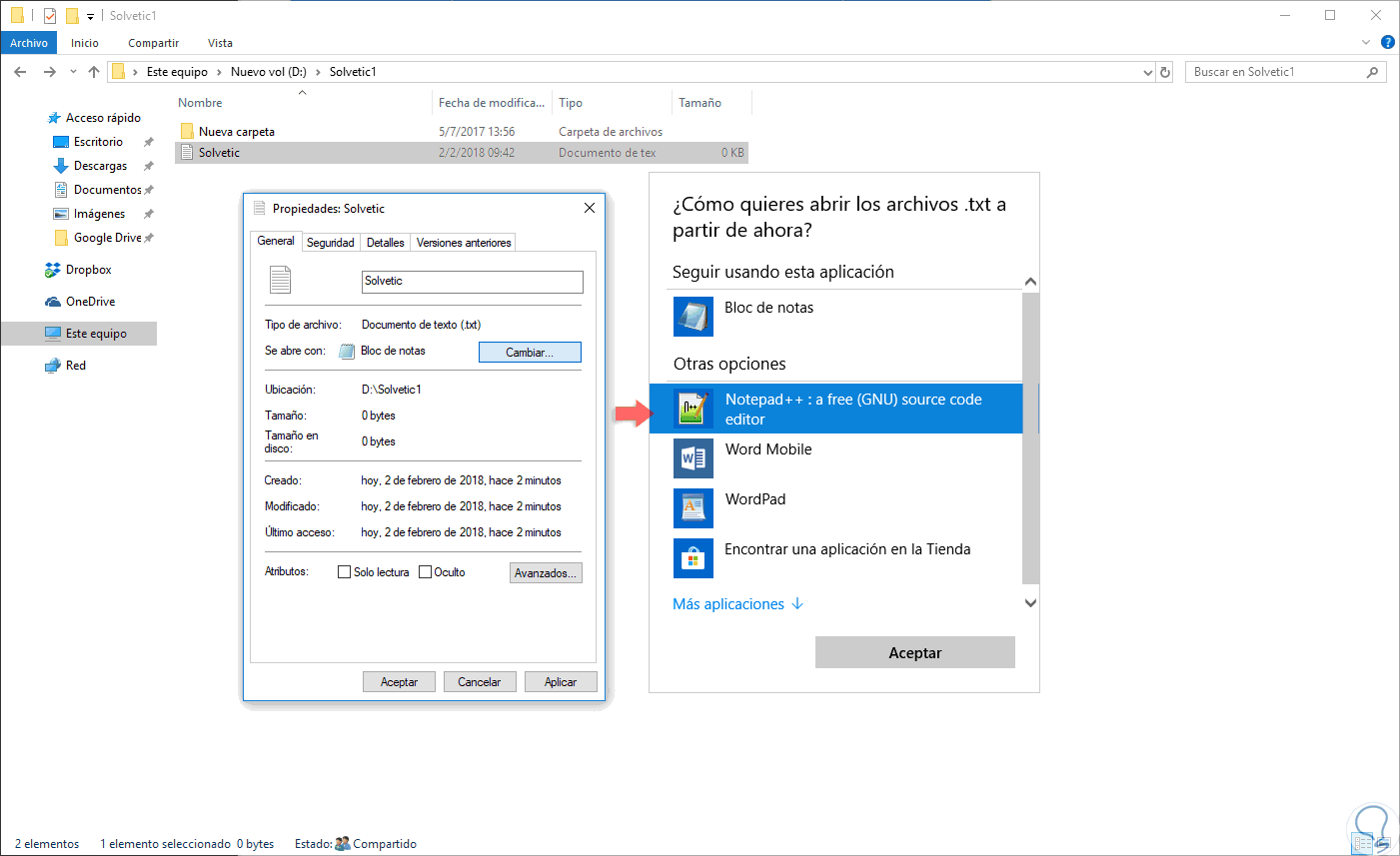
Возможно, вы не захотите отключать notepad.exe и просто захотите, чтобы файлы .txt открывались в Notepad++ по умолчанию. Для этого создайте тестовый .txt на рабочем столе > Свойства > Изменить и выберите Notepad++ из списка приложений.
Если он не отображается, нажмите «Другие приложения», а затем «Найти другое приложение на моем компьютере», чтобы выделить исполняемый файл. Типичные маршруты: C:\\Program Files\\Notepad++\\notepad++.exe (64-разрядная установка) или C:\\Program Files (x86)\\Notepad++\\notepad++.exe (32-разрядная установка в 64-разрядной ОС).
Таким образом, вы сможете открывать Notepad++ по умолчанию, не мешая себе запускать Notepad в любое удобное для вас время. Это менее навязчивая и очень практичная альтернатива для пользователей, которые меняют редакторы..
Как отменить изменения
Если вы использовали метод IFEO, у вас есть два варианта возврата: удалить значение «Debugger» или напрямую удалить ключ notepad.exe в параметрах выполнения файла образа. После возврата к предыдущей версии notepad.exe снова откроет исходный Блокнот. во всей системе.
Если вы предпочитаете маршрут ассоциации файлов, вернитесь в Свойства .txt > Изменить и выберите «Блокнот» в качестве приложения по умолчанию. Через несколько секунд будет восстановлен стандартный интерфейс. для этого типа файлов.
Кодировки в Windows 11: UTF-16 BE и ANSI (и как правильно открыть файл .pak)
В Windows 11 некоторые пользователи замечают, что Блокнот открывает определенные файлы .pak в кодировке «UTF‑16 BE» и отображает искаженный текст, в то время как другой внешний редактор читает их в кодировке «ANSI» без проблем. Это происходит потому, что Блокнот пытается угадать кодировку и может ошибаться..
Практические решения: Откройте файл в редакторе, который допускает принудительное кодирование при открытии (например, Notepad++). После этого вы можете попробовать открыть файл заново в кодировке ANSI или выполнить конвертацию между кодировками. когда содержимое представляет собой обычный текст. Если .pak-файл не является текстовым (многие .pak-файлы представляют собой двоичные контейнеры), не ожидайте, что он будет корректно прочитан в любом редакторе.
Если вы используете Windows 10, вы заметите некоторые изменения в поведении Блокнота в Windows 11; Вот почему наличие Notepad++ или VS Code для выбора кода «на лету» избавит вас от головной боли. с журналами, скриптами и файлами смешанных форматов.
Когда использовать базовый редактор, редактор кода или IDE
Как системные администраторы, мы, как правило, делаем все: небольшие пакетные задачи или задачи PowerShell, запланированные задачи, корректировку HTML... Для разовых, незначительных изменений подойдет простой редактор вроде «Блокнота». (найти/заменить, перейти к строке с помощью Ctrl+G, перенос строки и т. д.).
Когда вы работаете с кодом, большими журналами и регулярными выражениями, этот шаг окупается. Редактор кода (Notepad++ / VS Code) обеспечивает автодополнение, подсветку, макросы, отладку и интеграцию с терминалом., не неся на себе всю тяжесть IDE, если в этом нет необходимости.
Что насчёт IDE? Для проектов, где есть всё: компиляция, дизайн интерфейса, шаблоны, глубокая отладка и контроль версий, всё в одном. IDE значительно ускоряет работу (например, Eclipse/NetBeans для Java или Visual Studio для .NET)Некоторые разработчики предпочитают избегать сложных IDE, но для определенных рабочих процессов (например, сборки Android) это практически неизбежно.
Если вы в основном работаете в сфере инфраструктуры и автоматизации, то, скорее всего, будете использовать редакторы кода. VS Code масштабируется с помощью расширений и профилей; Notepad++ выделяется своей легкостью и скоростью в решении повседневных задач..
Быстрое сравнение: Notepad, Notepad++ и VS Code
Блокнот: теперь с вкладками и функцией резюме, он по-прежнему остается самым простым. Идеально подходит для вставки, просмотра обычного текста и внесения простых изменений., но этого недостаточно для решения сложных задач разработки или анализа.
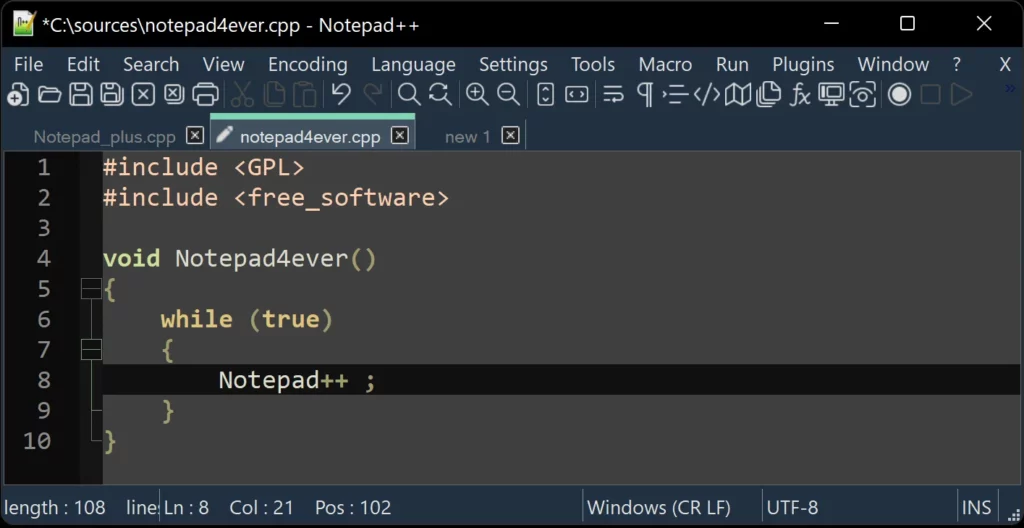
Notepad++: с открытым исходным кодом, бесплатный, очень легкий. Поддерживает десятки языков, макросы, закладки, разделение экрана, плагины и расширенный поиск/замену.. Имеется портативная версия, которую можно брать с собой к любому компьютеру.
VS Code: бесплатный, расширяемый и кроссплатформенный. IntelliSense, палитра команд, Git и терминал, а также бесчисленное множество расширений на рынке.
Высоко оцененные альтернативы Notepad++
Если вы готовы к экспериментам, есть редакторы, которые могут заменить или дополнить Notepad++ в зависимости от вашего стиля и стека. Они выделяются своим балансом между производительностью, функциональностью и сообществом..
Sublime Text
Это один из самых популярных вариантов благодаря своей скорости и качеству отделки. GoTo Anything, редактирование нескольких курсоров/папок и палитра команд с адаптивным сопоставлением Ускорьте процесс. В последней версии улучшены контекстное автодополнение и редактирование в режиме разделённого просмотра.
- Лучше: многофункциональное редактирование, палитра команд, высокий уровень настройки
- ограничения: Бесплатная версия с уведомлениями о покупках; поиск по нескольким файлам может быть улучшен
- Цена : лицензия $99
- рейтинги: G2 4,5/5 (1.700+), Каптерра 4,7/5 (1.300+)
GNU Emacs
Больше, чем редактор: отладчик, файловый менеджер, планировщик проектов и даже IRC-клиентEmacs Lisp допускает расширенные возможности настройки. Он интегрируется с GDB и предлагает функции автодополнения, подсветки и сравнения файлов.
- Лучше: интегрированная документация, настройка, режимы текст/код
- ограничения: крутая кривая обучения, иногда неполная документация
- рейтинги: G2 4,5/5 (80+), TrustRadius 8,0/10 (10+)
Visual Studio Code
Возможно, самый полный редактор на сегодняшний день. IntelliSense, палитра команд, Git и терминал, а также бесчисленное множество расширений на рынке.
- Лучше: расширяемость, производительность и экосистема
- ограничения: может потреблять довольно много оперативной памяти и перегружать систему при запуске
- Цена : бесплатно
- рейтинги: G2 4,7/5 (2.100+), Каптерра 4,8/5 (1.500+)
Апач НетБинс
Ориентирован на Java, но может быть расширен на большее количество языков. Включает Swing GUI Builder, отладку, автодополнение и Gitи идеально подходит для управления проектами в сочетании с Apache Maven.
- Лучше: Функции Java, GUI Builder, интеграция с Maven
- ограничения: может внезапно закрыться; довольно классический интерфейс
- Цена : бесплатно
- рейтинги: TrustRadius 7,8/10 (100+), Capterra 4,3/5 (200+)
UltraEdit
Вездеход, который ездит огромные файлы, не напрягаясь. Сворачивание кода, редактирование нескольких папок, мощный поиск и замена, FTP/SFTP-клиент и интегрированный шестнадцатеричный редактор.
- Лучше: Производительность с большими файлами, макросами, настройками
- ограничения: может быть избыточным для небольших задач; плотная начальная навигация
- Цена : 79,95 долл. США в год (подписка), 149,95 долл. США бессрочно, все варианты доступа
- рейтинги: G2 4,7/5 (1.100+), Каптерра 4,6/5 (30+)
напор
Классический модальный глагол. Режимы редактирования/навигации, разделение окон, подсветка и написание скриптов с помощью VimscriptОсвоив сочетания клавиш, вы будете свободно пользоваться клавиатурой.
- Лучше: производительность клавиатуры, легкость, расширяемость
- ограничения: кривая обучения; интерфейс CLI против современного графического интерфейса
- рейтинги: G2 4,4/5 (260+), Каптерра 4,7/5
Кронштейны
Ориентирован на фронтенд. Встроенное редактирование CSS/JS, предварительный просмотр в реальном времени и поддержка Less/Sass с компиляцией «на лету».
- Лучше: Быстрый веб-поток, интеграция с браузером
- ограничения: иногда потребляет ресурсы; отладка и отслеживание ошибок могут быть улучшены
- Цена : бесплатно
- рейтинги: G2 4,4/5 (250+), TrustRadius 8,7/10 (30+)
Geany
Минималистичный, но очень функциональный. Поддерживает более 50 языков, сворачивание кода, интегрированный терминал и файловый браузер..
- Лучше: легкость, встроенный терминал, базовая настройка
- ограничения: меньше плагинов и настроек, чем у других
- Цена : бесплатно
jПравить
Поддерживает более 200 языков «из коробки». Сворачивание кода, раздельное представление и встроенный макроязык для автоматизации задач.
- Лучше: отличная совместимость с языками и макросами
- ограничения: Ярлыки и настройки могут поначалу сбивать с толку.
- Цена : бесплатно
- рейтинги: G2 4,6/5 (10+)
TextPad
Ориентирован на Windows. Запись макросов, управление проектами и сравнение файлов, с классическим интерфейсом.
- Лучше: быстрые макросы, организация проекта
- ограничения: несколько устаревший интерфейс; записанные макросы не редактируются
- Цена : от $27 (индивидуальная лицензия)
- рейтинги: G2 4,4/5 (130+), Каптерра 4,6/5 (10+)
Блокнот, хитрости и полезные мелочи
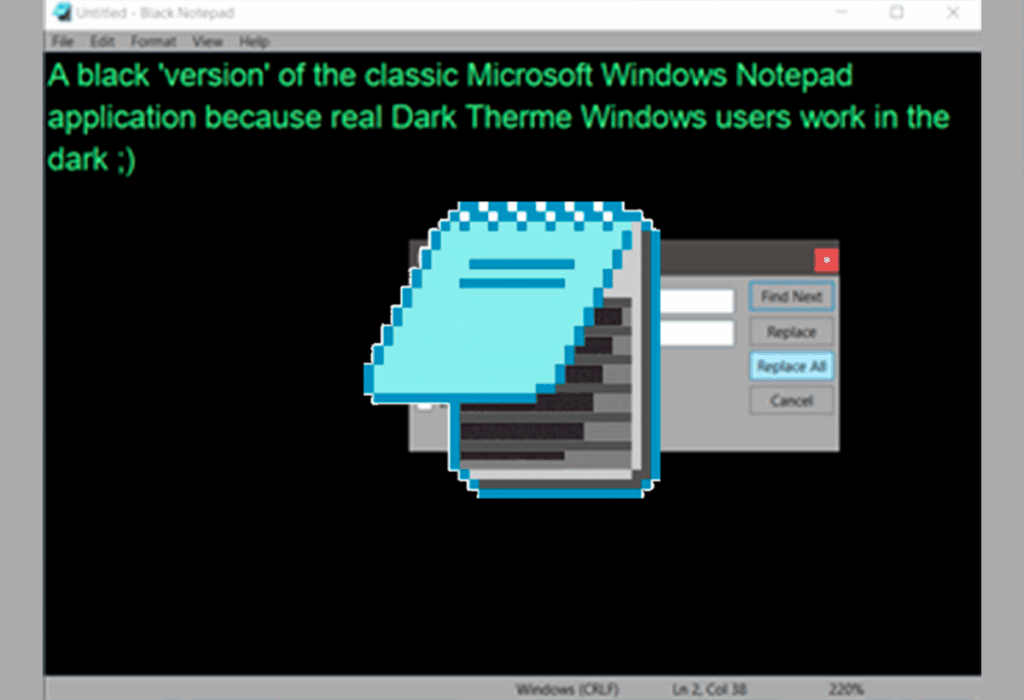
Несмотря на свои ограничения, у Блокнота есть несколько козырей в рукаве. Переход к строке (Ctrl+G), перенос слов, простой поиск и сохранение без расширений что делает его идеальным для быстрых заметок или минимальных правок.
Другие малоизвестные подробности: если вы добавите «.LOG» к первой строке и сохраните, Каждое открытие автоматически добавляет дату и времяОн также позволяет вам осуществлять поиск в Bing напрямую с выбранного URL-адреса и включает в себя макет справа налево.
Конечно, если вы ищете встроенную справку... на самом деле она открывает вам Bing. Для более-менее продвинутого использования стоит перейти на Notepad++ или VS Code. в минутах
Инструменты поддержки для команд разработчиков
Помимо редактора, на производительность труда влияет управление работой. Такие платформы, как ClickUp, позволяют организовывать спринты, дорожные карты, автоматизацию, доски и панели мониторинга. с несколькими представлениями и совместной работой в реальном времени.
ClickUp предлагает помощника на базе искусственного интеллекта для написания документации, проектных заданий, требований или планов тестирования. что освобождает команду от тяжелой работы и позволяет сосредоточиться на кодеЕсть бесплатный план, а платные планы начинаются от 7 долларов в месяц за пользователя (ИИ за 5 долларов за участника на платных планах).
С точки зрения производительности комбинация «тонко настроенный редактор + управление проектами» имеет большое значение. Координация задач, маркировка, комментирование и визуализация потока в Kanban снижают трения. и позволяет избежать узких мест между разработкой и эксплуатацией.
Учитывая все вышесказанное, теперь вы можете выбрать наиболее подходящую для вас стратегию: Перенаправьте notepad.exe в Notepad++ или VS Code для полной замены, выборочно свяжите файлы .txt или используйте альтернативные варианты в зависимости от задачи.Если вы сталкиваетесь со сложной кодировкой в Windows 11, воспользуйтесь редакторами, которые позволяют принудительно менять или преобразовывать кодировку. А если вы хотите изучить её подробнее, выбор альтернатив и вспомогательных инструментов огромен, что позволяет вам точно настроить рабочий процесс под ваши нужды.


Увлекся технологиями с самого детства. Мне нравится быть в курсе событий в отрасли и, прежде всего, сообщать о них. Вот почему я уже много лет занимаюсь общением на веб-сайтах, посвященных технологиям и видеоиграм. Вы можете найти меня пишу об Android, Windows, MacOS, iOS, Nintendo или любой другой связанной теме, которая приходит на ум.