- BitLocker шифрует все жесткие диски и защищает конфиденциальную информацию в Windows.
- Использование TPM и его правильная настройка являются ключом к обеспечению максимальной защиты.
- Управление ключами и восстановление данных имеют важное значение для предотвращения потери доступа к данным.

La protección de datos Это актуально как никогда в цифровую эпоху, когда устройства путешествуют вместе с нами и могут легко попасть в чужие руки. Bitlocker Это Эта функция может стать решающим фактором между потерей просто ноутбука и потерей всей конфиденциальной информации на нем. Но что такое BitLocker, для чего он нужен и как его активировать?
Независимо от того, используете ли вы Windows на работе, в школе или просто в повседневной жизни, знание того, как использовать шифрование BitLocker, может избавить вас от множества проблем. Мы подробно объясним, как оно работает, что нужно для активации и как им управлять.
Что такое BitLocker и почему стоит рассмотреть возможность его включения?
BitLocker — это Решение для шифрования дисков, разработанное Microsoft и интегрированное во многие системы Windows. Ее основная функция — предотвращение несанкционированного доступа к данным на жестком диске, будь то системный диск, дополнительные диски или даже внешние устройства.
La idea es simple: Все данные на диске зашифрованы с использованием мощного алгоритма, обычно AES (Advanced Encryption Standard), и может быть расшифрован только тем, кто имеет правильный ключ или соответствует установленным требованиям аутентификации. Если кто-то попытается получить доступ к диску с другого компьютера или извлечь информацию напрямую, он столкнется с непреодолимым препятствием.

Зачем использовать BitLocker? Примеры использования и риски, которых следует избегать
BitLocker защищает от двух очень распространенных рисков: Кража или потеря компьютера, а также неправильная утилизация или переработка накопителей. Если ваш ноутбук потерян во время поездки, украден на работе или выброшен без очистки данных на диске, ваши файлы останутся в безопасности, пока активен BitLocker и вы правильно управляете ключами.
Кроме, Шифрование необходимо для соблюдения правил защиты данных как на европейском уровне (например, GDPR), так и в регулируемых секторах (здравоохранение, образование и т. д.). Где конфиденциальность критически важна. И не только для бизнеса: любой пользователь, желающий защитить личные фотографии, банковские документы или конфиденциальные файлы, должен рассмотреть этот дополнительный уровень безопасности.
Как работает BitLocker: технология, режимы и аутентификация
BitLocker использует cifrado AES в режиме XTS или CBC, с 128 или 256-битные ключи в зависимости от конфигурацииЭтот стандарт считается высоконадежным и одобрен международными организациями, гарантируя, что данные не могут быть прочитаны без соответствующего ключа, даже если злоумышленник имеет физический доступ к диску.
Существует несколько методов разблокировки шифрования:
- TPM (Trusted Platform Module): физический чип, встроенный в компьютер, который надежно хранит ключи шифрования и проверяет, что система не была взломана.
- ПИН-код при запуске: Добавляется пароль, который пользователь должен вводить каждый раз при запуске компьютера.
- USB-устройство как загрузочный ключ: Система разблокируется только в том случае, если предварительно подключен USB-накопитель с необходимым ключом.
- Contraseña tradicional: Для внешних накопителей или дополнительных дисков можно использовать надежный пароль.
Большим преимуществом использования BitLocker с TPM является то, что, помимо удобства, Он также защищает от атак с применением ботинка и физических манипуляций. Однако на компьютерах без TPM BitLocker все равно может работать, но требует дополнительной настройки и не обеспечивает такой же защиты от модификаций загрузки.
Требования для использования BitLocker: оборудование, версия Windows и разделы
Чтобы воспользоваться всеми преимуществами BitLocker, Компьютер должен соответствовать определенным требованиям, которые различаются в зависимости от типа шифрования и версии Windows..
- Издание Windows: BitLocker доступен в версиях Windows 11 и 10 Pro, Enterprise и Education, а также в Pro и более поздних версиях Windows 8.1 и Windows 7. Домашние версии включают только так называемое «шифрование устройства», которое более ограничено.
- TPM версии 1.2 или выше: Требуется для автоматического шифрования и проверки целостности системы. На компьютерах без TPM можно использовать USB-ключ запуска или пароль, хотя это не так безопасно.
- Поддерживаемая прошивка: UEFI или BIOS должны поддерживать TCG и, в случае TPM 2.0, требовать режим загрузки UEFI и отключать CSM.
- Particiones de disco: Диск должен быть размечен как минимум на один системный диск (с которого загружается Windows) и один диск с операционной системой. Первый обычно имеет файловую систему FAT32 в UEFI и NTFS в BIOS.
Перед активацией BitLocker необходимо убедиться, что ваш компьютер соответствует этим требованиям. Это можно сделать, выполнив поиск по запросу «Сведения о системе» в Windows и проверив раздел «Поддержка шифрования устройств».
Как активировать BitLocker шаг за шагом
Desde la interfaz gráfica
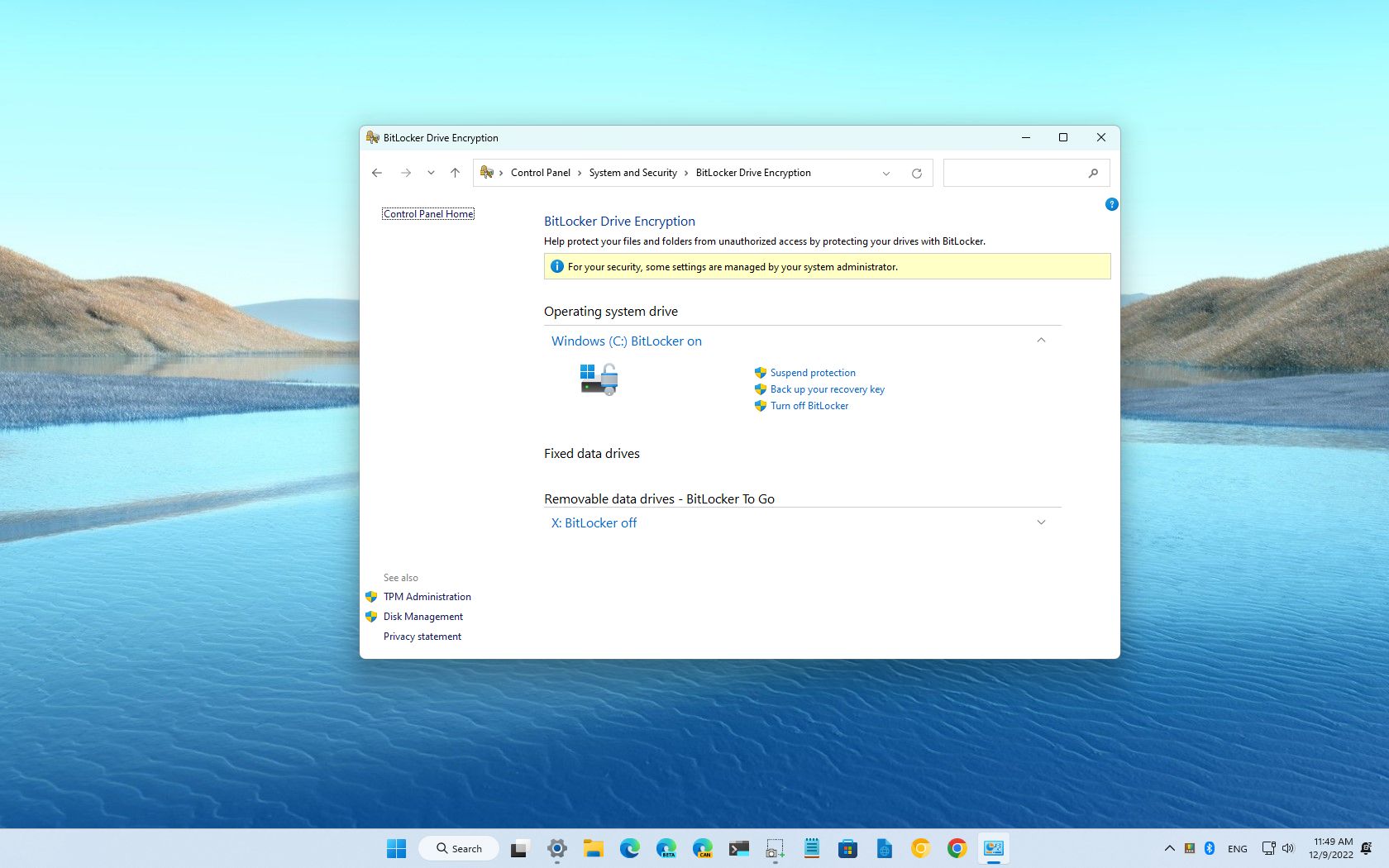
- Откройте «Панель управления» и перейдите в раздел «Система и безопасность».
- Нажмите «Шифрование диска BitLocker».
- Выберите диск, который вы хотите зашифровать, и нажмите «Включить BitLocker».
- Выберите способ разблокировки: с помощью TPM, пароля, PIN-кода или USB в качестве ключа запуска.
- Выберите, где сохранить ключ восстановления: в своей учетной записи Microsoft, на USB-накопителе, внешнем файле или распечатать на бумаге.
- Решите, хотите ли вы зашифровать только используемое пространство или весь диск. Последний вариант медленнее, но более безопасен для используемых дисков.
- Выберите тип шифрования: новый (XTS-AES), рекомендуемый для текущих компьютеров, или совместимый (CBC), если вы переносите диск на старые компьютеры.
- Установите флажок «Выполнить проверку системы BitLocker», чтобы подтвердить, что все правильно.
- Перезагрузите компьютер; шифрование начнется после перезагрузки.
Обратите внимание, что этот процесс может занять от 20 минут до нескольких часов в зависимости от размера и интенсивности использования устройства. Вы можете продолжать пользоваться компьютером, но рекомендуется не выполнять критические задачи, пока не закончите работу.
Desde la línea de comandos
Опытные пользователи могут включить BitLocker и управлять его параметрами из командной строки с помощью команды manage-bde. Например:
manage-bde -on C: -RecoveryPasswordчтобы включить BitLocker на диске C и установить ключ восстановления.manage-bde -statusдля проверки состояния шифрования на всех дисках.
Это полезно для автоматизации настройки на многих компьютерах, идеально подходит для корпоративных сред.

Управление ключами восстановления: самое важное, что вам нужно знать
Наиболее важным звеном в шифровании BitLocker является ключ восстановления. Без него восстановить данные будет невозможно, если вы забудете пароль, потеряете PIN-код или система обнаружит подозрительные изменения (например, после существенной замены оборудования). Перед завершением установки Windows потребует сохранить этот ключ восстановления. У вас есть несколько вариантов:
- Cuenta de Microsoft: Он подключается автоматически или вручную, что позволяет восстановить его с любого устройства, войдя в систему.
- Распечатайте его или сохраните на USB-носителе/внешнем файле: Ни в коем случае не оставляйте его на виду или на самом компьютере, чтобы никто, получивший доступ к устройству, не смог украсть и ключ.
- Решения Active Directory или MDM: В компаниях принято хранить все пароли в централизованном каталоге, что упрощает восстановление их ИТ-отделами.
Если вам когда-нибудь понадобится ключ, Windows покажет вам уникальный идентификатор, который поможет вам найти конкретный файл.
Как отключить или приостановить BitLocker
Приостановка и отключение BitLocker полезны в случае обновления BIOS, замены оборудования или если вы решили прекратить использование шифрования.
- Приостановить: Сохраняет диск в зашифрованном виде, но временно отключает защиту BitLocker до следующей перезагрузки. Рекомендуется это делать перед обновлением прошивки, иначе вы можете потерять доступ.
- Desactivar: Полностью расшифровывает диск. Этот процесс может занять несколько часов. После этого диск будет доступен без пароля и не будет защищён.
Обеими опциями можно управлять из раздела «Управление BitLocker» на Панели управления или через командную строку.
Ограничения и потенциальные недостатки BitLocker
- Доступно не во всех редакциях Windows: Версии для дома поддерживают только упрощенное шифрование устройств и не предлагают всех возможностей BitLocker.
- Требуется совместимое оборудование: Наивысший уровень защиты достигается только при использовании совместимого TPM и BIOS/UEFI. Без них шифрование работает, но менее устойчиво к физическим атакам.
- Потерянный ключ = потеря данных: Если вы не сохранили ключ восстановления в надежном месте, вы навсегда потеряете доступ к своим зашифрованным файлам.
- Compatibilidad con otros sistemas: Зашифрованные диски нелегко доступны из операционных систем, отличных от Windows.
- Изменения или модернизация оборудования: Иногда после обновления BIOS или модификации компонентов BitLocker может потребовать ключ восстановления для восстановления доступа к вашим данным.
Кому следует включить BitLocker?
Если вы храните личную, профессиональную или конфиденциальную информацию, шифрование дисков в наши дни практически обязательно. Особенно рекомендуется при:
- Компании и организации, управляющие конфиденциальными данными (здравоохранение, образование, юриспруденция и т. д.)
- Пользователи, которые много путешествуют или работают удаленно, поскольку это увеличивает риск потери или кражи устройства.
- Любой, кто хочет предотвратить попадание персональных данных, фотографий, документов или учетных данных в несанкционированные руки.
Не рекомендуется использовать его, если вам приходится часто перемещать диски между системами Windows и Linux или если вы ищете полностью проверяемые решения с открытым исходным кодом.
Es fundamental que Включение шифрования BitLocker в Windows — одна из самых эффективных мер по защите ваших личных и профессиональных данных от несанкционированного доступа, если устройство попадет в чужие руки. Следуя инструкциям в этом руководстве и уделяя внимание управлению ключами восстановления, вы можете быть спокойны, зная, что ваши данные защищены надежной интегрированной технологией, оптимизированной для современных систем Windows.

Редактор, специализирующийся на вопросах технологий и Интернета, с более чем десятилетним опытом работы в различных цифровых медиа. Я работал редактором и создателем контента в компаниях, занимающихся электронной коммерцией, коммуникациями, онлайн-маркетингом и рекламой. Я также писал на сайтах по экономике, финансам и другим секторам. Моя работа – это также моя страсть. Теперь, благодаря моим статьям в Tecnobits, я стараюсь каждый день изучать все новости и новые возможности, которые предлагает нам мир технологий, чтобы улучшить нашу жизнь.