На этот раз мы увидим Как защитить паролем PDF-файл в Windows 11, без установки каких-либо программ. Шифрование PDF-документа паролем — отличный вариант, если вы не хотите, чтобы третьи лица получили к нему доступ без вашего разрешения. Мы рассмотрим, как это сделать прямо с вашего ПК, а также как использовать онлайн-инструмент. Давайте начнем.
Как защитить паролем PDF-файл в Windows 11 без установки каких-либо программ
Защита PDF-файла паролем в Windows 11 — это простая, но эффективная мера безопасности, которая обеспечивает душевное спокойствие, зная, что ваша информация в безопасности. Также, установив пароль вы защищаете целостность документа, поскольку никто не сможет легко получить к нему доступ, чтобы редактировать, распечатывать или копировать его содержимое.
Существует множество инструментов, которые помогут вам защитить паролем PDF-файл в Windows 11. Однако на этот раз Мы сосредоточимся на том, как это сделать без необходимости загрузки дополнительных программ.Далее мы рассмотрим, как защитить паролем PDF-файл с помощью Microsoft Word и Smallpdf (последний представляет собой онлайн-инструмент).
Вот как защитить паролем PDF-файл в Windows 11 с помощью Microsoft Word.
Знаете ли вы, что можно защитить паролем PDF-файл в Windows 11 с помощью самого Word? Да. С помощью этого обычного текстового редактора, который предустановлен на вашем ПК с Windows 11. Вы можете защитить свои документы паролемНезависимо от того, являются ли они документами PDF или .docx, их можно легко зашифровать с помощью пароля.
A continuación, te dejamos los Действия по защите паролем PDF-файла в Windows 11 с помощью Word:
- Найдите PDF-документ, который вы хотите защитить.
- Щелкните по нему правой кнопкой мыши и выберите Abrir con Word.
- После того, как вы откроете документ в Word, вы можете увидеть запрос с просьбой нажать кнопку Habilitar edición.
- Ahora, haz clic en Архив.
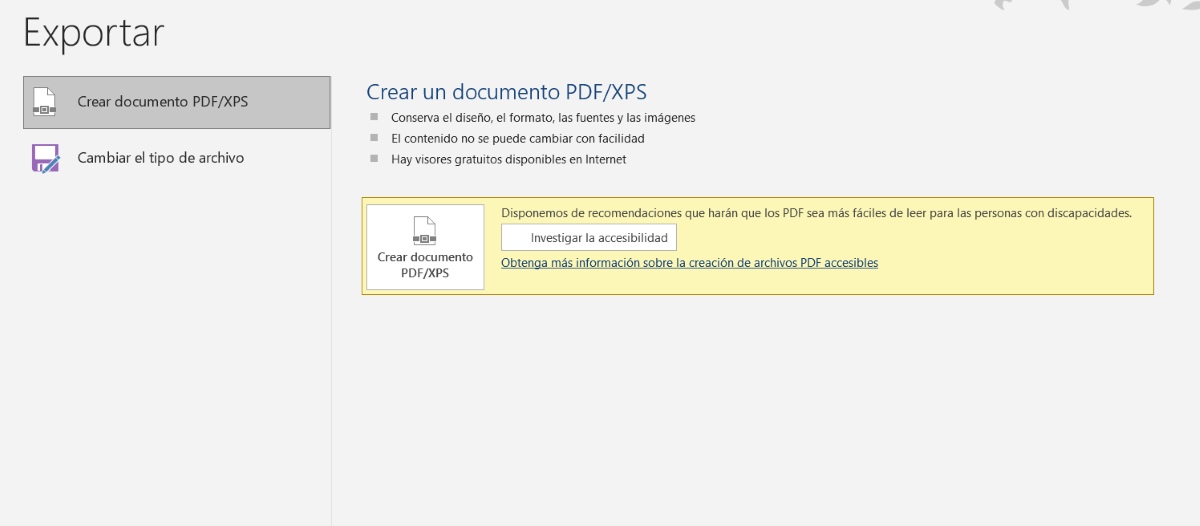
- Después, elige la opción Экспорт.
- Выберите вариант Crear documento PDF/XPS.
- Во всплывающем окне выберите Параметры.
- Ahora haz clic sobre la opción “Cifrar el documento con una contraseña” y presiona Принимать.
- Elige la contraseña и повторите его в соответствующем поле (пароль должен быть от 6 до 32 символов) и нажмите ОК.
- Наконец, выберите место, где вы хотите сохранить документ, дайте ему идентификационное имя и нажмите кнопку Почта.
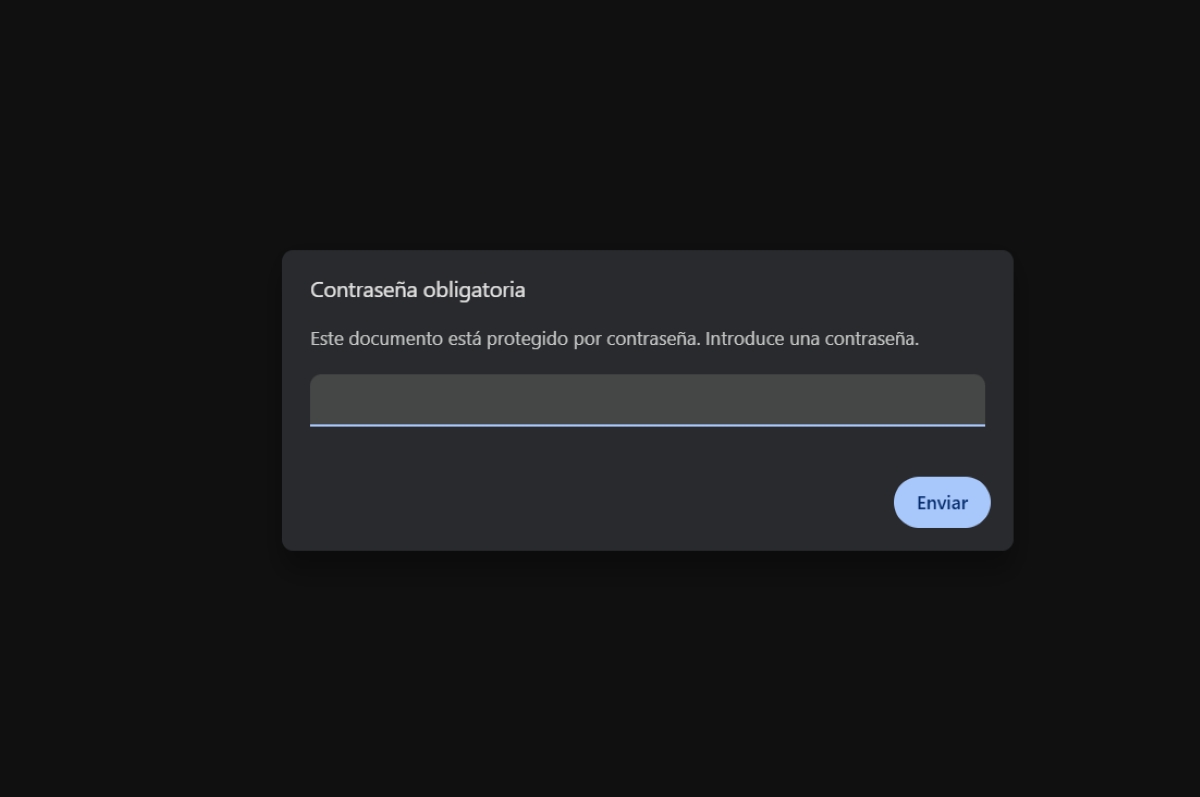
После того, как вы выполните все эти шаги, появится всплывающее окно с предупреждением о том, что «Файл не может быть открыт.”, esto es completamente normalЭто именно потому, что вы только что зашифровали его паролем. Теперь, чтобы убедиться, что он действительно защищен, перейдите туда, где вы его сохранили, и откройте его.
Verás que Если PDF-файл защищен паролем, его предварительный просмотр невозможен.Вместо этого там, где обычно отображается предварительный просмотр, вы увидите сообщение «Нет доступного предварительного просмотра». И, если все прошло хорошо, при двойном щелчке по нему вам будет предложено ввести пароль для просмотра.
Вы также можете защитить свои документы .docx
En caso de que tengas un Документ Word, который вы хотите защитить С паролем вы также можете сделать это из того же инструмента. Для этого просто выполните следующие шаги:
- Abre el documento Word.
- Haz clic en Archivo.
- Selecciona Información.
- Нажмите «Защитить документ» — «Зашифровать паролем».
- Назначьте пароль и подтвердите его.
- Наконец, нажмите «Сохранить как» и выберите место назначения.
- Готово. В следующий раз, когда вы откроете документ, вам нужно будет ввести пароль, чтобы просмотреть его содержимое.
Защита паролем PDF-файла в Windows 11: использование Smallpdf
Другой способ шифрования паролем ваших PDF-документов без программ — с помощью онлайн-инструментаВ Интернете полно таких бесплатных инструментов. Один из них — Smallpdf и позволяет не только защищать ваши документы, но и обрезать, переводить, редактировать и т. д.
Ниже приведены шаги по защите ваших документов паролем. с помощью онлайн-инструмента Smallpdf:
- Перейдите на сайт Smallpdf (можно воспользоваться ссылкой выше).
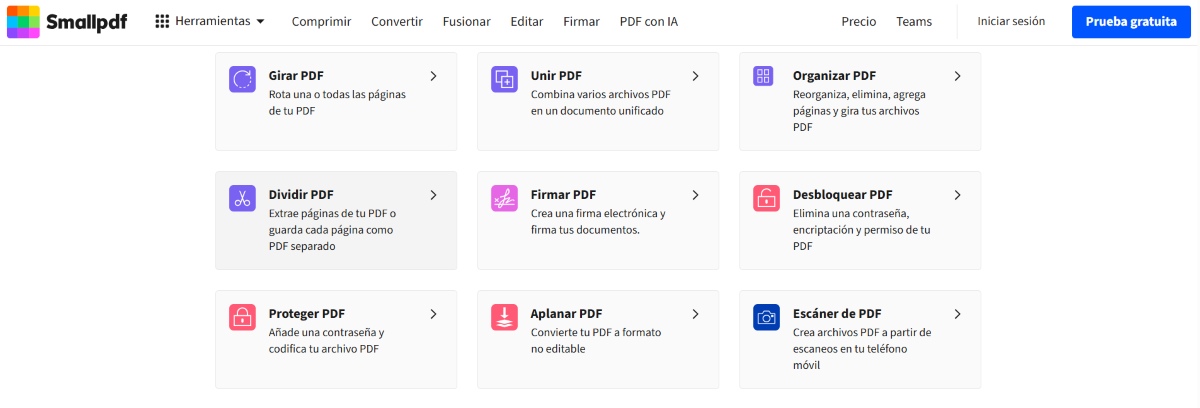
- Там, где указано «Самые популярные инструменты PDF», нажмите «Узнать обо всех инструментах PDF».
- Проведите пальцем по экрану, пока не найдете надпись «Защитить PDF».
- Теперь нажмите кнопку «Выбрать файлы».
- Найдите и выберите PDF-документ и нажмите «Открыть».
- Выберите свой пароль и повторите его.
- Затем нажмите «Защитить» и дождитесь завершения шифрования PDF-файла.
- Наконец, нажмите «Загрузить», чтобы сохранить защищенный файл на своем ПК.
- Готово. Таким простым способом вы можете защитить любой PDF-документ паролем.
После загрузки PDF-документа на компьютер с Windows 11 при его открытии вам будет предложено ввести созданный вами пароль. Неважно, с помощью какой программы для чтения документов вы его откроете. (Word, Adobe или браузер) для просмотра содержимого вам потребуется ввести пароль.
Преимущества защиты PDF-файла паролем в Windows 11

Как видите, защита паролем PDF в Windows 11 без какого-либо программного обеспечения возможна. Кроме того, у кого на ПК не установлен Word? А если вы хотите использовать онлайн-альтернативу, у вас есть возможность использовать такие инструменты, как Smallpdf. Итак, какой лучший способ защитить ваш PDF?Когда действительно необходимо шифровать документ паролем?Какие преимущества это даёт?
Если вы думаете о защите паролем PDF-файла в Windows 11, вы, вероятно, захотите защитить информацию внутри. Вы можете установить пароль. Если документ конфиденциальный, является частью образовательного или рабочего проекта или вы просто хотите защитить PDF-файл для большей безопасности.
Подводя итог, можно сказать, что защита наших документов паролем имеет следующее: ventajas:
- Confidencialidad y privacidad: С помощью пароля вы можете защитить свои персональные данные, финансовую информацию, юридические документы, деловую информацию или данные личных исследований.
- контроль доступа: Поделившись зашифрованным документом с другими, вы можете контролировать, кто может получить к нему доступ, а кто нет.
- Целостность документа: Помимо защиты паролем, некоторые инструменты (включая Word) позволяют запретить редактирование, печать или копирование содержимого документа для большей защиты.
- Простота использованияБольшинство инструментов, которые позволяют вам зашифровать документ паролем, просты в использовании. Проверьте это, следуя инструкциям в этой статье.
Теперь, когда вы знаете, как защитить паролем PDF-файл в Windows 11 без установки каких-либо программ, воспользуйтесь этой возможностью, когда вам это нужно. Вам не нужно загружать специальные приложения, чтобы сделать это. добавить дополнительный уровень безопасности к вашим важным документам. Следуйте инструкциям в этой статье и защитите свои файлы от посторонних глаз.

С юных лет меня увлекало все, что связано с наукой и технологией, особенно те достижения, которые делают нашу жизнь проще и приятнее. Мне нравится быть в курсе последних новостей и тенденций, а также делиться своим опытом, мнениями и советами об устройствах и гаджетах, которыми я пользуюсь. Это привело меня к тому, что чуть более пяти лет назад я стал веб-писателем, специализирующимся в основном на устройствах Android и операционных системах Windows. Я научился объяснять сложные концепты простыми словами, чтобы мои читатели могли легко их понять.