- Существуют сайты, такие как Flaticon и Icons8, где можно скачать бесплатные тематические наборы иконок.
- Приложение «Ярлыки» позволяет заменить любой исходный значок собственным изображением из вашей фотогалереи.
- В iOS 18 появилась опция «tint», позволяющая изменять цвет всех приложений автоматически.
- Существуют приложения для смены тем оформления, которые автоматизируют изменение значков, фонов и виджетов одним щелчком мыши.
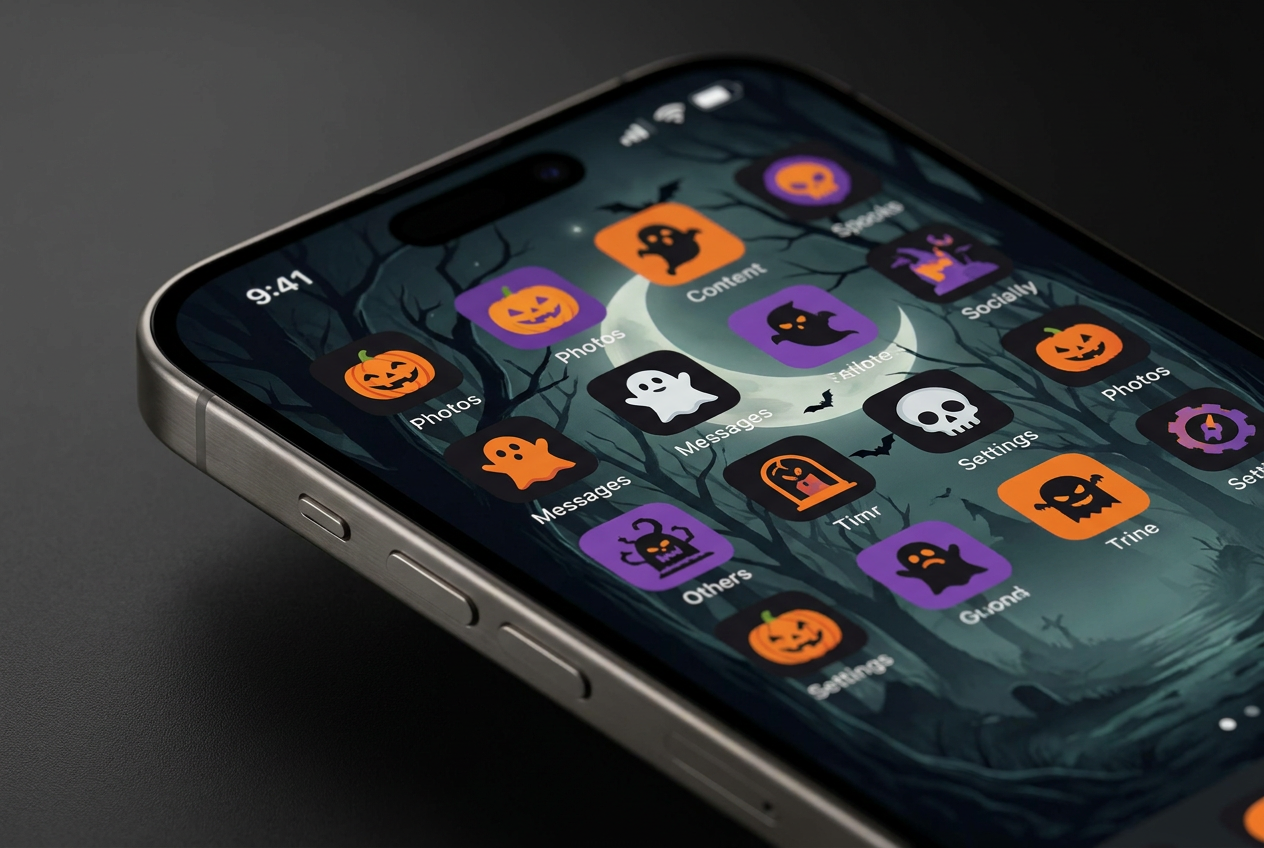
Как изменить значки на iPhone на тему Хэллоуина? Наступление октября приносит с собой таинственную атмосферу и желание обновить обстановку, так почему бы не сделать то же самое с нашим мобильным устройством? Попробуйте! жуткое прикосновение к вашему iPhone Это отличный способ проникнуться духом сезона, не тратя ни копейки на физические украшения.
К счастью, экосистема Apple позволяет нам экспериментировать с эстетикой домашнего экрана, будь то с помощью... хитрости с официальными приложениями или используя новейшие функции операционной системы. Если вы хотите, чтобы ваш телефон выглядел так, будто он сошел прямо с экрана фильма ужасов, или имел определенную атмосферу. эстетика Вот полный подробный план действий к Хэллоуину.
Где можно найти лучшие бесплатные иконки на тему Хэллоуина?
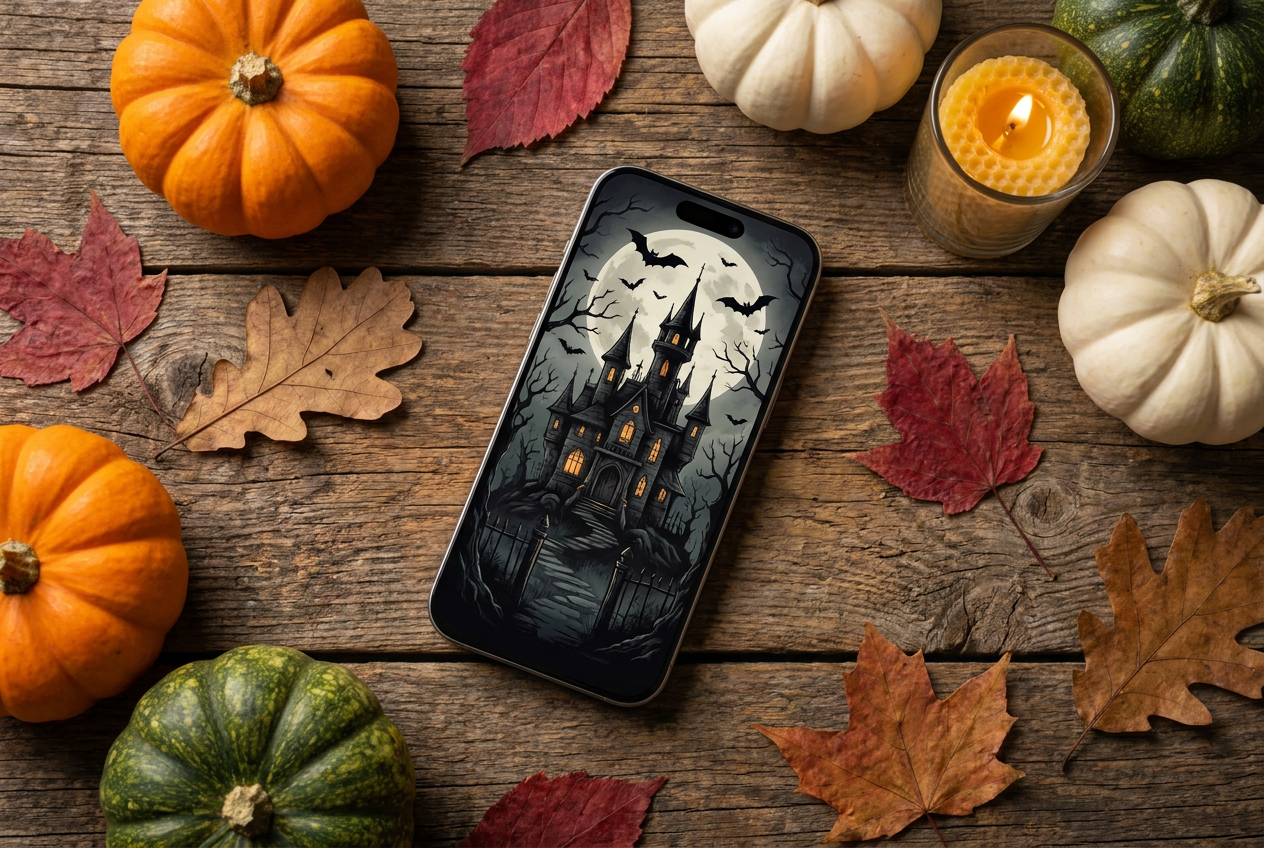
Прежде чем приступить к установке, вам понадобятся необходимые материалы. Вам не нужно тратить часы на поиски; они легко доступны. платформы, специализирующиеся на графических ресурсах Здесь вы можете скачать целые пакеты или отдельные изображения. Вот некоторые из наиболее рекомендуемых вариантов:
- Flaticon и Icons8: Это настоящие храмы дизайна. На Flaticon вы можете поэкспериментировать с цветами перед загрузкой и найти анимированные версии, а Icons8 позволяет создавать целые коллекции для организации ваших загрузок.
- MacOSicons: Идеальный вариант, если вы ищете отделку, которая соответствует... Минималистичная эстетика Appleобеспечение того, чтобы новые значки не конфликтовали с остальной частью системы.
- Фонды Каупинга и клана: Отличные сайты, где можно найти все: от нейтральных обложек в оранжевых тонах до гораздо более минималистичных и лаконичных дизайнов.
Как пошагово преобразовать ваши значки (метод с использованием сочетаний клавиш)
Если у вас установлена не последняя версия системы или вы хотите получить полный контроль над образом, приложение... Ярлыки Это ваш лучший союзник. Этот инструмент предустановлен, но если вы его не видите, вы можете бесплатно скачать его из App Store. Выполните следующие шаги, чтобы внести изменения:
- Откройте «Ярлыки» и нажмите Кнопка «+» расположена в правом верхнем углу. начать новый процесс.
- Нажмите «Добавить действие» и найдите команду. "Открытое приложение".
- Нажмите на слово «Приложение» (синего цвета) и выберите конкретное приложение, которое хотите украсить к Хэллоуину.
- Нажмите на значок информации (буква «i») или на выпадающее меню вверху и выберите нужный вариант. Добавить на главный экран.
- Вот что важно: нажмите на значок "стандартный" и выберите фотографию на тему Хэллоуина которые вы ранее загрузили в свою фотогалерею.
- Отрегулируйте изображение так, чтобы оно правильно поместилось, и нажмите «Добавить».
Небольшой совет от эксперта: попробуйте оставить небольшой отступ вокруг изображения Оформите его в рамку; таким образом, при открытии приложения анимация перехода будет выглядеть намного плавнее и профессиональнее. Наконец, помните, что теперь у вас будет две иконки для одного и того же приложения. Чтобы избежать беспорядка, нажмите и удерживайте оригинальную иконку приложения и выберите "Удалить с главного экрана" (Примечание: Не удаляйте его с телефона, просто скройте).
Расширенные возможности персонализации в iOS 18.
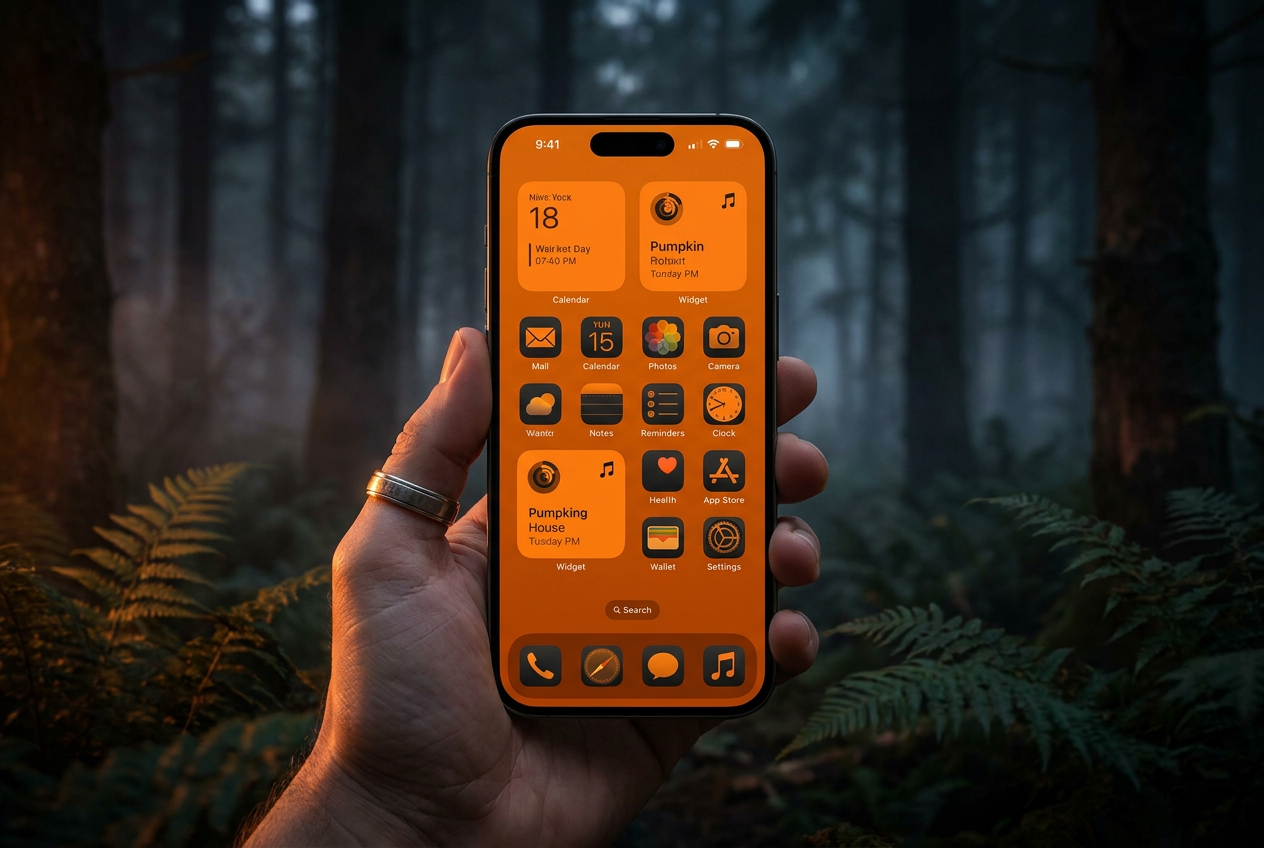
Если вам посчастливилось иметь iOS 18Процесс стал намного проще, потому что Apple интегрировала встроенные возможности настройки. Вам больше не нужно полагаться исключительно на сочетания клавиш для изменения общего цвета.
Чтобы использовать его, нажмите и удерживайте главный экран, пока значки не начнут вибрировать, затем нажмите кнопку. Кнопка «Редактировать» находится в верхнем левом углу.В разделе «Настройка» вы увидите возможность выбора между светлым режимом, темным режимом или темным режимом. тонированный стильПоследний вариант — просто находка для Хэллоуина, так как он позволяет одним движением применить один и тот же цвет (например, тыквенно-оранжевый или темно-фиолетовый) ко всем вашим иконкам, создавая... визуально целостная эстетика за секунды.
Быстрые альтернативы: приложения для тем оформления и виджетов.
Если выполнение процесса пошагово кажется слишком сложным, в App Store есть приложения, специально разработанные для этого. Например, такие приложения, как... «Темы оформления — Виджеты и обои» Они предлагают комплексные пакеты, включающие скоординированные обои, виджеты и значки. Эти инструменты позволяют... замена в один кликБлагодаря этому ваш iPhone может за считанные мгновения изменить свой обычный внешний вид на готический или забавный.
Дополнительные советы: Перенос значков и виджетов
Если вы решили сменить мобильный телефон в середине сезона, существуют такие решения, как... МобильныйТранс Это позволяет переносить настройки и файлы значков между различными устройствами, даже если вы переходите с iPhone на Android. С другой стороны, не забывайте, что пользовательский опыт не будет полным без этого приложения. пользовательские виджеты которые отображают погоду или ярлыки, размер и цвет которых можно настроить в соответствии с вашей новой темой ужасов.
Персонализация вашего iPhone к Хэллоуину — это творческий процесс, сочетающий в себе использование различных элементов. бесплатные хранилища изображенийБлагодаря возможностям приложения «Быстрые команды» и новым функциям изменения цвета в iOS 18 легко создать домашний экран в стиле Хэллоуина. Независимо от того, выберете ли вы ручной способ создания уникального дизайна или воспользуетесь приложениями для смены тем, чтобы сэкономить время, тематический домашний экран — это идеальный способ отметить этот праздник в нашем цифровом мире. Теперь вы знаете, как изменить значки вашего iPhone на тему Хэллоуина.

Увлекся технологиями с самого детства. Мне нравится быть в курсе событий в отрасли и, прежде всего, сообщать о них. Вот почему я уже много лет занимаюсь общением на веб-сайтах, посвященных технологиям и видеоиграм. Вы можете найти меня пишу об Android, Windows, MacOS, iOS, Nintendo или любой другой связанной теме, которая приходит на ум.