
Хотеть Наслаждайтесь большей конфиденциальностью, безопасностью и скоростью при работе в Интернете.Кто этого не делал? Простой и эффективный способ добиться этого — сменить DNS-серверы. Если вы не знаете, как это сделать на компьютере с Windows, ниже вы найдёте всё необходимое. Давайте рассмотрим, как сменить DNS-серверы в Windows 11 и использовать те, которые предлагают Google, Cloudflare, OpenDNS и другие.
Что такое DNS-серверы и зачем их менять?

Вы, вероятно, уже знаете, что аббревиатура DNS означает систему доменных имен (Система имен доменовЭта система работает как интернет-телефонный справочник. сопоставление доменных имен с IP-адресамиКогда вы вводите веб-адрес, например www.tecnobits.com, DNS преобразует это имя в IP-адрес, понятный вашему компьютеру, чтобы подключиться к нужному серверу.
По умолчанию, Windows 11 использует DNS-серверы, предоставленные вашим интернет-провайдером. (Интернет-провайдеры). Проблема в том, что они не всегда обеспечивают безопасное, конфиденциальное и быстрое соединение. Некоторые из них медленнее обычных, другие не защищены от вредоносных сайтов, а некоторые даже ведут журнал вашей активности в интернете. Именно здесь нам нужно знать, как изменить DNS-серверы в Windows 11.
Изменение DNS-серверов на публичные может значительно улучшить работу в интернете. Например, некоторые из них обрабатывают интернет-запросы гораздо эффективнее. скоростьДругие имеют доступ к такие функции, как родительский контроль или фильтрация контентаКроме того, почти все они имеют protección от опасных сайтов и защита личной информации.
Изменение DNS-серверов в Windows 11: лучшие публичные серверы
Если вы думаете об изменении DNS-серверов в Windows 11, у вас есть несколько вариантов. публичные альтернативы на выборПрежде чем мы рассмотрим, как это сделать, рекомендуется ознакомиться с доступными вариантами и их преимуществами. Вот лучшие из них:
- Гугл ДНС:
- Предпочтительный DNS: 8.8.8.8
- Альтернативный DNS: 8.8.4.4
- Преимущества: Очень быстро и надежно, с глобальной инфраструктурой
- DNS Cloudflare:
- Предпочтительный DNS: 1.1.1.1
- Альтернативный DNS: 1.0.0.1
- Преимущества: Ориентирован на конфиденциальность (обещает не записывать ваши данные) и считается самым быстрым по результатам многих тестов. (См. тему) Что такое DNS 1.1.1.1 от Cloudflare и как он может ускорить ваш интернет?).
- OpenDNS (от Cisco):
- Предпочтительный DNS: 208.67.222.222
- Альтернативный DNS: 208.67.220.220
- Преимущества: Отлично подходит для фильтрации и бесплатного родительского контроля. (См. тему) OpenDNS: что это такое, как он работает и преимущества использования этого DNS-сервиса).
- Квад9:
- Предпочтительный DNS: 9.9.9.9
- Альтернативный DNS: 149.112.112.112
- Преимущества: Особое внимание уделяется безопасности, автоматическая блокировка известных вредоносных веб-сайтов.
В зависимости от ваших потребностей и приоритетов вы можете изменить DNS-серверы в Windows 11 на один из этих альтернатив. Они все бесплатны и безопасны.Некоторые из них выделяются своей скоростью, возможностями настройки и безопасностью. Так как же перейти на Windows? Процесс прост и не требует специальных знаний, так что вы справитесь без проблем. Давайте разберёмся.
Как изменить DNS-серверы в Windows 11: пошаговое руководство

Давайте шаг за шагом рассмотрим, как изменить DNS-серверы в Windows 11. Мы рассмотрим два способа сделать это: из настроек сети и из панели управленияДалее вы узнаете простой прием, позволяющий проверить корректность работы прикладного сервера.
Из настроек сети
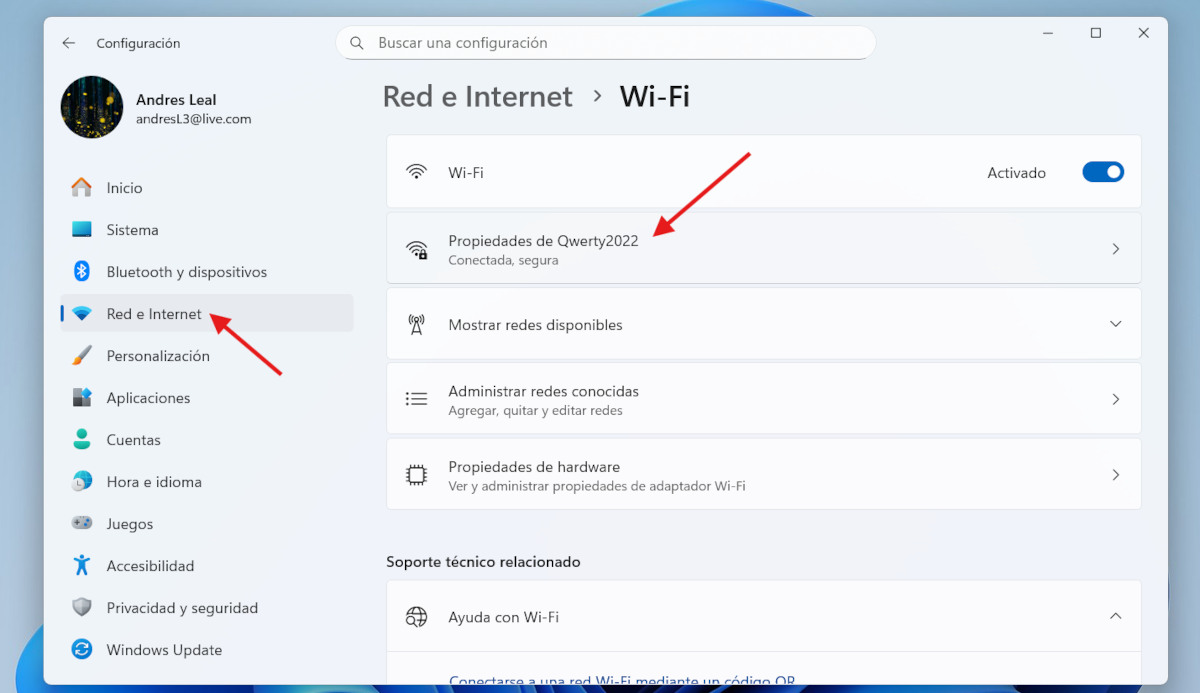
Рекомендуемый способ изменения DNS-серверов в Windows 11 — через «Параметры сети». Для начала перейдите в «Параметры» через кнопку «Пуск» или нажмите клавиши Windows + I. Затем в меню слева выберите Сеть и ИнтернетОказавшись там, нажмите Ethernet, если вы подключены с помощью кабеля, и Wi-Fi, если вы используете беспроводное соединение.
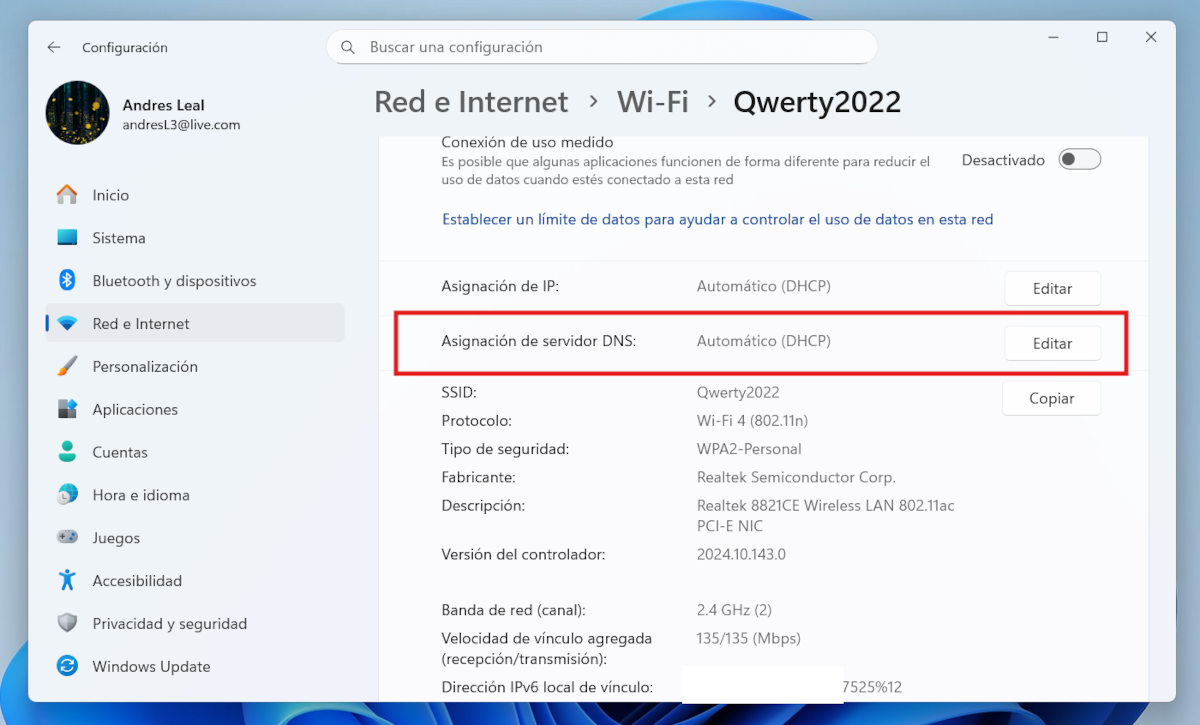
Теперь пришло время изменить свойства используемой сети. Для этого нажмите на название вашей активной сети и прокрутите вниз, пока не найдете опцию Сопоставление DNS-сервераСправа вы увидите кнопку. Изменить. Нажмите на него, и откроется окно «Изменить параметры сетевого DNS». Разверните вкладку и измените значение с «Автоматически» на «Включить». Руководство.
Далее вы увидите переключатели для IPv4 и IPv6. Для большинства пользователей достаточно настройки IPv4, но вы можете настроить оба протокола. переключите переключатели и будут отображены поля для предпочитаемого DNS и альтернативного DNS. Введите выбранные вами адресаНапример, для OpenDNS:
- Предпочтительный DNS: 208.67.222.222
- Альтернативный DNS: 208.67.220.220
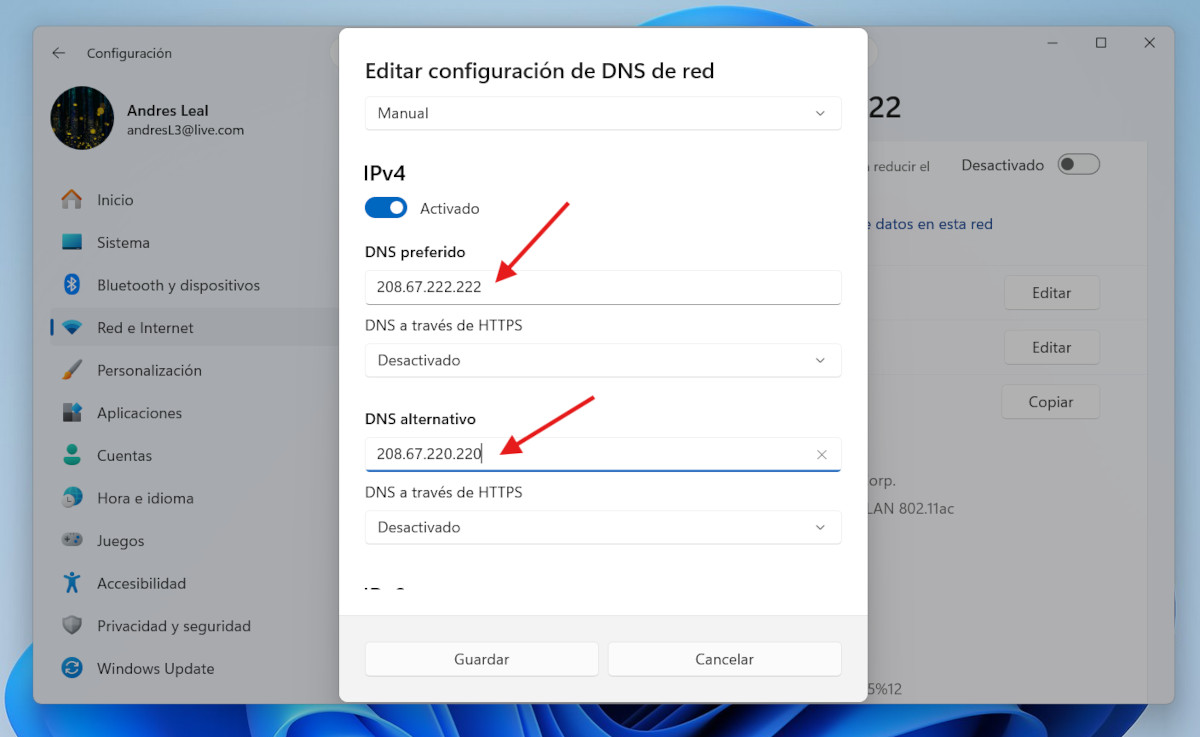
После того, как вы ввели адреса, просто нажмите на экономить Вот и всё. Изменения будут применены автоматически. Другой способ изменить DNS-серверы в Windows 11 — через Панель управления. Давайте разберёмся, как это сделать.
Из панели управления

Вы также можете изменить адрес DNS-сервера через Панель управления Windows 11. Процесс прост; Будьте внимательны и следуйте инструкциям в точности. ниже:
- Запись Панель управления в поисковике Windows и откройте его.
- Перейти к Центр управления сетями и общим доступом.
- Нажмите Изменение параметров адаптера.
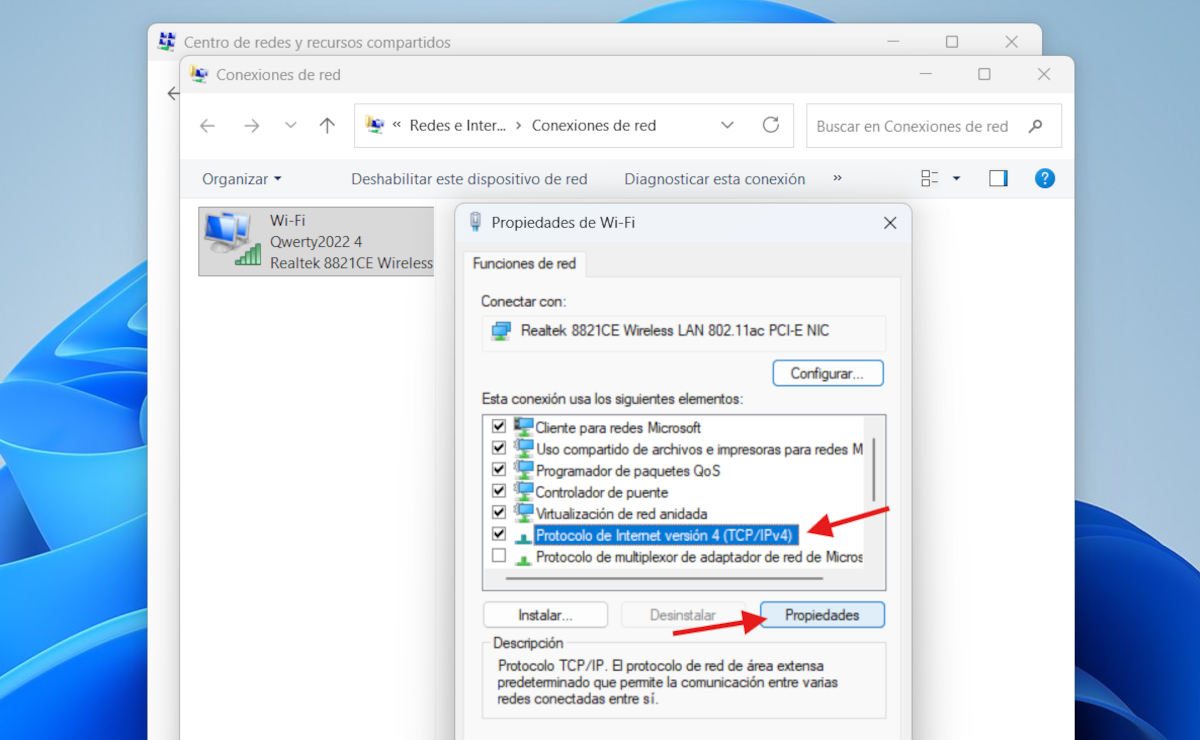
- Теперь щелкните правой кнопкой мыши по активному подключению (Wi-Fi или Ethernet) и выберите Свойства.
- В следующем списке выберите Интернет-протокол версии 4 (TPC/IPv4) и нажмите Свойства.

- Теперь установите флажок Используйте следующие адреса DNS-серверов.

- Введите нужный DNS в соответствующем поле.
- Наконец, нажмите на Принять и затем Закрыть. Готово.

Как проверить работу DNS
Как видите, изменить DNS-серверы в Windows 11 легко. Но, Как мы можем определить, было ли изменение эффективным? Чтобы проверить правильность работы выбранных DNS-серверов, выполните следующие действия:
- Откройте Командная строка или Windows PowerShell (найдите его в меню «Пуск»).
- Напишите команду IPCONFIG / все и нажмите Enter.
- Теперь найдите раздел, соответствующий вашему сетевому адаптеру (Wi-Fi или Ethernet).
- Найдите строку, которая говорит DNS-серверыДолжны появиться только что настроенные вами IP-адреса.
В заключение мы увидели Два эффективных способа смены DNS-серверов в Windows 11Вот простой способ проверить, работает ли изменение. Не стесняйтесь менять сервер, если у вас медленное соединение или вы хотите улучшить свою конфиденциальность и безопасность. Это простой процесс, но он может значительно улучшить ваш опыт работы в интернете.

С самого раннего детства мне было очень любопытно все, что связано с научными и технологическими достижениями, особенно теми, которые делают нашу жизнь проще и интереснее. Мне нравится быть в курсе последних новостей и тенденций, а также делиться своим опытом, мнениями и советами об оборудовании и гаджетах, которые я использую. Это привело меня к тому, что чуть более пяти лет назад я стал веб-писателем, специализирующимся в основном на устройствах Android и операционных системах Windows. Я научился простыми словами объяснять сложное, чтобы мои читатели могли легко это понять.