- Четкое различие между пингом и задержкой ввода: сетевая и аппаратная — оба фактора в сумме формируют общую задержку.
- Диапазоны задержек в играх: менее 40 мс для соревновательных игр; до 120 мс в менее требовательных играх.
- Измерение и оптимизация: тестирование в игре, использование Ethernet, QoS и близлежащих серверов для сокращения мс.

Возможно, у вас сверхбыстрое оптоволоконное соединение, но вы всё равно замечаете, что снимки идут с задержкой, видеозвонки прерываются, а веб-сайты работают медленно. В нашей повседневной цифровой жизни Задержка в играх важнее, чем мы себе представляем.: отмечает время, необходимое для того, чтобы ваше действие стало видимым результатом, и когда эта задержка увеличивается, качество обслуживания ухудшается даже при высокой пропускной способности.
В онлайн-играх задержка и пинг — это разница между ощущением того, что все идет гладко, и подтормаживанием, проблемами с телепортацией и кнопками, которые «не срабатывают». Высокая задержка в играх может испортить даже самое лучшее соединениеПотому что посылки слишком долго доставляются и возвращаются. Здесь вы разберётесь, что это за параметр, как его измерить и, самое главное, как его сократить с помощью действительно эффективных мер.
Что такое задержка и как она влияет на игры?
Задержка — это время, необходимое данным для прохождения сигнала туда и обратно между вашим компьютером и сервером. В сетях это время известно как RTT или время туда и обратно. Это общая задержка с момента отправки действия до получения подтверждения., измеряется в миллисекундах (мс). Например, в шутере, когда вы нажимаете кнопку выстрела, ваш компьютер отправляет событие, сервер обрабатывает его и отправляет вам ответ; именно этот полный цикл мы и измеряем.
В играх все представляет собой постоянный диалог с сервером: если этот диалог зависает, очереди сообщений накапливаются и происходят зависания, пропуски или микросбои. Следующий обмен не может начаться, пока не завершится предыдущий.так что каждая дополнительная миллисекунда становится заметной в ощущении «реального времени».
Задержка не влияет на все действия одинаково: просмотр веб-сайта может допускать более длительные задержки, чем PvP-сражения. Тем не менее, высокие значения задержки делают любое взаимодействие медленным. Чем меньше число, тем быстрее реакция. и игра протекает более естественно.
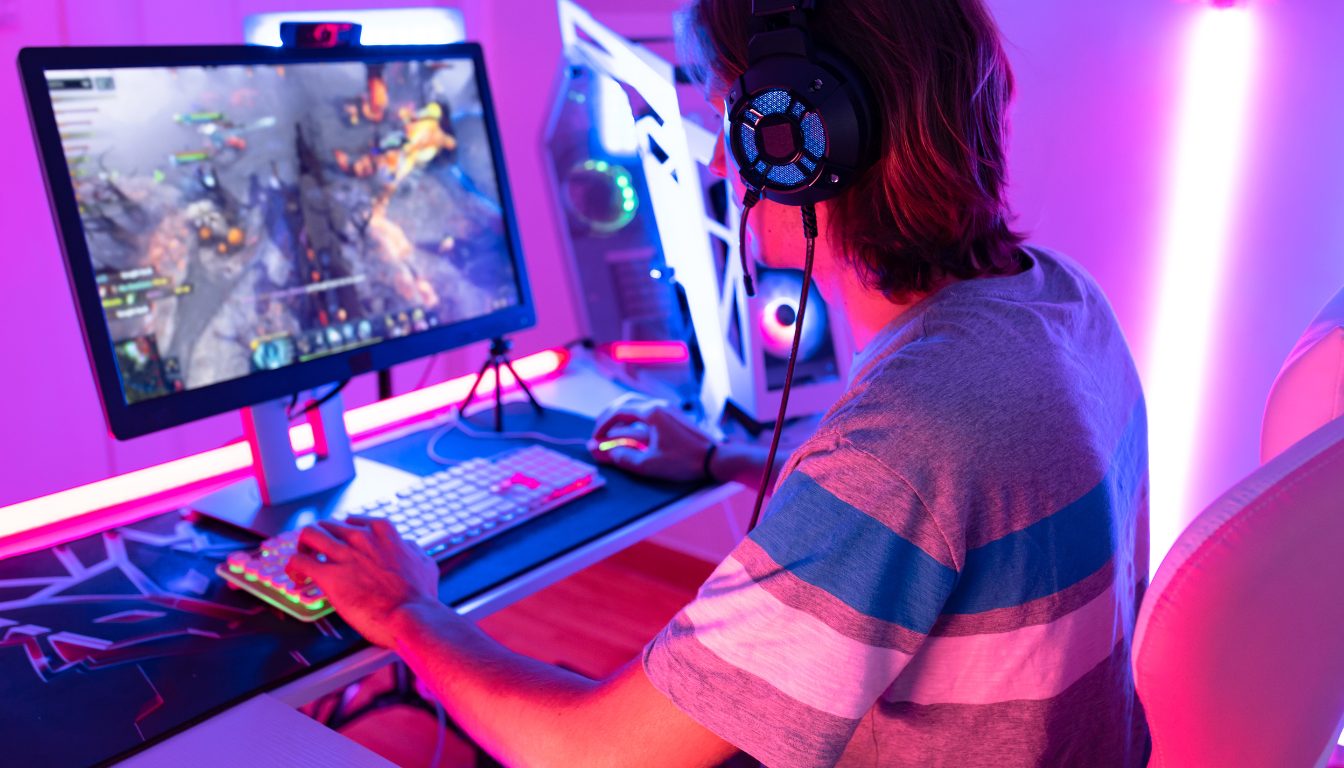
Ориентировочные значения: типы связи и воспринимаемая реакция
Типичное время доступа варьируется в зависимости от используемой технологии. Примерно, Спутники испытывают очень большие задержки (сотни мс)В сетях 3G задержка обычно составляет около 120 мс, в сетях 4G она снижается примерно до 60 мс, а в проводном Ethernet — до десятков мс. При правильно настроенном проводном оптоволоконном соединении задержка до близлежащих серверов в 5–15 мс считается нормой.
Эта задержка также отражается на загрузке страниц и сервисов: в то время как среда с задержкой в 10 мс создает ощущение, что просмотр происходит практически мгновенно, При 70 мс уже заметна некоторая заторможенность реакции. А в экстремальных ситуациях, когда время составляет сотни миллисекунд, ощущение замедления усиливается. Дело не только в скорости загрузки, но и во времени реакции.
Пинг, задержка ввода и задержка: понятия, которые следует разделять
Важно различать эти термины, чтобы избежать путаницы. Пинг — это практическая мера времени прохождения сигнала до сервера и обратно. То есть задержка сети, которую вы видите на экранеЗадержка ввода — это другое дело: это задержка внутри вашей собственной системы с момента взаимодействия с периферийным устройством до момента отображения этого действия на мониторе.
Когда пинг увеличивается, мы обычно говорим о задержках в играх или видеозвонках; если задержка ввода увеличивается, вы почувствуете, что мышь, контроллер или клавиатура реагируют «тяжело». Обе задержки суммируются в общую задержку.Поэтому целесообразно рассматривать их по отдельности: с одной стороны, сеть, с другой — локальное оборудование/конфигурацию.
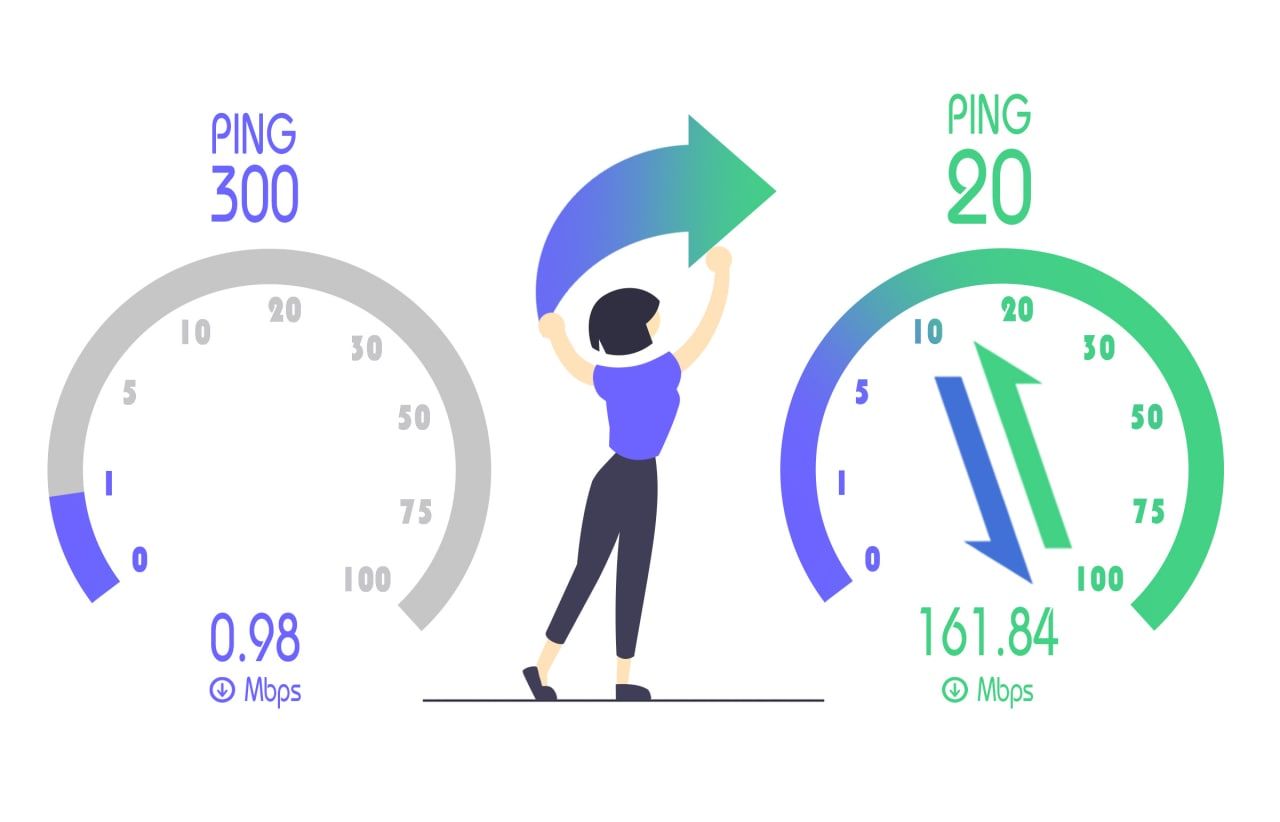
Какой пинг считается хорошим для игр? Диапазоны по жанрам
Не все игры требуют одинакового уровня мастерства. В динамичных соревновательных играх (FPS, аренных шутерах, королевских битвах или MOBA-играх, где важен каждый клик) В идеале оно должно быть ниже 40 мс.Между 40 и 70 мс он еще жизнеспособный, но это заметно; начиная с 90 мс начинают проявляться явные недостатки по сравнению с соперниками с лучшим соединением.
В играх с более спокойным действием (спокойный кооператив, менее требовательные ARPG или казуальные спортивные игры) Игра со скоростью ниже 80 мс обычно работает хорошо.100–120 мс всё ещё приемлемо, если сервер стабилен. А в пошаговых играх или играх без строгого режима реального времени задержки 150-200 мс Их можно терпеть, но это не портит удовольствия.
В качестве дополнительной информации, которую вы увидите на форумах и в технической документации, существует общее мнение, что для очень срочных сценариев Менее 20 мс — отлично20–50 мс — это хорошо, 50–100 мс — приемлемо с возможными подтормаживаниями, а всё, что больше 100 мс, — проблематично. Любые лишние 50 мс могут сыграть против вас в упорных матчах.
Как измерить пинг и фактическую задержку
Самый точный способ измерения — это внутри самой игры, когда она предоставляет сетевые метрики. Найдите в настройках опцию отображения статистики. или активировать их из интерфейса заголовка. Во многих случаях вы увидите пинг и колебания (джиттер) в реальном времени.
В Windows, macOS или Linux вы можете использовать утилиту ping из терминала: ping example.com, чтобы увидеть время ответа и потерю пакетов. Онлайн-тесты скорости также показывают пинг. к близлежащим серверам и даст вам общую картину того, как реагирует ваша сеть.
Эффективные действия по снижению пинга (домашняя сеть и провайдер)
Задержка в играх зависит от расстояния до сервера и состояния вашей локальной сети. Начните с того, что вы можете контролировать дома, а затем проверьте, как на неё влияет ваш интернет-провайдер. Именно эти меры дают наилучшие результаты. в практическом плане:
- По возможности используйте кабель Ethernet.Проводные соединения более стабильны, чем Wi-Fi, избегают помех и уменьшают скачки сигнала.
- Перезагрузите маршрутизатор и ПК, если вы заметили аномальную задержку.Цикл выключения и перезагрузки очищает кэши и отключает неактивные процессы, которые увеличивают задержку.
- Закройте загрузки и фоновые приложенияАвтоматические обновления, облачные сервисы и потоковая передача данных конкурируют за пропускную способность и увеличивают очереди трафика.
- Обновите прошивку маршрутизатора и вашу систему.Поддержание программного обеспечения в актуальном состоянии устраняет ошибки и повышает производительность сети на современном оборудовании.
- Активируйте QoS (качество обслуживания) и расставьте приоритеты для вашего игрового оборудованияТаким образом, ваши игровые пакеты будут «опережать» другие, менее важные.
- Правильно расположите маршрутизатор, если вы используете Wi-Fi: в центре, высоко и вдали от препятствий; на частоте 5 ГГц перегрузки будут меньше, чем на частоте 2,4 ГГц.
- Выбирайте ближайший сервер в игре: сокращает физический путь данных и напрямую экономит миллисекунды.
- Избегайте часов пик или перегруженных серверов: В часы пик возникают пробки и увеличиваются задержки.
- Мониторинг злоумышленников и вредоносных программВнешние устройства и угрозы, потребляющие пропускную способность сети, увеличивают пинг и могут вызывать непредсказуемые скачки.
- Проверьте кабели и сетевую картуПорт 1 GbE или 2,5 GbE с кабелем Cat 6 работает лучше и позволяет избежать нелепых узких мест.
Если, несмотря на вышесказанное, вы по-прежнему сталкиваетесь с высокой задержкой, пора искать другого поставщика. Проверьте, не использует ли ваш интернет-провайдер неэффективную маршрутизацию или политики, влияющие на игровые дата-центры. Хороший оператор не должен блокировать или ухудшать качество трафика в таких сетях, как Cloudflare, AWS или Azure.И, если есть альтернатива, рассмотрите возможность перехода на оптоволокно вместо xDSL или радио.
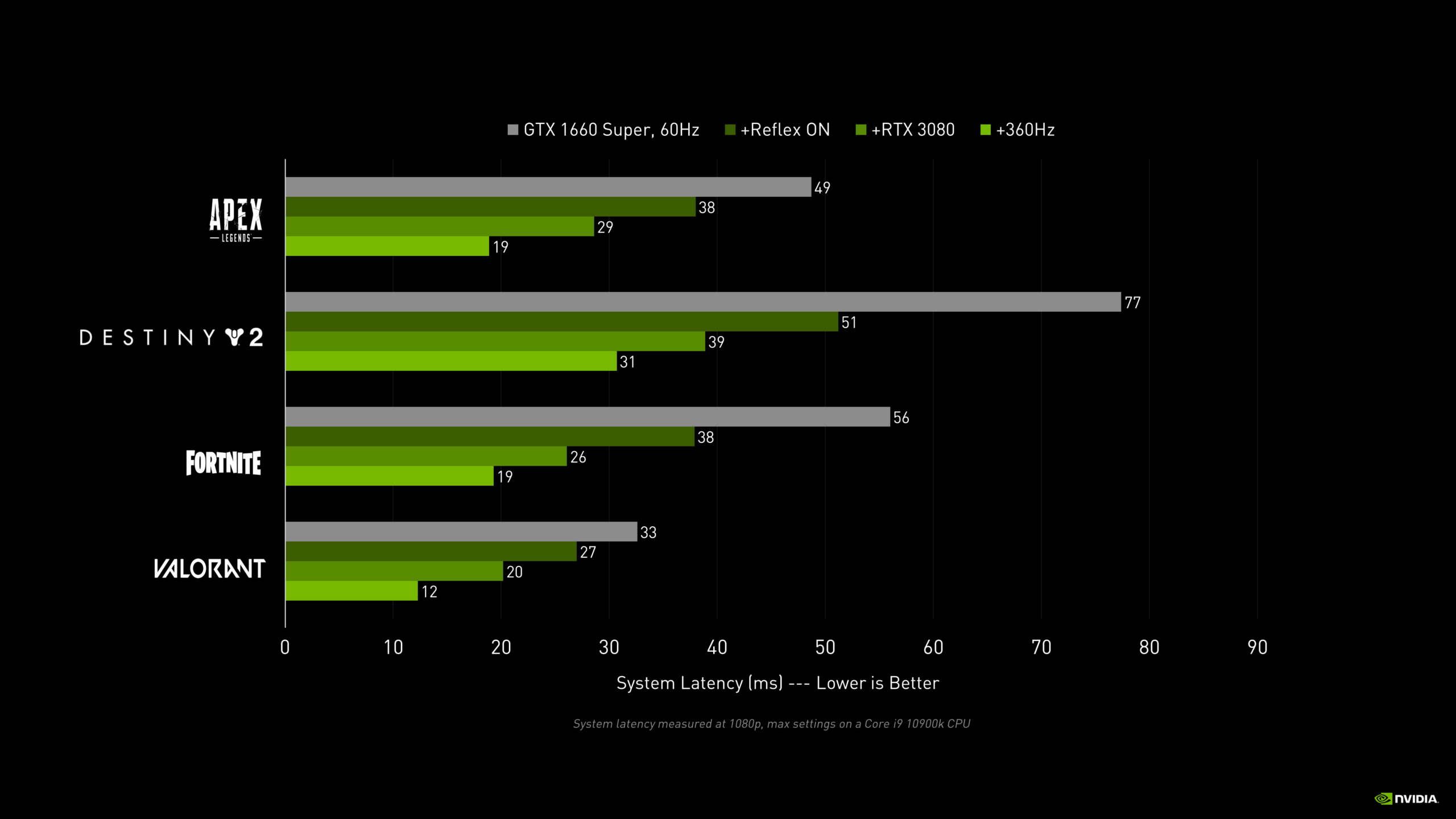
Задержка ввода: другое узкое место (аппаратное обеспечение и система)
Помимо пинга, задержка ввода представляет собой сумму микрозадержек внутри самого компьютера. Сюда входят периферийные устройства, конфигурация ОС, очередь рендеринга графического процессора и время отклика монитора. Уменьшение этого параметра дает ощущение немедленности даже при том же пинге..
Периферийные устройства: мышь или контроллер с беспроводным соединением 2,4 ГГц через адаптер обычно работают значительно лучше, чем при использовании Bluetooth. потому что батарея 2,4 ГГц разработана для низкой задержкиКроме того, имеет значение частота опроса: при частоте 1000 Гц движение регистрируется 1000 раз в секунду; при частоте 125 Гц вы увидите более «зернистый» входной сигнал.
Аудио и видео выход: беспроводные наушники Они также увеличивают задержку, поэтому, Если вы соревнуетесь, лучше использовать кабельное телевидение или кодеки с низкой задержкой.В игровых мониторах время отклика GtG (переход от серого к серому) и MPRT (время, в течение которого пиксель остаётся видимым) играют ключевую роль: некоторые панели имеют значения 1 мс или даже ниже, что уменьшает размытость изображения и ускоряет действие. Это также предотвращает изменение Windows частота обновления вашего монитора для поддержания визуальной согласованности.
Очередь рендеринга: последние поколения драйверов и игр интегрируют технологии для сокращения сквозной задержки. NVIDIA Рефлекс Синхронизирует центральный и графический процессоры для уменьшения очереди кадров. и обрабатывать их точно в срок; в требовательных сценариях это может сэкономить десятки миллисекунд. AMD предлагает аналогичный подход с функцией Anti-Lag, доступной на совместимых видеокартах на уровне драйвера.
FPS и задержка: почему больше кадров тоже помогает
В играх FPS — это количество кадров в секунду, генерируемых графическим процессором и отображаемых на мониторе. FPS влияет не только на визуальную плавность: Более короткое время кадра сокращает общее время от щелчка до появления изменений на экране.Вот почему так много профессиональных геймеров выбирают частоту 120/144/240 Гц.
Краткое руководство по распространенным частотам кадров: 30 кадров в секунду — это минимальная играбельная частота кадров, 60 кадров в секунду — оптимальный вариант для большинства, 120 кадров в секунду открывает двери к высококлассным мониторам с частотой 144 Гц, а 240 кадров в секунду — территория энтузиастов с дисплеями с частотой 240 Гц. Чем выше и стабильнее скорость, тем меньше вы заметите микропорезов..
Если у вас проблемы с частотой кадров, обычно помогают следующие способы оптимизации: активируйте игровой режим Windows, Регулярно обновляйте графические драйверы (GeForce, Radeon), снижают качество теней и дальность прорисовки, а также при необходимости уменьшают разрешение на один уровень. На настольных компьютерах переход на более производительную видеокарту может удвоить частоту кадров и значительно снизить воспринимаемую задержку.
Расширенные сетевые факторы: сетевая карта, кабели и сервер
Сетевая карта и кабели также имеют значение. Сегодня игровые материнские платы часто включают в себя порт 2,5 GbE в дополнение к классическому 1 GbE; если ваше оборудование поддерживает 2,5 GbE и ваша внутренняя сеть готоваУ вас будет больше свободного пространства для параллельного трафика и меньше перегрузок на линии. Выбирайте кабели категории не ниже Cat 6; Cat 5e может подойти, но он более подвержен сбоям на больших расстояниях или в зонах с помехами.
Большое значение имеет сервер, к которому вы подключаетесь, и его физическое расстояние. Чем дальше находится центр обработки данных, тем больше времени требуется для передачи пакетов.Если сервер перегружен или работает нестабильно, вы мало что можете сделать со своей стороны; по возможности меняйте регионы и следите за стабильностью, а не только за средним пингом.
Полезные настройки и обслуживание маршрутизатора
Помимо QoS, многие маршрутизаторы поддерживают приоритезацию по устройствам или приложениям. Это относится к таким устройствам, как серия FRITZ!, работающим под управлением FRITZ!OS. Вы можете отметить свой ПК или консоль как высокоприоритетныеЭто полезно, когда сеть используют несколько пользователей. Всегда обновляйте прошивку для обеспечения безопасности и производительности.
Выделите время для выполнения гигиенических задач: Проверьте, есть ли какие-либо устройства, которые вы больше не используете, но все еще подключены.Измените пароль Wi-Fi, если подозреваете злоумышленников, и планируйте обновления системы вне игровых сессий. Благодаря этим базовым мерам ваша сеть останется более надёжной.
Ориентировочные диапазоны качества пинга
Чтобы дать вам ясную точку отсчета, Эти диапазоны обычно используются в качестве ориентира. при оценке вашей ситуации:
- 0-20 мсОтлично подходит для соревновательных и сложных сессий.
- 20-50 мс: ну; играть легко почти всегда.
- 50-100 мс: приемлемо; возможны незначительные задержки.
- более 100 мс: проблематично в реальном времени; попробуйте оптимизировать.
Часто задаваемые вопросы о задержке в видеоиграх
В чем разница между пингом и задержкой ввода?
Пинг — это сетевая задержка до сервера; задержка ввода — это задержка внутри вашего компьютера (периферийных устройств, видеокарты, монитора). Оба фактора влияют на общую задержку, которую вы испытываете во время игры.
Всегда ли беспроводные периферийные устройства увеличивают задержку?
Не обязательно. Частота 2,4 ГГц с помощью адаптера обычно очень быстрая и сравнима с проводным соединением; Bluetooth, с другой стороны, вносит большую задержку во многих моделях.
Гарантирует ли оптоволоконный интернет низкий пинг?
Оптоволоконный интернет очень помогает, но это не всё: расстояние до сервера и маршрутизация играют решающую роль. Вы можете рассчитывать на 1 Гбит/с и высокий пинг, играя на другом континенте.
Какие технологии сокращают задержку системы?
NVIDIA Reflex и AMD Anti-Lag синхронизируют центральный и графический процессоры для сокращения очереди рендеринга, что значительно снижает задержку ввода.
Может ли GPN/VPN снизить пинг?
На некоторых маршрутах — да: они могут улучшить состояние дороги и снизить вибрации. Это не всегда безопасно; протестируйте, проверьте и используйте, соблюдая законы и Условия обслуживания.
Дополнительные меры по улучшению FPS и стабильности
В дополнение к тому, что уже было упомянуто, есть корректировки, которые следует проверить, чтобы убедиться в правильной работе системы: оптимизировать Windows 11Активируйте игровой режим в Windows, закройте лаунчеры и потоковые приложения во время игры, обновите драйверы и переключитесь на профиль питания «Высокая производительность» на ноутбуках.
Если у вас действительно проблемы, настройте параметры графики в самой игре: нижние тени, объемные эффекты и окклюзия окружающего света Обычно это обеспечивает прирост FPS, не портя качество изображения. Избегайте чрезмерного масштабирования, если вы заметили размытость, и экспериментируйте с ограничителями FPS для достижения стабильной частоты кадров.
Если вы выбираете хорошо организованную домашнюю сеть, выбираете близлежащие серверы, регулярно обновляете свое оборудование и применяете соответствующие оптимизации аппаратного и программного обеспечения, реакция значительно улучшаетсяСокращение пинга и задержки ввода — это не волшебство, а метод: борьба с помехами, стабилизация FPS, назначение приоритетов трафику и, при необходимости, использование инструментов с малой задержкой на периферийных устройствах и графических процессорах, чтобы каждая миллисекунда была на счету.

Редактор, специализирующийся на вопросах технологий и Интернета, с более чем десятилетним опытом работы в различных цифровых медиа. Я работал редактором и создателем контента в компаниях, занимающихся электронной коммерцией, коммуникациями, онлайн-маркетингом и рекламой. Я также писал на сайтах по экономике, финансам и другим секторам. Моя работа – это также моя страсть. Теперь, благодаря моим статьям в Tecnobits, я стараюсь каждый день изучать все новости и новые возможности, которые предлагает нам мир технологий, чтобы улучшить нашу жизнь.