
Импорт вручную загруженной модели GGUF в LM Studio позволяет использовать любую модель LLM, загруженную с таких платформ, как Hugging Face, без использования встроенной поисковой системы. Импортировать её можно двумя способами: вручную упорядочив файлы в локальной директории или выполнив команды в терминале. Далее, Давайте шаг за шагом рассмотрим, как интегрировать ваши пользовательские модели в LM Studio..
Зачем импортировать вручную загруженную модель GGUF в LM Studio?
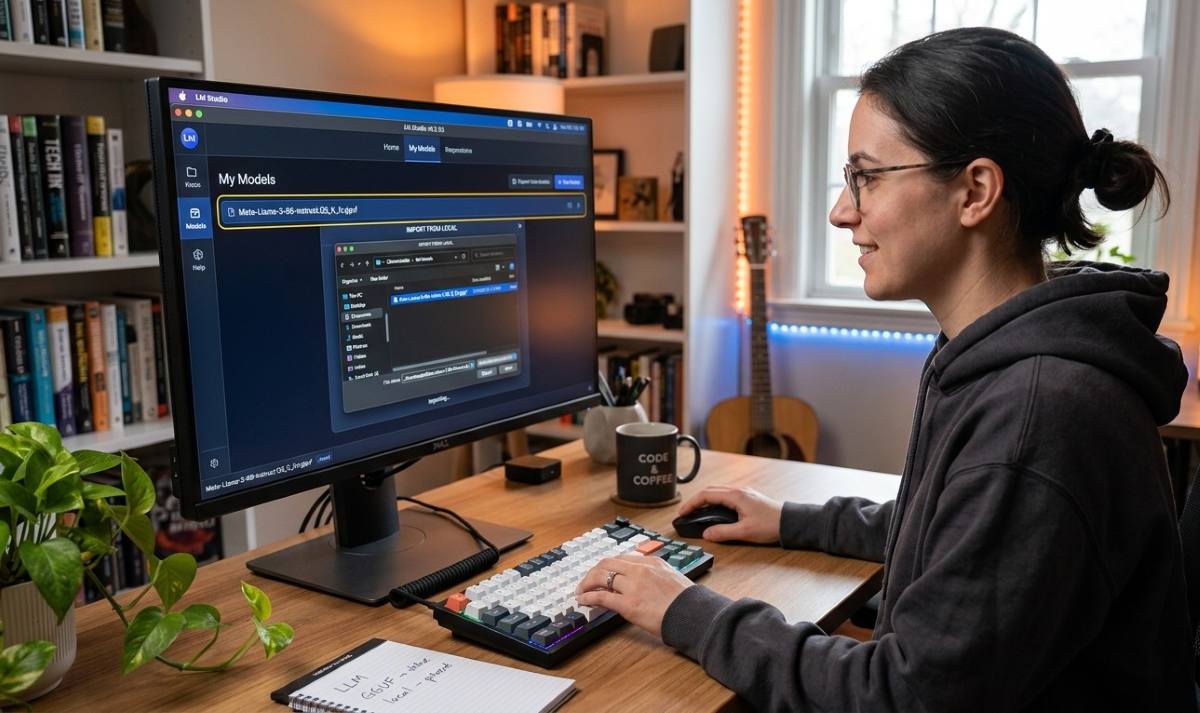
Импорт вручную загруженной модели GGUF в LM Studio поможет вам максимально эффективно использовать ваше оборудование, обеспечив при этом полную конфиденциальность. В каких ситуациях рекомендуется импортировать модели, загруженные вне программы? Это целесообразно. если внутренний поиск приложения неэффективен или не соответствует вашему рабочему процессуВот основные причины использования:
- Модели, не указанные в Обнимающее лицо или частный: Если вы обучаете собственную модель или если разработчик поделился с вами приватным файлом .gguf, который не опубликован в общедоступных репозиториях.
- Прерванные загрузки или проблемы с внешними менеджерами: Встроенный менеджер загрузок в приложениях часто дает сбои при медленном или нестабильном соединении. Использование таких инструментов, как wget, позволяет приостанавливать/возобновлять загрузку файлов размером от 10 до 50 ГБ с большей надежностью.
- Экспериментальные версии или пользовательские модификации: Также можно рассмотреть возможность импорта вручную загруженной модели GGUF в LM Studio, если создатель модели выпустил варианты с пользовательскими квантизациями.
- Когда нет подключения к интернету: Если вы находитесь в месте без доступа к интернету, вы можете передать файл GGUF с помощью USB-накопителя или локальной сети и интегрировать его непосредственно в LM Studio.
Как импортировать вручную загруженную модель GGUF в LM Studio.

Далее мы объясним Пошаговая инструкция по импорту вручную загруженной модели GGUF в LM Studio.Сначала мы рассмотрим, как это сделать, вручную упорядочив файлы во внутренней папке моделей LM Studio. Затем мы покажем, как импортировать их, выполнив команду в терминале.
Организуйте файлы вручную.
Для импорта вручную загруженной модели GGUF в LM Studio необходимо... Разместите его во внутренней папке моделей, соблюдая структуру папок, необходимую для приложения.Для этого выполните следующие шаги:
- Откройте локальную папку с моделями: Откройте LM Studio, перейдите на вкладку «Мои модели» (значок папки в левой боковой панели) и нажмите «Открыть каталог моделей». Если вы предпочитаете просматривать каталоги вручную через проводник файлов:
- Windows: C:\Users\YOUR_USER\.cache\lm-studio\models
- macOS/Linux: ~/.cache/lm-studio/models
- Создайте структуру подпапок: LM Studio требует, чтобы модели находились в папке автора и подпапке модели. Создайте папки по следующему пути: models / [Имя_автора] / [Имя_модели]. Вот пример: models/QuantFactory/Llama-3-8B-Instruct-GGUF
- Поместите файл .gguf: Переместите или скопируйте файл .gguf непосредственно в подпапку только что созданной модели.
- Перезагрузите страницу и выберите модель: Вернитесь в LM Studio. На вкладке «Мои модели» или в выпадающем меню выбора модели вверху нажмите значок «Перезагрузить/Обновить» (или перезапустите приложение, если модель не обнаружится сразу). Модель отобразится как готовая к загрузке в память.
Иногда, LM Studio не может загрузить модель.В предыдущей статье мы проанализировали Распространенные ошибки и способы их исправления Пошаговая инструкция, которую вы можете применить на практике. Вы можете ознакомиться с ней, чтобы понять, что происходит, если не удается загрузить модель, и как это исправить.
Используйте импорт lms
Ещё один способ импортировать загруженную вручную модель GGUF в LM Studio — это... Выполните следующую команду в терминале:
- импорт lms и следуйте интерактивным инструкциям, чтобы завершить процесс импорта.
- Вот ожидаемая структура каталогов модели в LM Studio:
- ~/.lmstudio/models/
издатель/
модель/
model-file.gguf
- ~/.lmstudio/models/
- Например, если у вас есть модель под названием ocelot-v1, опубликованная компанией infra-ai, ее структура будет выглядеть следующим образом:
- ~/.lmstudio/models/
инфра-ай/
оцелот-v1/
ocelot-v1-instruct-q4_0.gguf
- ~/.lmstudio/models/
Использование встроенного интерфейса командной строки LM Studio
LM Studio включает в себя инструмент командной строки для Управляйте и запускайте модели, не открывая графический интерфейс.Для импорта вручную загруженной модели GGUF в LM Studio можно также выполнить следующие действия:
- Установите команду lms: Откройте LM Studio, перейдите на вкладку «Разработчик / CLI» на боковой панели и нажмите «Установить инструмент командной строки 'lms'» (или запустите lms Bootstrap в терминале).
- Загрузите модель с помощью LMS: После того, как файл .gguf окажется в папке models, выполните команду: lms load –gpu max.
- Начните интерактивную беседу: Чат LMS.
- Запустите локальный сервер, совместимый с OpenAI: Запуск сервера LMS.
Преимущества импорта вручную загруженной модели GGUF в LM Studio: Это возможно

Импорт вручную загруженной модели GGUF в LM Studio предоставляет несколько возможностей. Ключевые преимущества, если говорить о производительности, доступности и возможности индивидуальной настройки.Вот основные преимущества:
- Более быстрая и стабильная загрузка: Внешние менеджеры загрузок лучше справляются с медленными или нестабильными соединениями, чем встроенный клиент. Это позволяет приостанавливать или возобновлять большие, объемные загрузки без потери прогресса.
- Использование собственных или частных моделей: Если вы обучаете собственные локальные модели, вам потребуется импортировать их вручную одним из этих способов, если они не размещены ни в одном общедоступном репозитории.
- Совместимость с офлайн-средой: Это позволяет переносить модели на USB-накопители или в локальные сети для работы на компьютерах с высоким уровнем защиты или на компьютерах без доступа в интернет.
- Экономия места на диске: Вы избежите дублирования файлов, если уже используете те же файлы .gguf в других средах, таких как llama.cpp, Ollama или AnythingLLM. Вам просто нужно переместить или создать ссылку на них в папке моделей LM Studio.
- Расширенные возможности контроля версий: Вы обеспечиваете использование точной версии модели без риска ее изменения или неожиданного обновления в репозитории исходного кода.
В заключение, ручной импорт модели GGUF в LM Studio дает вам полный контроль над локальной средой. Независимо от того, организуете ли вы файлы в подпапки или используете терминал, эта процедура позволяет вам использовать пользовательские квантизации, работать в автономном режиме и эффективно управлять ресурсами. Применяя идеи, обсуждаемые в этой статье, вы сможете Персонализируйте процесс разработки и ускорьте реализацию своих проектов в области искусственного интеллекта..
Индекс

С юных лет меня увлекало все, что связано с наукой и технологией, особенно те достижения, которые делают нашу жизнь проще и приятнее. Мне нравится быть в курсе последних новостей и тенденций, а также делиться своим опытом, мнениями и советами об устройствах и гаджетах, которыми я пользуюсь. Это привело меня к тому, что чуть более пяти лет назад я стал веб-писателем, специализирующимся в основном на устройствах Android и операционных системах Windows. Я научился объяснять сложные концепты простыми словами, чтобы мои читатели могли легко их понять.