- Autoruns отображает все записи автозагрузки Windows, включая скрытые и остаточные, что позволяет обнаружить фантомные процессы, потребляющие ресурсы.
- Цветовое кодирование и фильтры, такие как «Скрыть записи Microsoft», помогают отличать системное программное обеспечение от сторонних приложений перед их отключением или удалением.
- Инструмент позволяет отключать или удалять программы, которые запускаются автоматически, от обычных утилит до служб и драйверов, с дополнительными возможностями анализа и поиска.
- При использовании с осторожностью Autoruns играет ключевую роль в расширенном обслуживании Windows, помогая избавиться от ненужного ПО и повысить производительность без переустановки системы.

¿Как использовать Autoruns для удаления программ, которые запускаются автоматически без разрешения? Вы включаете компьютер, открываете браузер… и замечаете, что всё работает медленнее обычного. Появляются значки, которые вы не устанавливали, запускаются странные процессы, а вентилятор компьютера начинает работать без видимой причины. Часто проблема кроется в… программы, которые запускаются автоматически без вашего разрешения и которые остались как «остатки» после удаления приложений или изменения настроек.
Этот тип отходов программного обеспечения может работает в фоновом режиме, потребляя ресурсыЭто увеличивает время запуска и в некоторых случаях приводит к ошибкам или даже подозрительному поведению. В этой статье вы узнаете, как найти эти элементы, что означают их цвета, что следует и чего не следует трогать, и, самое главное... Как использовать Autoruns для удаления программ, которые запускаются автоматически без вашего решения.
Почему программы продолжают запускаться после удаления?
Когда вы удаляете приложение из панели удаление программ WindowsОбычно он должен полностью исчезнуть. Однако многие деинсталляторы оставляют после себя следы. записи автозагрузки, запланированные задачи или службы которые остаются активными, даже если основная программа больше не существует.
Эти останки могут проявляться как фантомные процессы, которые постоянно пытаются запуститься Каждый раз, когда вы входите в систему, Windows пытается запустить файл, который больше не существует, что приводит к «сломанным» записям, предупреждениям, задержкам и, самое главное, дополнительное потребление ресурсов без какой-либо выгоды.
Кроме того, различные производители оборудования и программного обеспечения, как правило, добавляют утилиты, запускающие Windows (для принтеров, видеокарт, облачных приложений, магазинов игр и т.д.). Со временем, если вы не будете их контролировать, ваша система придёт к запуск перегружен сервисами, драйверами и небольшими модулями которые вам не нужны постоянно.
Первый фильтр: проверьте автозагрузку с помощью диспетчера задач
Прежде чем погрузиться в Autoruns, вы можете взглянуть на процессы, которые загружаются при запуске компьютера, используя тот же инструмент. Диспетчер задач WindowsЭто более простой уровень, который позволяет отключать множество распространенных программ, не залезая в реестр.
Чтобы открыть его, нажмите CTRL + SHIFT + ESCВ Windows 10 вверху появится окно с несколькими вкладками; в Windows 11 вы увидите боковую панель с меню слева. В обоих случаях нас интересует раздел Главная o Загрузка приложений.
В этом разделе вы увидите список с все приложения, настроенные на запуск вместе с системойТам обычно можно найти офисные пакеты, инструменты облачной синхронизации, программы для запуска игр, программное обеспечение для принтеров и другие приложения. замедлить запуск и работу ПКХотя верно и то, что некоторые из них удобны, если пользоваться ими постоянно.
На этой панели вы можете отключить автоматический запуск простым нажатием кнопки Щелкните правой кнопкой мыши по приложению и выберите «Отключить».Таким образом, приложение останется установленным, но больше не будет запускаться автоматически при включении компьютера.
Проблема возникает, когда вы видите подозрительные элементы, например, запись под названием «Программа» без значка и понятной информацииВо многих случаях, даже если вы попытаетесь отключить или удалить его там, он будет постоянно появляться или просто станет неуправляемым. Именно в таких ситуациях диспетчер задач не справляется, и требуется другой подход. инструмент более глубокого уровня.
Что такое Autoruns и почему он такой мощный
Autoruns — это Бесплатное приложение, созданное SysinternalsAutoruns — подразделение Microsoft, специализирующееся на передовых утилитах для Windows. Эта же компания разработала Process Explorer, популярную продвинутую альтернативу диспетчеру задач. Autoruns стал Справочный инструмент для управления всем, что запускается в Windows.
В отличие от основных системных опций, Autoruns отображает подробную информацию все местоположения реестра и системы Из которого вы можете запускать программы, службы, драйверы, надстройки Office, расширения браузера, запланированные задачи и многое другое.
Инструмент распространяется как Загружаемый ZIP-файл с официального сайта Microsoft SysinternalsПосле загрузки просто извлеките содержимое и запустите autoruns.exe o autoruns64.exe Если вы используете 64-битную версию Windows. Она не требует традиционной установки, поэтому вы можете носить её с собой. USB-накопитель для обслуживания для использования на разных устройствах.
С каждой версией Autoruns вносил улучшения. Например, в версии 13 было добавлено анализ элементов в VirusTotal для проверки файлов на наличие потенциального вредоносного кода. В версии 14 реализована темный режимЕго можно включить в меню «Параметры» > «Тема» > «Тёмная». Интерфейс остаётся весьма классическим, но для тех, кто проводит в нём много времени, тёмный режим — это полезная функция.
Загрузите и запустите Autoruns правильно
Прежде всего, всегда загружайте Autoruns с их сайта официальная страница на Microsoft Sysinternals Чтобы избежать использования модифицированных или зараженных вредоносным ПО версий, в нижней части страницы вы увидите ссылку на ZIP-архив с инструментом.
После загрузки распакуйте ZIP-файл в любую папку по вашему выбору. Вы увидите несколько файлов, но наиболее важные из них: Autoruns.exe и Autoruns64.exeЕсли ваша система 64-разрядная (что в настоящее время является распространённым явлением), запустите 64-разрядную версию для получения более точных результатов.
Рекомендуется открывать Autoruns с помощью права администратораЩёлкните правой кнопкой мыши по исполняемому файлу и выберите «Запустить от имени администратора». Это позволит инструменту получить доступ. все записи автозагрузки, включая те, которые влияют на других пользователей уже системные компоненты.
Обзор автозапуска и основные вкладки
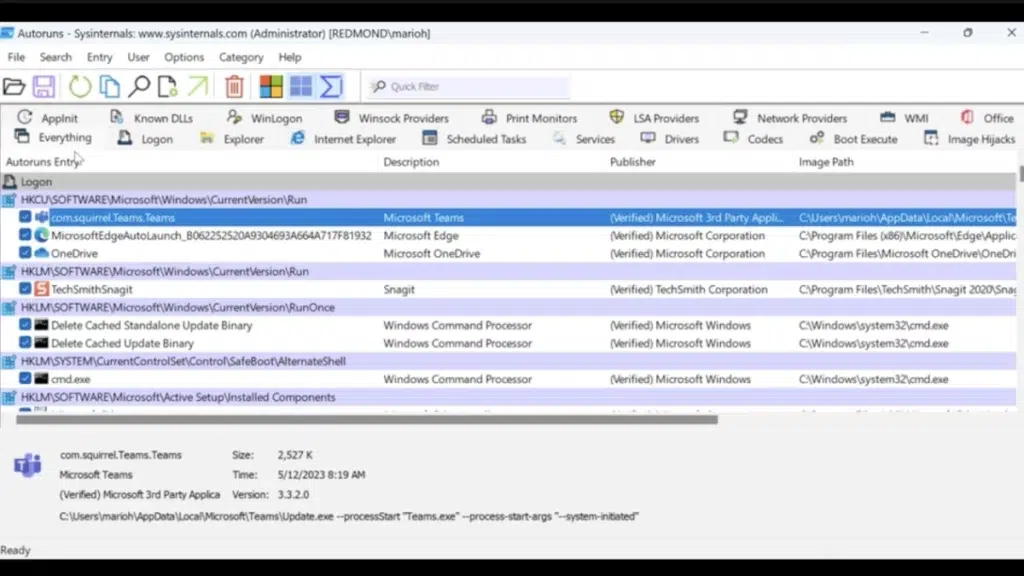
После открытия Autoruns сканирует систему за несколько секунд. Затем он выводит огромный список записей, сопровождаемый вкладки сверху которые позволяют фильтровать информацию по категориям.
Вкладка Все Он буквально показывает все места автозагрузки, известные инструменту. Это очень полезно для общего представления, но поначалу может показаться сложным. Поэтому, если вы новичок в Autoruns, лучше начать с вкладки Вход в систему (Logon), который показывает только запущенные программы когда вы входите в систему под своим именем пользователя.
В дополнение к ним вы найдете другие очень полезные разделы: вкладки для службы, драйверы, запланированные задачи, компоненты Office, сетевые поставщики, оснастки печати (Epson, HP и т. д.). Такое разделение поможет вам лучше разобраться. Какой тип элемента вы отключаете? больше не прикасайтесь к критически важным деталям неосознанно.
Одной из особенно практичных особенностей является возможность выберите пользователя для анализаВ раскрывающемся меню можно выбрать различные системные учетные записи, чтобы увидеть, что загружается для каждой из них, что имеет решающее значение, если вы управляете несколькими профилями на одном компьютере или выполняете обслуживание на общем компьютере.
Цвета и значение каждой записи в Autoruns
Просматривая список, вы увидите, что Autoruns использует цветовой код для выделения определенных записейПонимание этих цветов поможет вам с большим спокойствием решить, что именно можно удалить.
Записи, которые появляются выделено желтым указывают, что связанный файл Это не на ожидаемом маршруте.Обычно это означает, что вы уже удалили приложение, но запись в автозагрузке всё ещё зависла. Это типичные проблемы... «Призрачные» процессы уже удаленного ПО, автоматизированные задачи или остатки старых программ.
Билеты в красный обычно соответствуют элементам, которые Они не имеют цифровой подписи и не проверяются корпорацией Microsoft.Это не обязательно означает, что они опасны, но это означает, что их следует внимательно изучить себяМногие надежные инструменты, такие как 7-ZipОни могут быть отмечены красным цветом, даже если они совершенно безопасны, в то время как другие неизвестные могут указывать на возможную угрозу.
С этого момента, задача состоит в том, чтобы Обратите особое внимание на то, что отмечено желтым цветом (остатки) и красным цветом (не проверено).Это контрастирует с тем, что вы точно установили. Элементы обычного цвета, которые вы воспринимаете как часть своего повседневного оборудования или программного обеспечения, обычно менее проблемны, хотя их также можно отключить для повышения производительности.
Как отключить программы, которые автоматически запускаются с помощью Autoruns
Самый простой способ предотвратить запуск программы при загрузке Для автозапуска необходимо снять галочку с поля слева от каждой записи. Эта галочка указывает, включен ли элемент.
Чтобы работать более безопасно, перейдите в меню Параметры и активируйте «Скрыть записи Microsoft»Эта опция скрывает все, что напрямую связано с Windows, и оставляет видимыми только связанные с ней записи. сторонние программыЭто снижает риск отключения чего-либо важного для системы.
После активации фильтра проверьте вкладку вход в систему или вкладка Все Если вам удобнее, найдите программы, которые вы знаете и которые вы не хотите запускать автоматически (например, игровые клиенты, такие как Steam или Epic, службы синхронизации, которыми вы не пользуетесь, программы запуска от производителейи т. д.) и снимите флажокПосле следующей перезагрузки они больше не будут запускаться при включении компьютера.
Этот метод идеален, если вы просто хотите деактивировать, ничего не удаляяПрограмма по-прежнему установлена, и если вы передумаете, просто вернитесь в Autoruns и повторно установите флажок, чтобы повторно включить автоматический запуск.
Полностью удалить остаточные загрузочные записи
Иногда вас интересует не просто деактивация, а удалить загрузочную запись потому что он принадлежит программе, которая уже была удалена, или чему-то, что вы не хотите оставлять в системе.
Типичным примером являются такие программы, как Corel WordPerfectДаже после удаления их через «Установку и удаление программ» некоторые компоненты остаются. В Autoruns вы по-прежнему увидите ссылки на Corel, связанные с ним службы или определённые драйверы печати. То же самое относится и ко многим другим приложениям, установленным на вашем компьютере за последние годы.
Чтобы удалить запись, выполните Щелкните правой кнопкой мыши по элементу и выберите «Удалить».Autoruns запросит подтверждение и после его принятия удалит соответствующий ключ из реестра или из того места, где он был определён. С этого момента запись перестанет существовать, и Windows больше не будет пытаться её запустить.
Вы также можете использовать контекстное меню Скопируйте имя элемента, перейдите к его местоположению в системе, проверьте его с помощью онлайн-антивирусных служб, таких как VirusTotal, или поищите информацию в Интернете.Эти параметры имеют решающее значение, когда вы сталкиваетесь с неизвестным вам вводом и хотите убедиться, что он не является частью необходимого вам критически важного драйвера или компонента.
Использование Autoruns для удаления определенных элементов, таких как Microsoft Teams
Довольно распространенным случаем является случай, когда приложения Они снова появляются в начале даже если вы отключите их в диспетчере задач. Microsoft Teams, особенно когда он поставляется в комплекте с Пакеты Office 365, является хорошим примером, поскольку он может устанавливать несколько загрузочных записей.
В некоторых системах Teams отображается в Autoruns несколько раз, например, в связи с Office PROPLUS или другими версиями пакета. Вы можете Отключить доступ к командам из диспетчера задач (вкладка «Главная»), щелкните правой кнопкой мыши > «Отключить», но если вы хотите удалить все экземпляры, Autoruns предоставит вам гораздо более полное представление.
Хватит с используйте внутреннюю поисковую систему Autoruns (или отфильтруйте по имени), чтобы найти все записи, связанные с Teams, просмотреть их по одной и решить, следует ли их отключить или полностью удалить. Если вы хотите просто запретить запуск, самый разумный вариант: снимите флажокЕсли вы уверены, что запись вам не нужна, вы можете удалить ее, щелкнув правой кнопкой мыши > Удалить.
Расширенная альтернатива: удаление записей из реестра Windows
Если по какой-либо причине вы не хотите использовать Autoruns или вам требуется еще больше ручного управления, всегда есть возможность напрямую изменять реестр WindowsОднако это сложный метод, требующий большой осторожности, поскольку ошибка может привести к проблемам при запуске или нестабильности системы.
Чтобы открыть реестр, введите regedit В строке поиска Windows щелкните правой кнопкой мыши по результату и выберите «Запуск от имени администратораВ современных версиях Windows вы можете копировать и вставлять полные маршруты в адресной строке редактора реестра, что значительно упрощает навигацию.
Некоторые из маршруты Обычно записи загрузки пользователя находятся в следующих местах:
- HKEY_CURRENT_USER \ Software \ Microsoft \ Windows \ CurrentVersion \ Run
- HKEY_CURRENT_USER \ Software \ Microsoft \ Windows \ CurrentVersion \ RunOnce
- HKEY_CURRENT_USER\Software\Microsoft\Windows\CurrentVersion\Explorer\StartupApproved\Run
- HKEY_CURRENT_USER\Software\Microsoft\Windows\CurrentVersion\Explorer\StartupApproved\Run32 (Эта ветвь может не существовать)
- HKEY_CURRENT_USER\Software\Microsoft\Windows\CurrentVersion\Explorer\StartupApproved\StartupFolder
- HKLM\SOFTWARE\WOW6432Node\Microsoft\Windows\CurrentVersion\Run
В этих ключах вы можете найти записи для программ, которые запускаются при загрузке системы. Если вы чётко определили, какую программу хотите удалить (например, ссылку на Teams или другую программу, которую вы больше не используете), вы можете удалить только эту записьВ идеале следует редактировать реестр только в том случае, если вы четко понимаете, что именно удаляете, и желательно предварительно создать резервную копию. резервная копия реестра или точка восстановления.
Управление службами, драйверами и другими компонентами с помощью Autoruns
Помимо видимых программ, Autoruns выделяется тем, что он также Позволяет управлять службами, драйверами и другими низкоуровневыми компонентами. загруженных Windows. Эти области очень конфиденциальны, но могут быть ключевыми, если вам нужна глубокая оптимизация или вы расследуете подозрительное поведение.
Во вкладке Услуги Вы найдёте процессы, связанные с антивирусным ПО, утилитами автоматического обновления, инструментами производителей оборудования, серверами печати и многим другим. Многие из них необходимы, но некоторые — нет. вспомогательные службы, которые только увеличивают потребление памяти не предоставив вам ничего полезного.
Вкладка Водителей Здесь показаны драйверы, загружаемые при запуске системы. Обычно здесь отображаются компоненты [следующих программ]. Intel, NVIDIA, AMD и другие производителиа также драйверы для подключенных устройств (принтеров, расширенных клавиатур, веб-камер и т. д.). Неосознанное прикосновение к этой части может привести к проблемам. потеря функции, производительности или даже нестабильность.
Поэтому, когда вы не уверены в том, что делает конкретная служба или драйвер, всегда используйте варианты поищите информацию в Интернете или проверьте ее с помощью антивирусного программного обеспечения. Из контекстного меню Autoruns. Отключайте или удаляйте только те компоненты, которые вы можете с уверенностью определить как ненужные или остаточные.
Преимущества использования Autoruns в стратегии обслуживания
Autoruns стал практически обязательным инструментом в любой USB-накопитель для обслуживания или комплект технической поддержкиБлагодаря своей портативности и бесплатности вы можете брать его с собой и использовать на любом компьютере с ОС Windows без необходимости какой-либо установки.
Его способность тщательно проверять реестр и все места автозагрузки делает его идеальным для Очистите систему от предустановленного ненужного ПО, отключите ненужные утилиты производителя. И, самое главное, чтобы обнаружить те вредоносные программы, которые продолжают работать, даже если вы думаете, что удалили их.
Если вы не хотите прибегать к радикальным решениям, таким как "атомная бомба и мостовая" (форматирование и переустановка всего), Autoruns позволяет использовать подход скальпель, позволяющий выполнять точные и выборочные корректировкиВы можете отключать элементы постепенно, проверяя влияние на запуск и производительность, без необходимости полной переустановки Windows.
В сочетании с такими платформами, как PortableApps, которые предлагают большой каталог портативных утилит, можно создать рабочую среду, в которой практически исключить зависимость от традиционных объектовЭто снижает нагрузку на реестр и со временем сохраняет систему намного чище.
Учитывая все это, становится ясно, что Autoruns — один из тех инструментов, который позволяет определить разницу между «оставить компьютер как есть» и иметь систему под настоящим контролем: он позволяет легко идентифицировать фантомные процессы, отмеченные желтым цветом, находить непроверенные программы, отмеченные красным цветом, отфильтровывать продукты Microsoft, отключать или удалять вредоносные записи, такие как Teams, и даже копаться в службах и драйверах, всегда стараясь не трогать ничего критически важного; при разумном использовании он становится незаменимым союзником для Удалите программы, которые запускаются автоматически без разрешения. и сделать Windows намного легче и быстрее. Подробнее см. Страница загрузки Майкрософт.


Увлекся технологиями с самого детства. Мне нравится быть в курсе событий в отрасли и, прежде всего, сообщать о них. Вот почему я уже много лет занимаюсь общением на веб-сайтах, посвященных технологиям и видеоиграм. Вы можете найти меня пишу об Android, Windows, MacOS, iOS, Nintendo или любой другой связанной теме, которая приходит на ум.