- Профили для каждой сети и детальные правила для управления трафиком по приложению, IP-адресу, порту и протоколу.
- Простое управление с помощью Windows Security и расширенной консоли для сложных сценариев.
- Поддержание его в активном состоянии и непрекращающаяся работа службы предотвращают сбои и повышают уровень защиты.
Когда речь заходит о безопасности Windows, системный брандмауэр — один из тех незаметных героев, которых вы почти никогда не видите, но он работает не покладая рук. С брандмауэром Windows Defender для Windows Активная система фильтрует соединения и предотвращает несанкционированный доступ, а также дополняется оповещения о вторжении по периметру не утруждая себя слишком сильно. Идея проста: разрешайте то, что вам нужно, и блокируйте то, что подозрительно.сокращение площади поверхности, подверженной атакам во время просмотра веб-страниц, работы или игр.
Помимо названия, этот брандмауэр является ключевой частью системы, включенной в стандартную комплектацию и готовой к работе с первой загрузки. Интегрируется с приложением «Безопасность Windows».Он позволяет выбирать, каким сетям доверять, и при необходимости применять детальные правила для каждого приложения, IP-адреса, порта или протокола. Для освоения базовых функций не требуется быть системным администратором, но для более глубокого анализа доступны расширенные инструменты.
Что такое брандмауэр Защитника Windows и почему он важен?
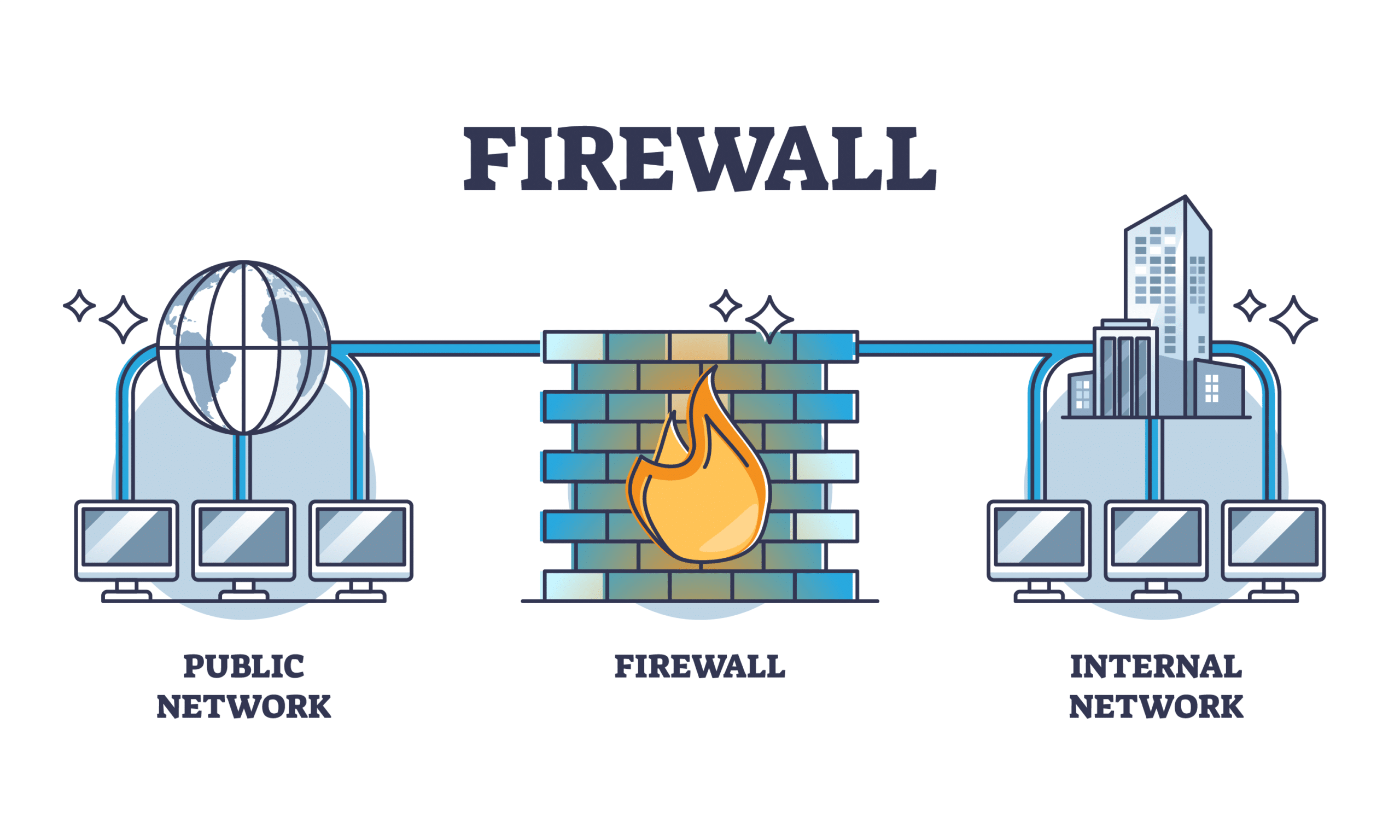
Этот компонент действует как фильтр между вашим компьютером и остальной сетью. Брандмауэр Защитника Windows анализирует входящий и исходящий трафик Решение о том, что разрешить или заблокировать, принимается на основе политик и правил. Фильтрация может осуществляться по IP-адресу источника или назначения, номеру порта, протоколу или даже по конкретной программе, пытающейся установить соединение. Это позволяет ограничить соединение только необходимыми приложениями и службами.
Это хостовый брандмауэр, он интегрирован с Windows и Он включен по умолчанию во всех поддерживаемых редакциях.Его наличие усиливает подход глубокой защиты, обеспечивая дополнительный уровень защиты от сетевых угроз и улучшая управляемость в домашних и корпоративных средах.
Профили и типы сетей: доменные, частные и публичные
Межсетевой экран адаптируется к сетевому контексту, применяя более или менее строгие политики. Windows использует три профиля: домен, частный и публичный, и вы можете назначать правила для каждого профиля, чтобы контролировать поведение в зависимости от того, где вы подключаетесь.
Частная сеть и публичная сеть
В частной сети, например домашней, обычно требуется определенная видимость между доверенными устройствами. Ваш компьютер можно сделать видимым для общего доступа к файлам или принтеру. И правила обычно менее строгие. В отличие от этого, в общедоступной сети, например, в Wi-Fi в кофейне, конфиденциальность имеет первостепенное значение: оборудование не должно быть видно, а контроль гораздо строже, чтобы избежать проблем с неизвестными устройствами.
При первом подключении к сети Windows спрашивает, является ли она частной или публичной. Если вы допустили ошибку при выборе, вы можете изменить его в Центре управления сетями и общим доступом., вход в соединение для настройки типа сети и, соответственно, применяемого профиля брандмауэра.
Доменная сеть
В корпоративных средах с Active Directory, если компьютер присоединен к домену и обнаруживает контроллер, профиль домена применяется автоматически. Этот профиль не устанавливается вручную.Он активируется, когда этого требует инфраструктура, приводя сетевые политики в соответствие с корпоративными директивами.
Управляйте брандмауэром из приложения «Безопасность Windows»
Для повседневного использования самый простой способ — открыть «Безопасность Windows» и перейти в раздел «Брандмауэр и защита сети». Там вы сразу увидите статус каждого профиля. Вы можете активировать или деактивировать защиту для домена, частной или публичной сети по отдельности.
В каждом профиле параметр брандмауэра Microsoft Defender позволяет переключаться между состояниями «Включено» и «Отключено». Деактивация не является хорошей идеей, за исключением особых случаев.Если приложение зависло, разумнее разрешить его работу контролируемым образом, чем снижать уровень защиты всей системы.
Полная блокировка входящих соединений
Существует специальная опция для максимальной защиты: блокировать все входящие соединения, даже из списка разрешенных приложений. При активации исключения игнорируются. и блокирует любые нежелательные попытки. Это полезно в сетях с высоким уровнем риска или во время инцидентов, хотя может нарушить работу служб, требующих ввода данных из локальной сети.

Другие важные опции на том же экране
- Разрешить приложению доступ через брандмауэрЕсли нужный вам компонент не подключается, добавьте исключение для его исполняемого файла или откройте соответствующий порт. Прежде чем это сделать, оцените риск и ограничьте исключение конкретным сетевым профилем.
- Устранение неполадок сети и Интернета: автоматический инструмент для диагностики и, возможно, устранения общих сбоев подключения.
- Настройки уведомленийНастройте количество оповещений, которые вы хотите получать при блокировке активности брандмауэром. Это полезно для баланса безопасности и шума.
- Расширенные настройкиОткроется классический модуль брандмауэра Защитника Windows с расширенными функциями безопасности. Он позволяет создавать правила для входящих и исходящих подключений, правила безопасности подключений (IPsec) и просматривать журналы мониторинга. Неконтролируемое использование этого модуля может привести к сбоям в работе служб, поэтому будьте осторожны.
- Восстановить настройки по умолчаниюЕсли что-то или кто-то изменил правила и всё работает не так, как должно, вы можете вернуться к заводским настройкам. На управляемых компьютерах политики организации будут применены повторно после сброса правил.
Поведение по умолчанию и ключевые концепции
По сути, межсетевой экран работает по консервативной логике снаружи: Блокировать весь нежелательный входящий трафик, если не существует правила который это разрешает. Для исходящего трафика подход противоположный: он разрешён, если правило его не запрещает.
Что такое правило брандмауэра?
Правила определяют, разрешен или запрещен тот или иной тип трафика и при каких условиях. Их можно определить по нескольким критериям. комбинируются для точного определения того, что именно вы хотите контролировать.
- Приложение или услуга: связывает правило с конкретной программой или службой.
- IP-адреса источника и назначения: поддерживает диапазоны и маски; также динамические значения, такие как шлюз по умолчанию, DHCP и DNS-серверы или локальные подсети.
- Протокол и портыДля TCP или UDP укажите порты или диапазоны; для пользовательских протоколов можно указать номер IP от 0 до 255.
- Тип интерфейса: кабельное телевидение, Wi-Fi, туннели и т. д., если вы хотите применить правила только к определенным соединениям.
- ICMP и ICMPv6: фильтры по определенным типам и кодам контрольных сообщений.
Кроме того, каждое правило может быть ограничено одним или несколькими сетевыми профилями. Таким образом, приложение может общаться в частных сетях, но оставаться молчаливым в публичных сетях., усиливая защиту, когда этого требует окружающая среда.
Практические преимущества дома и на работе
- Снижает риск сетевых атак путем снижения воздействия и добавления еще одного барьера к вашей стратегии защиты.
- Защищает конфиденциальные данные через аутентифицированные и, при необходимости, сквозные зашифрованные соединения с IPsec, и вы можете научиться Защитите свой ПК с Windows.
- Воспользуйтесь тем, что у вас уже естьОн является частью Windows, не требует дополнительного оборудования или программного обеспечения и интегрируется со сторонними решениями через документированные API.
Активация, деактивация и безопасный сброс
Чтобы активировать брандмауэр в Windows 10 или 11, перейдите в раздел «Безопасность Windows», откройте «Брандмауэр и защита сети», выберите профиль и установите для него значение «Вкл.». Если вы работаете в корпоративной сети, в ней могут действовать политики, ограничивающие внесение изменений.Так что имейте это в виду, если не получится изменить статус.
Если вам необходимо отключить его по какой-то причине, вы можете сделать это на том же экране, изменив его на «Отключено», или на Панели управления в разделе «Система и безопасность», «Брандмауэр Защитника Windows» и с помощью параметра «Включить или отключить». Это не рекомендуется и может быть сделано только временно.потому что это делает вас более уязвимыми.
Чтобы сбросить настройки, перейдите в Панель управления, войдите в Брандмауэр Защитника Windows и выберите Восстановить значения по умолчанию. Это быстрый способ избавиться от странных правил. и вернуться в известное состояние, когда подключение ведет себя странно.
Разрешить приложение через брандмауэр
Если легитимное приложение, например Chrome Remote Desktop, не может подключиться, нет необходимости отключать брандмауэр. Используйте опцию «Разрешить приложение или функцию» Чтобы выбрать программу и указать, с какими сетевыми профилями она может взаимодействовать (частными и/или публичными), нажмите Изменить параметры, если необходимо, чтобы включить редактирование и сохранить изменения.
В более ранних версиях Windows, таких как 8.1, 8, 7, Vista или даже XP, процесс аналогичен и осуществляется через Панель управления. Найдите раздел брандмауэра и выберите «Разрешить приложению проходить через брандмауэр».Отметьте галочкой приложение в соответствующих столбцах профиля и подтвердите. Интерфейс может немного измениться, но концепция останется прежней.
Пользовательские правила с расширенной консолью
Для более конкретных сценариев откройте компонент «Брандмауэр Защитника Windows» в режиме повышенной безопасности. Его можно найти в меню «Пуск» или в разделе дополнительных параметров в разделе «Безопасность Windows». Там вы увидите Правила въезда и Правила выезда. для создания, редактирования или отключения подробных политик.
Чтобы создать новое правило, мастер поможет вам: выбрать, будет ли оно применяться к программе, порту или настраиваться пользователем; определить порт или исполняемый файл, если применимо; выбрать действие (разрешить, разрешить, если безопасно, или блокировать); ограничить его требуемыми сетевыми профилями; и дать ему описательное имя. Такая детализация позволяет, например, разрешить только тот порт, который требуется приложению. в частных сетях, но блокировать любые попытки в публичных сетях.
Вы также можете установить правила по IP-адресам назначения. Если вы хотите ограничить доступ к определенным направлениямОпределите конкретные диапазоны или адреса, помня о том, что изначально фильтрация осуществляется по IP-адресу или порту, а не по доменному имени.
Хорошие практики и чего не следует делать
Общая рекомендация Microsoft ясна: не отключайте брандмауэр, если на то нет очень веской причины. Вы потеряете такие преимущества, как правила IPsec., защита от следов сетевых атак, экранирование сервисов и фильтры раннего запуска.
Обратите на это особое внимание: никогда не останавливайте службу брандмауэра из консоли служб. Служба называется MpsSvc, а ее отображаемое имя — Брандмауэр Защитника Windows.Microsoft не поддерживает такую практику, и она может вызвать серьезные проблемы, такие как сбои меню «Пуск», ошибки при установке или обновлении современных приложений, сбои при активации Windows по телефону или несовместимость с программным обеспечением, зависящим от брандмауэра.
Если вам необходимо отключить его в целях политики или тестирования, сделайте это, настроив профили из интерфейса или через командную строку, не останавливая службу. Оставьте двигатель включенным и следите за запасом хода. чтобы избежать побочных эффектов и иметь возможность быстро обратить их вспять.
Совместимые лицензии и редакции
Брандмауэр Защитника Windows доступен в основных редакциях системы. Windows Pro, Enterprise, Pro Education или SE и Education включают егоТаким образом, вам не нужно приобретать что-либо дополнительно для использования. С точки зрения лицензионных прав, распространяются следующие варианты: Windows Pro и Pro Education (SE), Windows Enterprise E3 и E5, а также Windows Education A3 и A5.
Сокращенные пути и участие
Если вы хотите отправить предложения или сообщить о проблемах с компонентом, откройте Центр отзывов с помощью комбинации клавиш WIN+F и используйте соответствующую категорию в разделе «Безопасность и конфиденциальность», «Защита сети». Обратная связь помогает определить приоритеты для улучшений Мы улучшим этот опыт в будущих версиях.
Брандмауэр Защитника Windows — это больше, чем просто переключатель «вкл/выкл». Это гибкая система, которая адаптируется к типу сети, поддерживает правила по приложениям, IP-адресам и протоколам, а также использует IPsec для аутентификации и шифрования при необходимости. С опциями разрешения приложений, расширенным модулем для тонкой настройки правил, быстрым сбросом и возможностью укрепления публичных профилей.Вы можете обеспечить надёжную защиту, не жертвуя функциональностью. Поддержание её активной, предотвращение перебоев в работе и использование правильных инструментов при зависании приложения — лучший способ найти баланс между безопасностью и удобством в любой ситуации.


Редактор, специализирующийся на вопросах технологий и Интернета, с более чем десятилетним опытом работы в различных цифровых медиа. Я работал редактором и создателем контента в компаниях, занимающихся электронной коммерцией, коммуникациями, онлайн-маркетингом и рекламой. Я также писал на сайтах по экономике, финансам и другим секторам. Моя работа – это также моя страсть. Теперь, благодаря моим статьям в Tecnobits, я стараюсь каждый день изучать все новости и новые возможности, которые предлагает нам мир технологий, чтобы улучшить нашу жизнь.