- Режим планшета автоматически активируется при обнаружении сенсорного экрана без клавиатуры.
- Он предлагает оптимизированный интерфейс с более крупными значками и сенсорными жестами.
- Включает автоматический поворот экрана и настраиваемую виртуальную клавиатуру.
- Его можно настроить в настройках, чтобы улучшить сенсорное взаимодействие.
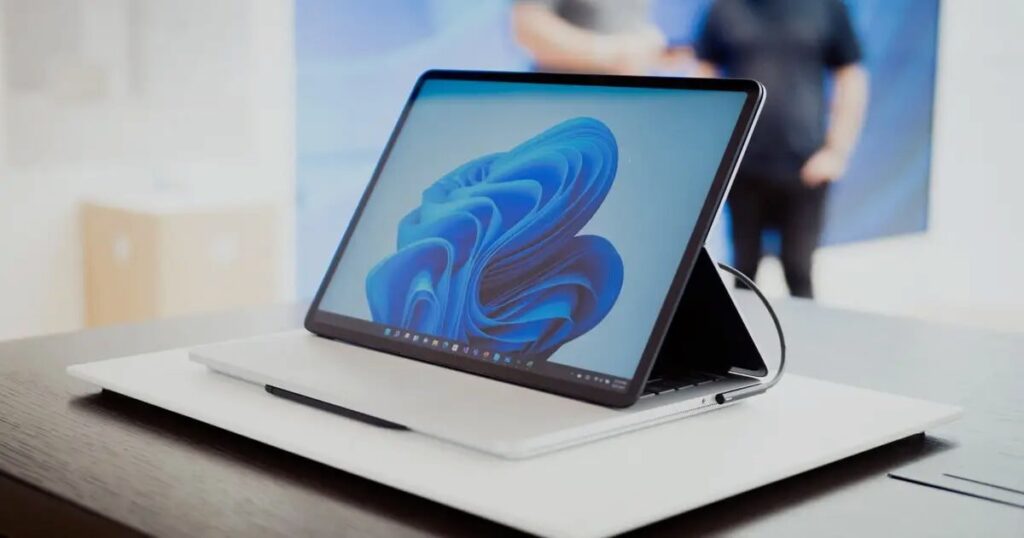
¿Как использовать режим планшета в Windows 11? Windows 11 заметно эволюционировала по сравнению с предыдущими версиями не только визуально, но и в подходе к гибридным и сенсорным устройствам. Одним из аспектов, который больше всего изменился в этой новой версии, является режим планшета— функция, которая позволяет адаптировать операционную систему для более комфортного и плавного сенсорного управления.
У вас есть ноутбук-трансформер или планшет на базе Windows 11, и вы не знаете, как использовать режим планшета? Не волнуйтесь, в этой статье мы расскажем вам об этом очень подробно. Что именно представляет собой эта функция, как она активируется, какие преимущества она дает? и какие настройки можно настроить, чтобы получить от него максимальную отдачу. Конечно, вы можете забыть о старой кнопке ручной активации, потому что Windows 11 сделает все за вас... или почти все.
Что такое режим планшета в Windows 11?
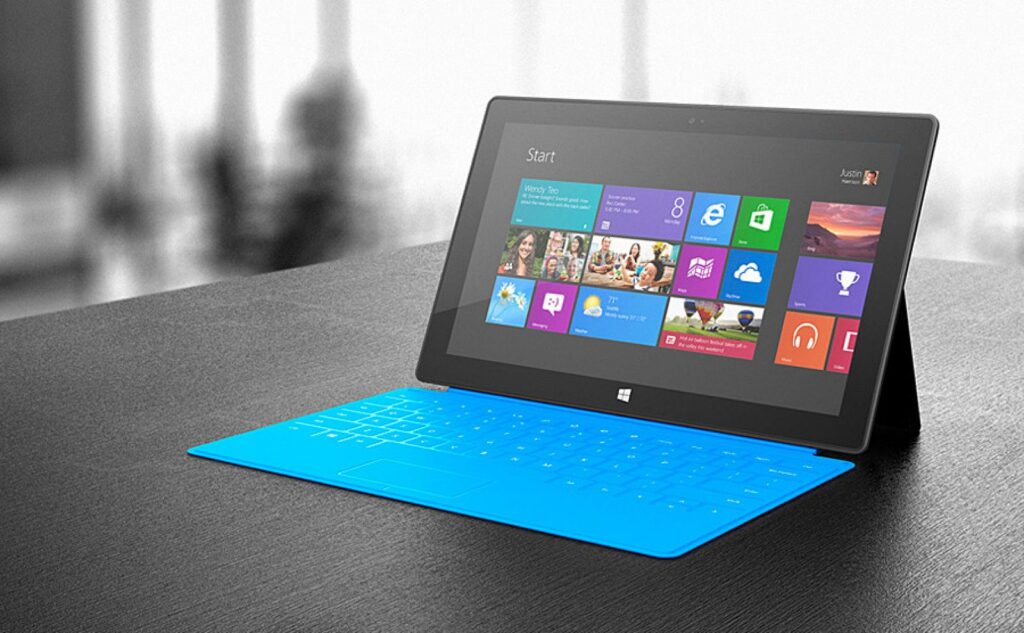
El Режим планшета в Windows 11 — это интерфейс, специально адаптированный для сенсорных экранов., разработанный таким образом, чтобы пользователи могли естественным образом взаимодействовать с системой с помощью пальцев. Эта функция не нова: она уже была представлена в Windows 8 и получила значительное развитие в Windows 10, где даже можно легко включить или отключить из Центра действий.
Однако с Windows 11, все меняется. Интерфейс был усовершенствован и упрощен. Теперь этот режим Он автоматически активируется, когда система обнаруживает, что вы используете сенсорное устройство без физической клавиатуры.. То есть, если у вас есть трансформируемый ноутбук или планшет 2-в-1 от таких производителей, как Dell, система распознает изменение в использовании и внесет необходимые корректировки без вашего участия.
Среди наиболее заметных изменений в режиме планшета мы видим визуальные изменения. например, более крупные и широко расположенные значки на панели задач для более удобного управления пальцами. Приложения также адаптируются для отображения своих окон на весь экран по умолчанию, тем самым более эффективно используя доступное пространство.
В игру вступает даже автоматический поворот экрана.. Windows 11 способна определять ориентацию устройства благодаря гироскопическим датчикам и адаптирует макет экрана к портретной или альбомной ориентации в зависимости от того, как вы держите устройство.
Еще одним ключевым улучшением является добавление мультисенсорных жестов.. Вы можете провести пальцем по бокам, чтобы открыть виджеты или уведомления, и даже управлять многозадачностью, интуитивно изменяя размеры окон.
И да, еще Имеет собственную виртуальную клавиатуру. который появляется автоматически при нажатии на текстовое поле. Эта клавиатура является плавающей, ее можно перемещать и настраивать в системных настройках, чтобы персонализировать работу. Теперь, когда вы все это знаете, давайте перейдем к тому, как использовать режим планшета в Windows 11, поскольку его необходимо активировать.
Включение режима планшета в Windows 11
Если вы ищете в настройках возможность вручную включить режим планшета, вы зря тратите время. Windows 11 делает это автоматически., и это одно из самых больших изменений по сравнению с предыдущими версиями операционной системы.
Как работает эта автоматическая активация? Очень просто. Операционная система определяет тип используемого вами устройства и наличие подключенной клавиатуры. Например:
- На трансформируемом ноутбукеКогда вы откидываете экран назад или снимаете клавиатуру, система автоматически переключается в режим планшета.
- На планшете с Windows 11, как и в некоторых устройствах Surface или Dell, этот режим уже включен по умолчанию.
В этих случаях интерфейс изменится автоматически, без необходимости нажатия каких-либо кнопок. Эта автоматизация стремится облегчают использование и экономят время пользователя.
Для тех, кто привык к старой кнопке Windows 10 в Центре уведомлений, это исчезновение может поначалу сбить с толку. Но как только вы поймете, как это работает, все становится проще и умнее.
Тем не менее, у нас также есть обратный путеводитель, если вам нужно знать Как выйти из режима планшета в Windows 11 Мы оставляем вам это полное руководство.
Основные изменения и преимущества режима планшета
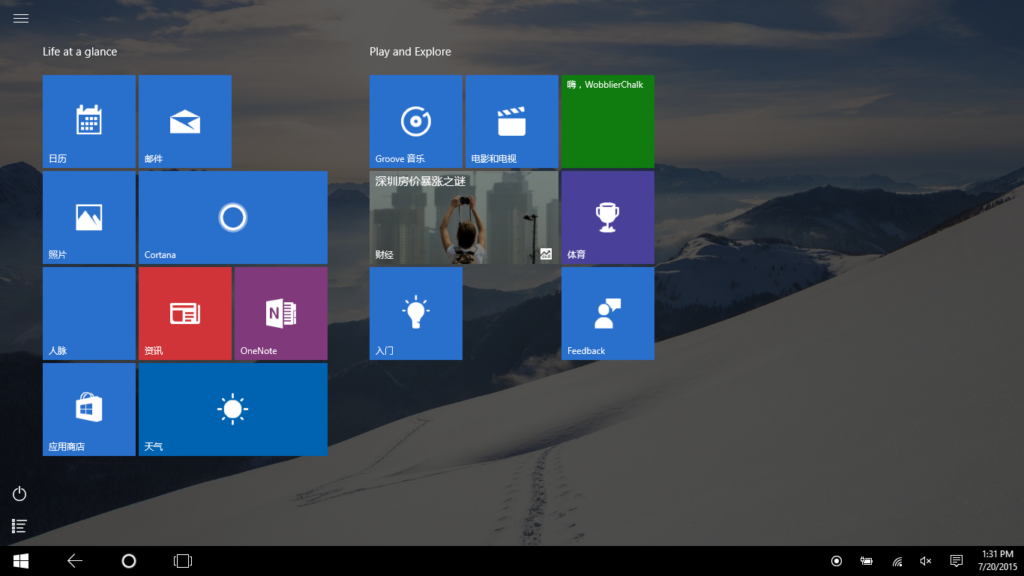
Режим планшета — это не просто визуальное изменение, это полная трансформация пользовательского опыта. Ниже мы подробно расскажем, какие аспекты системы были изменены и как это повышает удобство использования на сенсорных экранах.
Более интуитивный и тактильный интерфейс
Когда режим активирован, визуальные элементы переставлены для облегчения касания пальцами. Значки на панели задач разнесены дальше друг от друга, сложные меню удалены, все элементы стали крупнее и доступнее. Кроме, Когда вы открываете окно, оно обычно отображается на весь экран., чтобы вы могли работать, не отвлекаясь.
Жесты сенсорного управления на экране
Windows 11 использует многосенсорные жесты для управления основными функциями. Например, вы можете провести пальцем от левого края, чтобы получить доступ к виджетам, или провести пальцем от правого края, чтобы открыть центр уведомлений. Это позволяет управлять системой без необходимости использования физических кнопок или мыши.
Автоматический поворот экрана
Используя датчики, встроенные в ваше устройство, система определяет, используете ли вы устройство в портретной или альбомной ориентации. Приложения и окна перестраиваются сами адаптироваться к новой ориентации, не прерывая рабочий процесс.
Умная виртуальная клавиатура
В час написания, Сенсорная клавиатура появляется автоматически при выборе текстового поля.. Эту клавиатуру можно перемещать по экрану и размещать там, где вам удобно. Вы также можете настроить его поведение из раздела Время и язык > Письмо > Сенсорная клавиатура в настройках Windows.
Настройка режима планшета
В дополнение к автоматическим настройкам, Вы можете настроить некоторые аспекты режима планшета чтобы лучше адаптировать его к вашим вкусам и потребностям. Здесь мы объясним, как это сделать простым способом.
Оптимизируйте панель задач для сенсорного управления
Доступ к Настройки > Персонализация > Панель задач > Поведение панели задач и активируйте опцию «Оптимизируйте панель задач для сенсорного взаимодействия«. Это сделает значки крупнее и разнесет их на большее расстояние, что упростит нажатие на них пальцами.
Настройте виртуальную клавиатуру
от Настройки > Время и язык > Ввод текста, вы можете выбрать, когда должна отображаться сенсорная клавиатура: всегда ли она должна появляться при касании текстового поля или только когда не подключена физическая клавиатура.
Управление ориентацией экрана
В разделе Настройки > Система > Дисплей > Масштаб и макет, вы можете выбрать ориентацию вручную или даже заблокировать автоматическое вращение, если предпочитаете.
Совместимость и требования к режиму планшета
Не все устройства поддерживают режим планшета., поскольку им необходимо иметь сенсорный экран и соответствующие датчики для определения ориентации или подключения клавиатуры. Для эффективного использования этой функции лучше всего подходят устройства «2 в 1», такие как Dell Inspiron или Microsoft Surface.
Если на вашем ПК нет сенсорного экрана, вы просто не увидите этих изменений, если отсоедините клавиатуру, поскольку Windows не сможет активировать режим планшета. В этом случае вы можете использовать стороннее программное обеспечение, хотя это не рекомендуется.
Также важно знать, что Невозможно вручную принудительно включить режим планшета. из настроек Windows 11, как это было в Windows 10. Эта опция полностью исчезла.
Microsoft выбрала более простое и автоматическое решение Windows, полагая, что система достаточно умна, чтобы знать, когда отображать оптимизированный для сенсорного управления интерфейс.
Режим планшета Windows 11 представляет собой логическую эволюцию в способе использования гибридных устройств.. Поначалу удаление кнопки ручного управления может показаться ограничительным фактором, но автоматизация переходов делает среду гораздо более интуитивно понятной. Улучшения интерфейса, мультисенсорные жесты, виртуальная клавиатура и поворот экрана делают эту функцию идеальным помощником для тех, кто использует свой ноутбук в качестве планшета. Настройка определенных аспектов в настройках — это вишенка на торте, позволяющая на 100% настроить игру под себя. Мы надеемся, что к концу этой статьи вы узнаете, как использовать режим планшета в Windows 11.

Увлекся технологиями с самого детства. Мне нравится быть в курсе событий в отрасли и, прежде всего, сообщать о них. Вот почему я уже много лет занимаюсь общением на веб-сайтах, посвященных технологиям и видеоиграм. Вы можете найти меня пишу об Android, Windows, MacOS, iOS, Nintendo или любой другой связанной теме, которая приходит на ум.