- Функция DHCP-сервера в Pi-hole позволяет управлять сетевыми IP-адресами, даже если маршрутизатор блокирует параметры DNS.
- Во избежание сетевых конфликтов необходимо отключить службу DHCP на маршрутизаторе перед активацией службы DHCP в Pi-hole.
- Статическое назначение IP-адресов и резервирование MAC-адресов позволяют полностью контролировать подключенные устройства.
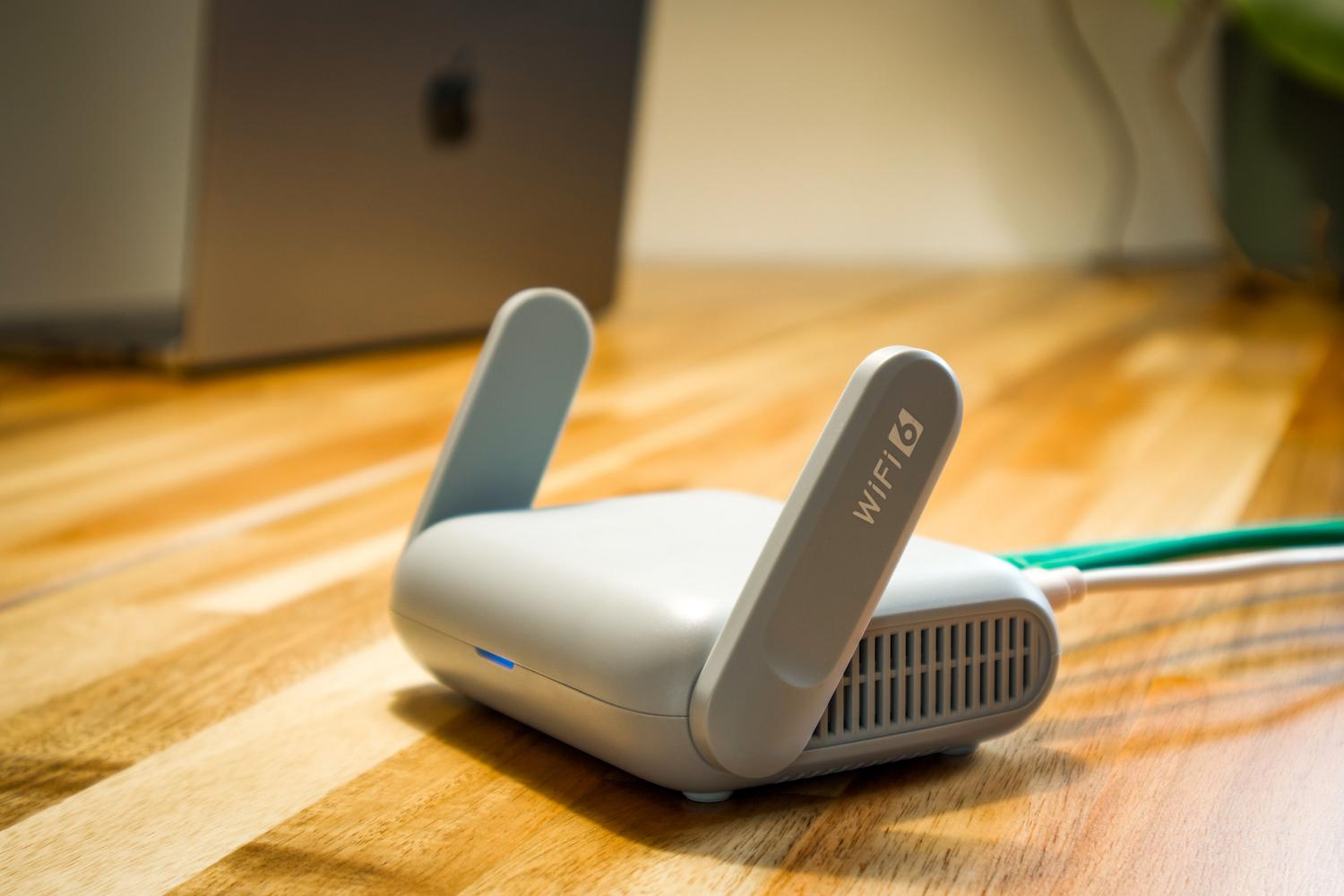
Как использовать Pi-hole в качестве DHCP-сервера? Если вас раздражает навязчивая реклама в интернете и вы хотите очистить свою сеть от трекеров, вы, вероятно, уже слышали о Pi-hole. Этот инструмент — настоящая находка, который действует как DNS-приемник, фильтруя вредоносный контент до того, как он попадет на ваши устройства. Хотя многие устанавливают его только для DNS, Pi-hole скрывает очень мощную функцию.: возможность управлять всем домашним DHCP-сервером для блокировать рекламу на всех домашних устройствах.
Иногда нам попадаются маршрутизаторы интернет-провайдеров, которые доставляют немало хлопот, потому что они заблокированы и не позволяют изменить DNS-сервер. В таких случаях попытка настроить фильтрацию превращается в бесполезную трату времени. Вот тут-то и пригодится режим DHCP, который, по сути, и есть DHCP-режим. Он забирает пульт дистанционного управления у роутера. Это позволяет Pi-hole распределять IP-адреса и назначать каждому устройству правильный DNS-сервер, решая проблему в корне без лишних сложностей.

Что вам понадобится перед началом работы
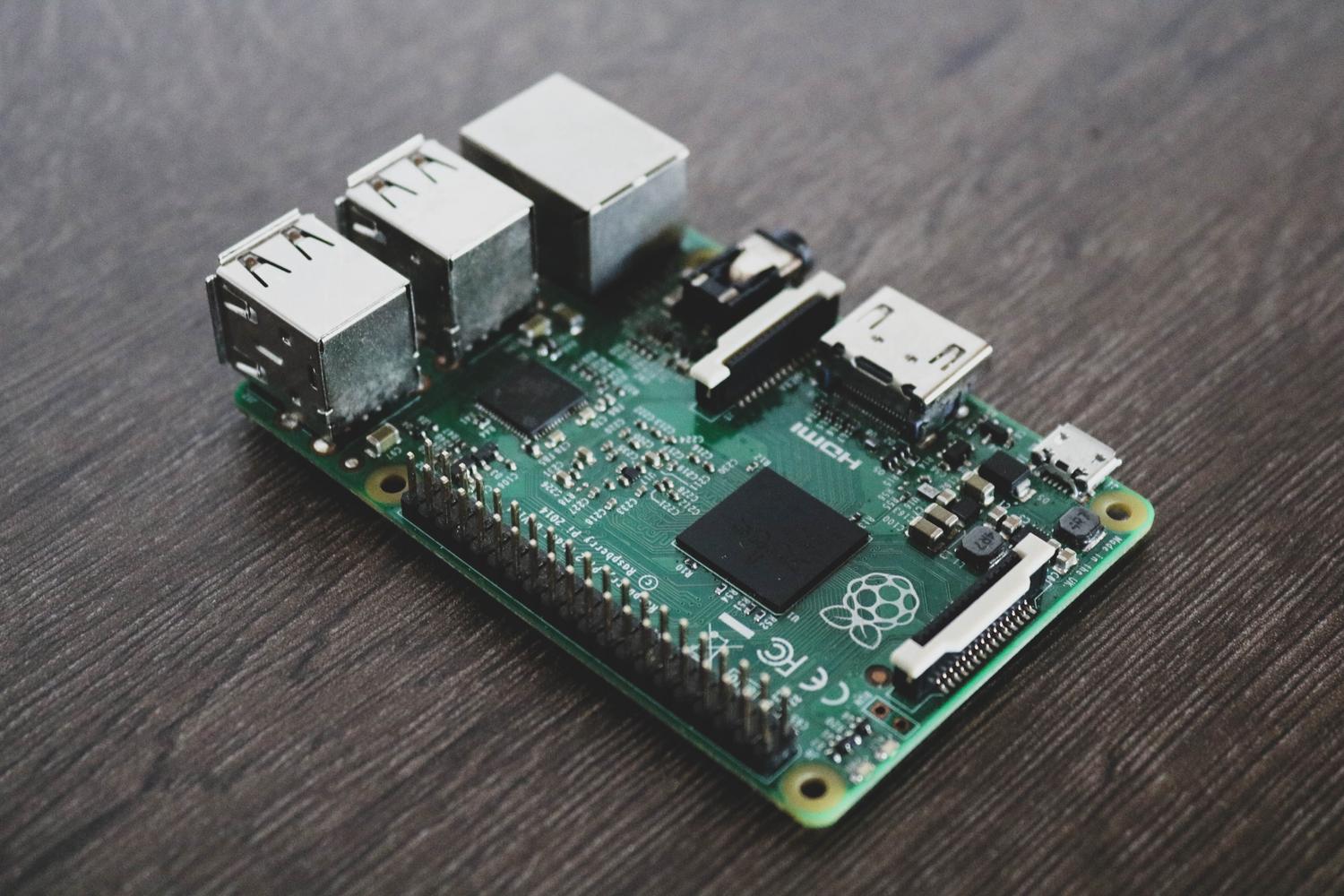
Для создания этой системы не нужно тратить целое состояние. Наиболее распространенный вариант — использование Raspberry Pi, поскольку любая модель с не менее 512 МБ оперативной памяти Карты памяти SD объемом 2 ГБ с достаточным количеством свободного места более чем достаточно. Разумеется, вам понадобится компьютер с установленной Raspbian и стабильное интернет-соединение, либо через Ethernet-кабель (что настоятельно рекомендуется во избежание перебоев), либо через Wi-Fi. Наконец, убедитесь, что у вас есть все необходимые файлы. ключи доступа к панели управления вашего маршрутизатораПотому что нам придётся кое-что там задеть.
Пошаговая инструкция по установке Pi-hole
Если вы используете новый Raspberry Pi, первое, что нужно сделать, это подготовить операционную систему. После установки необходимо установить Git для загрузки программного обеспечения. Это можно сделать, выполнив команду... sudo apt install git на вашем устройстве. Для установки приложения необходимо... клонируйте официальный репозиторий Pi-hole и запустите базовый скрипт установки. Процесс очень интуитивно понятен и проведет вас через мастер, который предложит настроить основные параметры.

В процессе установки программа спросит вас, какого DNS-провайдера вы хотите использовать (вышестоящий DNS). Это будут запросы сервера Pi-hole к доменам, не входящим в черный список. После завершения настоятельно рекомендуется... изменить пароль администратора через веб-интерфейс с помощью команды pihole -a -p чтобы сделать вашу сеть более защищенной.
Настройка Pi-hole в качестве DHCP-сервера

Вот тут-то и начинается самое интересное. Чтобы Pi-hole взял под контроль сеть, необходимо строго следовать логической последовательности действий, чтобы избежать путаницы с IP-адресами. Первый и самый важный шаг — это... Отключите DHCP-сервер на вашем маршрутизаторе.Если оставить одновременно активными два DHCP-сервера, ваши домашние устройства начнут работать со сбоями, и у вас будут постоянные сетевые конфликты.
После того, как маршрутизатор перестанет назначать IP-адреса, войдите в веб-интерфейс Pi-hole и перейдите по ссылке: Настройки, а затем вкладка DHCPТам вы увидите флажок для включения DHCP-сервера; установите его и сохраните изменения. В этом разделе вы можете определить диапазон IP-адресов, которые будут назначаться динамически. Кроме того, если у вас есть устройства, которым всегда нужен один и тот же адрес, вы можете использовать раздел по... бронирование по MAC-адресу Присвоить статический IP-адрес конкретному устройству.

Расширенные настройки и оптимизация блокировки
Если вы хотите пойти дальше, вы можете настроить параметры IPv6, включив SLAAC и RA, что позволит вашим устройствам автоматически назначать себе IPv6-адреса. Вы также можете настроить время аренды DHCPЭто определяет, как долго компьютер сохраняет свой IP-адрес, прежде чем запросить новый. Если вы заметили, что порт 80 Pi-hole конфликтует с другим сервисом, например, Nginx или Apache, вы можете изменить это, отредактировав файл. lighttpd.conf и перезапуск службы.
Чтобы блокировка рекламы была действительно эффективной, не ограничивайтесь только списком по умолчанию. Я рекомендую добавить... внешние списки, например, от OISD (особенно «большую» версию для всесторонней защиты). После добавления URL-адресов в раздел «Списки объявлений» не забудьте перейти в «Инструменты» и запустить функцию. Обновить гравитацию чтобы Pi-hole мог загрузить и обработать все эти заблокированные домены.
Решение распространенных проблем
Иногда, при включенном DHCP, некоторые устройства могут терять соединение или отображать странные IP-адреса, например, 192.254.xx. Обычно это происходит, если клиент не может найти DHCP-сервер. Если вы используете Pi-hole в контейнере (например, Docker или Portainer), убедитесь, что вы используете... Сеть MacVLAN со статическим IP-адресом Чтобы сделать DHCP-сервер видимым в физической сети. Если ping работает, а DHCP — нет, проверьте, что порт 67 (UDP) Доступ к сети открыт, и брандмауэр не блокирует трафик.
Если веб-сайт перестанет работать, не паникуйте. Вы можете воспользоваться функцией Отключить блокировку В панели отключите фильтрацию на несколько минут, чтобы проверить, не является ли проблема в слишком агрессивном правиле блокировки. Если да, просто добавьте домен в список разрешенных доменов. белый список для блокировать веб-сайты Предоставьте определенный доступ или разрешите его, и все вернется в норму.
Наличие подобной системы кардинально меняет опыт работы в интернете, устраняя навязчивую рекламу не только на ПК, но и на смарт-телевизорах и мобильных устройствах. Сочетание статического IP-адреса для сервера, отключения DHCP на маршрутизаторе и внедрения обновленных списков блокировки обеспечивает чистую, быструю домашнюю сеть под вашим полным контролем. Теперь вы знаете, как использовать Pi-hole в качестве DHCP-сервера.
Индекс
