- Stable Diffusion 3 поддерживает открытую экосистему для запуска и настройки моделей на вашем ПК с полным контролем.
- При наличии 8 ГБ видеопамяти или более вы получите более высокую производительность; также можно использовать центральный процессор для базовых тестов.
- Интерфейс позволяет вам настраивать сэмплер, шаги, руководство и VAE для точной настройки стиля, детализации и последовательности.
- Устанавливайте модели (.ckpt/.safetensors) из надежных источников, используйте гиперсети и масштабирование для получения профессиональных результатов.
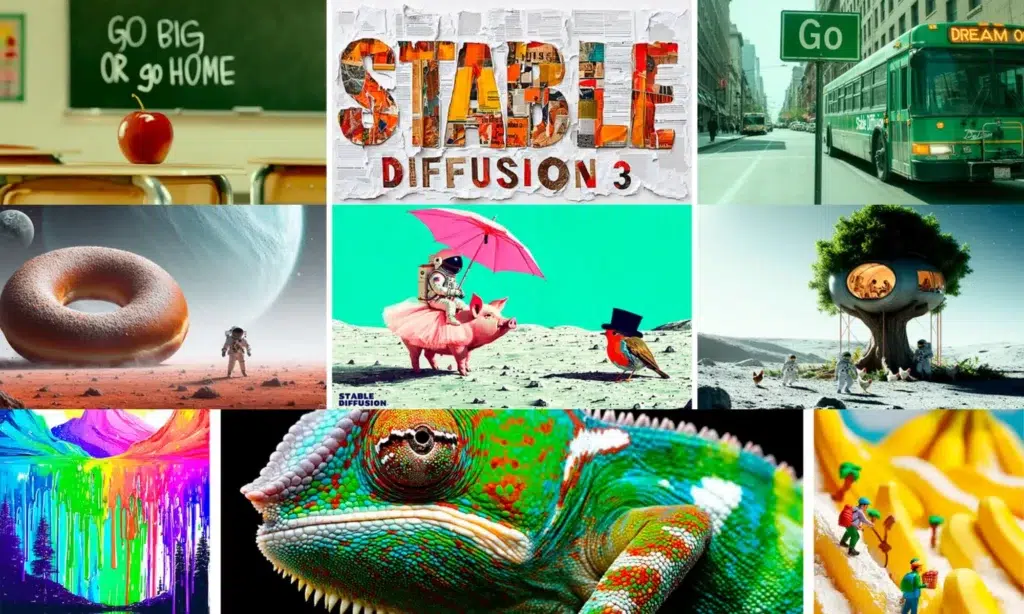
Для создавать впечатляющие изображения с помощью ИИ с вашего компьютера, Stable Diffusion 3 Это один из самых интересных вариантов благодаря своей гибкости, качеству и экосистеме моделей. В этом руководстве я расскажу, как настроить его на вашем компьютере, что нужно для его бесперебойной работы и как шаг за шагом освоить его интерфейс, чтобы вы почувствовали себя как дома с первой минуты.
Что такое Stable Diffusion 3 и почему он того стоит?
Стабильная диффузия – это модель создание изображений из текста который стал фактическим стандартом благодаря своей открытости, качеству и количеству инструментов, его поддерживающих. С переходом к Stable Diffusion 3 (SD3) философия, согласно которой каждый может Загрузите модели, объедините их и запустите локально.что обеспечивает независимость и контроль над закрытыми альтернативами.
Большим преимуществом Stable Diffusion 3 остается то, что вы можете работать локально, не завися от внешних серверов: Вы запускаете модели на своем ПКВы выбираете, что устанавливать, что обновлять и как сохранять результаты. Кроме того, экосистема позволяет вам работать с пользовательские модели (обученные для определенных стилей, жанров или сюжетов) и с дополнительными утилитами для уточнения лиц, глаз или повышения разрешения.
Чтобы облегчить вам задачу, в этом руководстве будет использован простой и наглядный интерфейс, такой как Легкая диффузияЧто упрощает установку и использование. Хотя Stable Diffusion 3 может потребовать определённой совместимости в зависимости от выбранного интерфейса, рабочий процесс и концепции, которые вы здесь увидите, будут работать как с SD3, так и с аналогичными версиями модели, с тем преимуществом, что вам не нужны продвинутые знания начать создавать изображения с первого дня.
Requisitos mínimos y recomendados
Установка с Easy Diffusion очень прямойКак и в случае с любой настольной программой. Тем не менее, рекомендуется сначала ознакомиться с требованиями, чтобы избежать сюрпризов и правильно оценить свои ожидания относительно производительности и качества.
Как минимум, вам понадобится процессор (CPU), 8 ГБ оперативной памяти и по крайней мере 25 ГБ памяти Бесплатно. Инструмент может работать даже без выделенного графического процессора, поскольку можно принудительно запустить рендеринг на CPU, хотя скорость будет очень низкой; для тестирования и вывода на низкое разрешение может быть достаточно.
Если вы используете интегрированную графику, убедитесь, что она имеет по крайней мере 2 ГБ видеопамятиВ противном случае вам может потребоваться принудительно включить режим ЦП, чтобы избежать ошибок из-за нехватки памяти, имея в виду, что времена поколений Они будут длиннее.
Для плавной работы и более высоких разрешений идеально подходит дискретная видеокарта (NVIDIA или AMD). В реальности рекомендуется система с дискретной видеокартой. 8 ГБ видеопамяти или болееЧем больше у вас видеопамяти, тем быстрее вы можете работать, тем выше разрешение, которое вы можете поддерживать при каждом проходе, и тем больше дополнительных опций вы можете включить без узких мест. Также полезно иметь быстрая шина памяти на графике.
Пошаговая установка с помощью Easy Diffusion (Windows)
Хотя вы также можете использовать Linux или macOS, здесь мы сосредоточимся на Windows, поскольку это наиболее распространенная среда. Процедура очень проста и для этого нужно всего лишь следовать нескольким инструкциям установщика.
- Загрузите установщик. Посетите репозиторий Easy Diffusion (например, на GitHub) и выберите пакет, соответствующий вашему Операционная системаВ нашем случае выбираем версию Windows. Сохраните файл в легкодоступной папке.
- Исполнение и монтаж. Откройте установщик и продолжите работу, нажав кнопку. “Next” Чтобы принять эти шаги, никаких хитростей здесь нет: просто следуйте инструкциям мастера и сохраните настройки по умолчанию, если у вас нет особых требований.
- Выберите правильное место. Важно установить его в папка в корне с диска (например, C:/Easy-Diffusion). В процессе установки будут загружены дополнительные зависимости, поэтому дождитесь завершения процесса, даже если это займёт некоторое время. После завершения выберите опцию «Создать». ярлык на рабочем столе чтобы облегчить вам запуск инструмента.
После завершения установки вы можете запустить интерфейс из значок на рабочем столе или открыв папку установки и запустив скрипт под названием «Запустить интерфейс стабильной диффузии»Далее система подготовит все необходимое для открытия приложения в браузере.
Первый запуск и интерфейс: что вы увидите
При запуске откроется черное окно CMD который останется активным, пока вы используете программу. Не закрывайте его, так как это основной процесс, отвечающий за Загрузка моделей и управление очередью рендеринга.
Как только бэкэнд будет готов, ваш navegador por defecto с интерфейсом. Иногда может потребоваться некоторое время, если требуется проверка или переустановка компонентов.
Интерфейс разделен на несколько вкладок. Две основные из них: “Generate” (где вы будете создавать изображения) и “Settings” (Общие настройки). Вы также увидите «Помощь и сообщество» (ссылки на документацию и ресурсы), «Объединение моделей» (для объединения моделей ИИ) и "Какие новости?" (Журнал изменений Easy Diffusion). Со временем для новых функций обычно добавляются новые вкладки.
В правом верхнем углу обычно появляется индикатор состояния Это покажет вам, генерирует ли система данные, готова ли она к работе или произошли ли какие-либо ошибки. Это хорошая отправная точка для понимания того, что происходит в фоновом режиме в любой момент времени.
Основные настройки в «Настройках»
Прежде чем начать генерацию, рекомендуется быстро проверить настройки. Изменение этих параметров может существенно повлиять на то, насколько гладко будет процесс, а не на то, что затянется в ожидании. Вот наиболее актуальные из них.:
- Автоматическое сохранение изображений: Обеспечивает автоматическое сохранение всех ваших проектов. Вы можете выбрать папку назначения и формат метаданных для сохранения информации о создании проекта.
- Блокировать изображения NSFW: активирует эффект размытия для контент для взрослых которые могут показаться полезными, если вы используете общее оборудование или хотите избежать сюрпризов.
- Использование памяти графического процессора: Отрегулируйте размер VRAM: Low (2-4 ГБ), Сбалансированный (4-8 ГБ) или Fast (>8 ГБ). Если памяти мало, начните с уровня «Низкий».
- Использование ЦП: Принудительный рендеринг с использованием процессора. Рекомендуется только для систем без выделенного графического процессора и для тестирования, так как очень медленноЕсли у вас есть графический процессор, не активируйте его.
- Подтвердите опасные действия: Он запрашивает подтверждение при удалении файлов или выполнении операций, которые требуют потеря данных в интерфейсе.
- Сделайте Stable Diffusion доступным в вашей сети: Откройте сервис в своей локальной сети, чтобы получить к нему доступ с других устройств. См. «Адреса серверов» Точный адрес и порт смотрите внизу страницы.
Когда вы закончите настройку, не забудьте нажать “Save” Чтобы применить изменения. Ниже вы также увидите сводку обнаруженное оборудование por la aplicación.
Генерация изображений с помощью Stable Diffusion 3
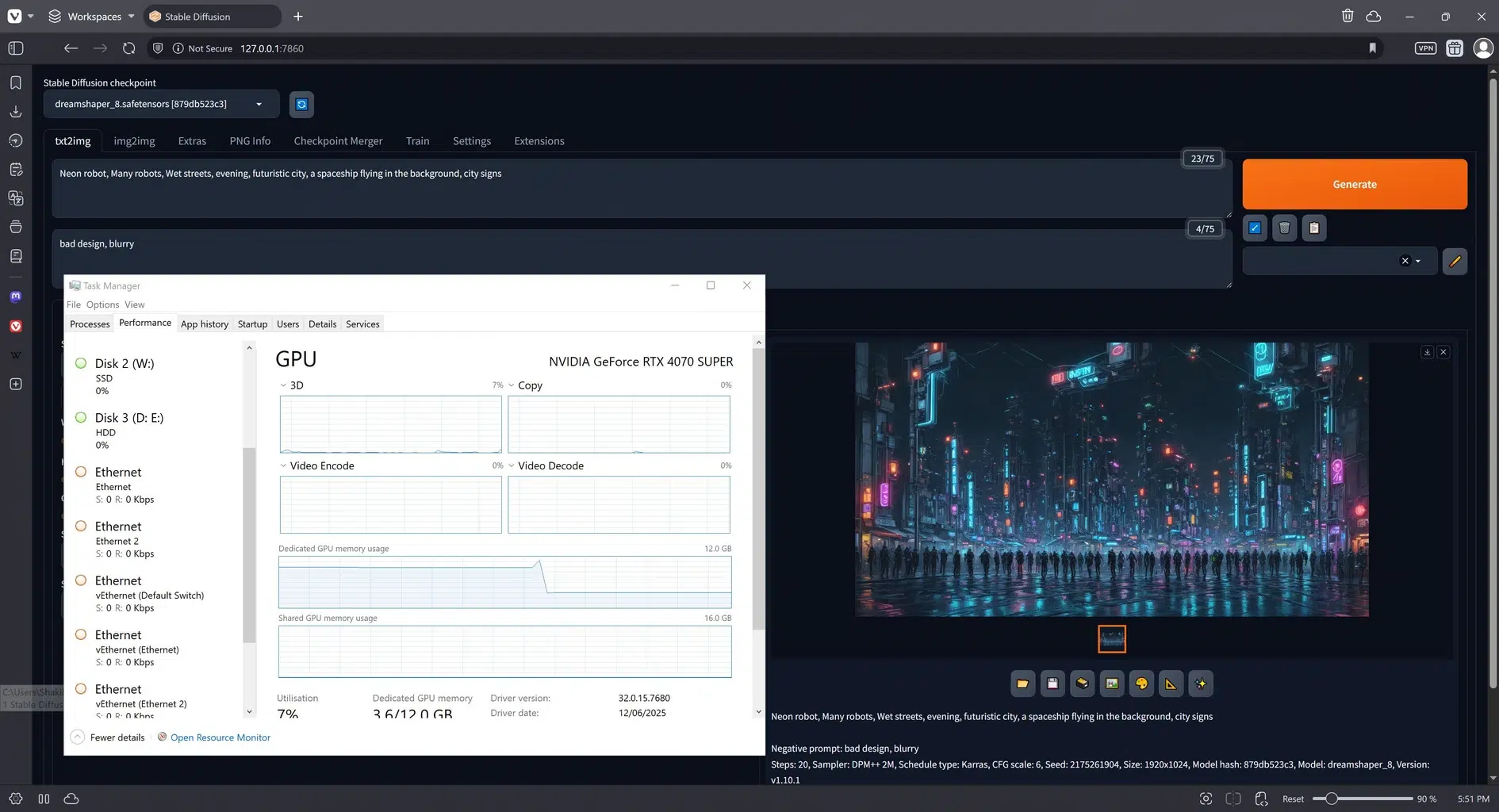
Уже на вкладке “Generate”Под надписью «Введите запрос» вы увидите большое текстовое поле. В нём вы напишете описание того, чего хотите добиться. Рекомендуется вводить запрос в Английский Для достижения наилучших результатов, если вы предпочитаете, воспользуйтесь переводчиком, скопируйте английскую фразу и вставьте ее как есть.
Когда подсказка будет готова, нажмите фиолетовую кнопку. «Создай образ» для постановки в очередь генерации. Прямо ниже вы найдете «Отрицательный запрос», который используется для обозначения чего ты НЕ хочешь что появляется (например: «размытые, низкого качества, деформированные руки»).
Если бы вы сделали только это, вы бы уже могли создавать интересные работы. Но магия Stable Diffusion 3 и его экосистемы кроется в расширенных параметрах генерации. Под кнопкой создания изображения вы увидите несколько выпадающих меню с большое количество корректировок которые изменяют поведение модели, стиль, резкость и т. д.
Помните, что ИИ чувствителен к вводимому тексту, настройкам сэмплера и шагам. Универсального решения не существует. экспериментируйте и делайте заметки того, что работает с каждой темой или стилем, и не стесняйтесь повторять этот процесс, изменяя одну переменную, чтобы понять ее реальное влияние.
Пошаговая настройка изображения
Эти элементы управления определяют структуру ваших изображений. Используйте их с умом, и если возникнут затруднения, сначала попробуйте значения по умолчанию, а затем постепенно увеличивайте их. Самое важное являются:
- Seed: Семя, питающее стохастический процесс. Вы можете оставить "Случайный" Чтобы получить вариации при каждом рендере. Если вы хотите повторить результат, сохраните начальное значение.
- Количество изображений: Определите, сколько изображений генерируется и сколько обрабатывается параллельно. Примечание: количество параллельно обрабатываемых изображений должно быть кратно общему числуВ противном случае рендеринг может не завершиться, и вам придется перезапустить приложение.
- Model: выберите модель Стабильная диффузия которую вы хотите использовать. Если у вас несколько версий (SD3, SDXL, специализированные контрольные точки и т. д.), выберите её здесь.
- Пользовательский VAE: Добавьте конкретный VAE для улучшения определенных характеристик (например, глаза или лица). Это очень полезный аксессуар для определенных стилей.
- Сэмплер: Этот алгоритм удаляет шум и «сводит» итоговое изображение. Изменение сэмплера может изменить характер результата: некоторые из них работают быстрее, другие — медленнее. детерминисты.
- Image Size: Определите ширину и высоту в пикселях. Для начала сохраните соотношение. 1:1 Обычно это дает надежные результаты и позволяет избежать проблем с видеопамятью.
- Шаги вывода: Количество шагов выборки. Чем больше шагов, тем лучше результат. качествоОднако наступает момент убывающей доходности. Внесите коррективы в соответствии с выбранным сэмплером.
- Ориентировочная шкала: Управляет степенью соответствия изображения тексту. Более высокие значения соответствуют тексту. к письмуНизкие значения предоставляют больше творческой свободы.
- Гиперсеть: модификаторы, которые адаптируют генерацию к стиль В частности. Полезно для придания эстетики без необходимости переделывать подсказку.
- Выходной формат: формат конечного результата (PNG, JPG и т. д.).
- Качество изображения: Качество формата (например, сжатие JPG) не меняется. внутреннее качество сгенерированного изображения, только его представление/файл.
- Настройки рендеринга: такие опции, как предварительный просмотр в реальном времени (потребляет видеопамять), исправление лица/глаз, масштабирование до более высокого разрешения (выберите коэффициент и метод), а также следует ли сохранять или заменять исходное изображение после масштабирования.
Хорошая тактика — установить размер выборки и ее составитель, а затем протестировать несколько из них. шаги и руководство, и только затем переходить к VAE или гиперсетям. Так вы будете знать, какой параметр действительно важен, и не запутаетесь в бесконечных комбинациях.
Модификаторы стиля
В разделе модификаторов вы можете активировать предустановленные визуальные стили, которые меняют внешний вид изображения (сделав его более реалистичным, более иллюстративным, более фотографичным и т. д.). Хотя описания даны на английском языке, соответствующие значки помогают понять назначение каждого стиля. Это не единственные возможности.Чтобы расширить диапазон, вы можете вручную вписать стили, техники или художников в подсказку.
Главное — грамотно их комбинировать. Если смешать слишком много стилей, модель может произвольно склониться к одному или другому. Лучше всего начать с один модификатор и добавьте еще один, если вы ищете более конкретный штрих.
Варианты использования предварительно сгенерированных изображений
При наведении курсора на миниатюру появятся несколько инструментов. «Использовать как входные данные» Вы повторно используете конфигурацию, использованную для создания этого изображения, и генерируете согласованные вариации. «Создать похожие изображения» Система выдает версии, похожие на выбранную.
Вы также можете скачать изображение в установленном формате или JSON со всеми использованными настройками (включая начальное значение). Это очень удобно для обмена настройками с другими людьми или для документирования ваших лучших результатов.
Если вы видите многообещающую работу и хотите продвинуть ее немного дальше, то есть возможность «Нарисуй еще 25 шагов» Он добавляет 25 дополнительных шагов для уточнения деталей. И как только вы это сделаете, стоит применить «Высококачественный» для увеличения разрешения с использованием предпочитаемого вами метода масштабирования.
Генерация из изображений и эскизов
Помимо текста, в Stable Diffusion 3 вы также можете использовать изображения, такие как гид от ИИ. У вас есть два варианта: начать с готового изображения или загрузить фотографию/иллюстрацию с компьютера, чтобы ИИ интерпретировал и преобразовал её в соответствии с подсказками.
Если вы выберете этот вариант "Рисовать"Вы можете сделать быстрый набросок и использовать его в качестве основы. Модель постарается сохранить общую композицию рисунка и дополнить его необходимыми деталями в соответствии с ввод текстаПоначалу будет трудно к этому привыкнуть, но с практикой вы достигнете весьма солидных результатов.
Конкретные примечания к Stable Diffusion 3
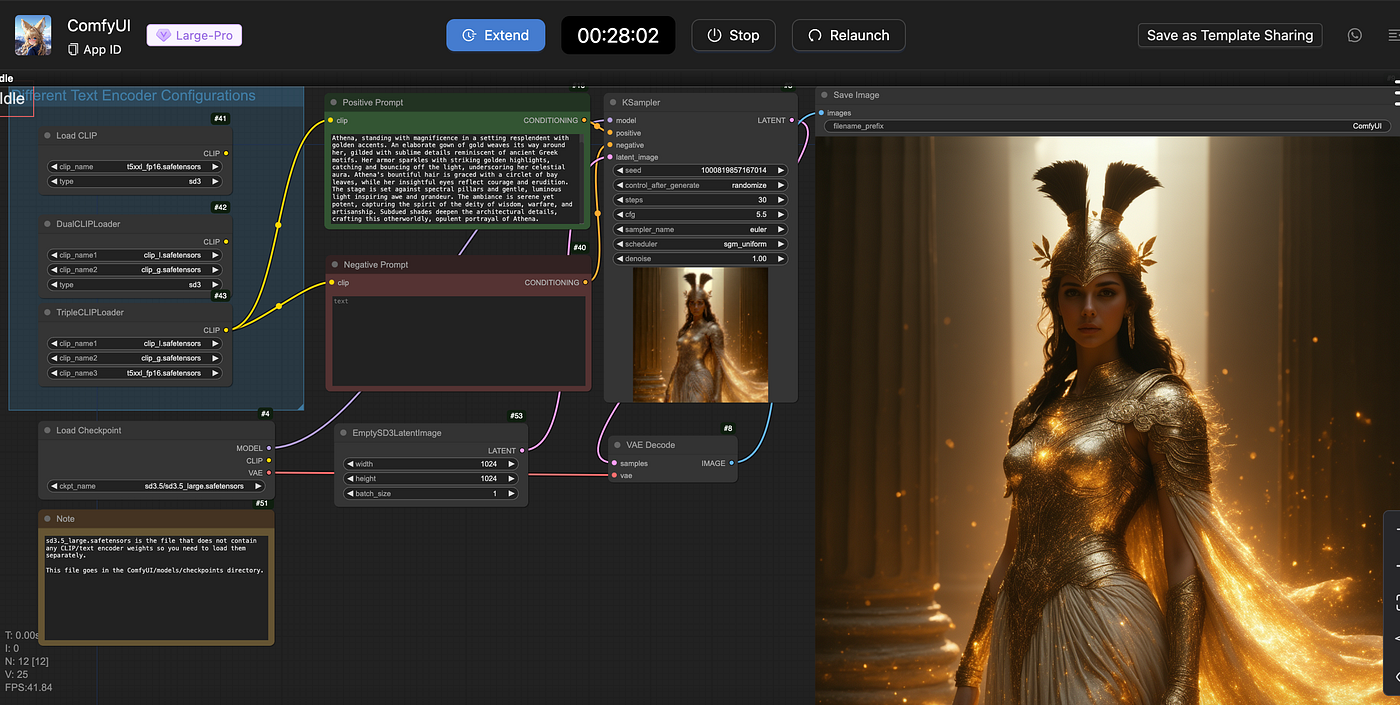
Хотя описанный процесс поможет вам начать, помните, что Стабильная диффузия 3 может потребовать больше ресурсов и конкретная совместимость в зависимости от используемого интерфейса. Если вы работаете с контрольными точками и конвейерами, специально разработанными для SD3, проверьте документацию по пользовательскому интерфейсу, чтобы убедиться в их поддержке и требованиях к видеопамяти.
Хорошая новость заключается в том, что рабочая логика не меняется: понятные подсказки, управление сэмплером, шаги, руководство и обработка выходных данных (VAE, upscaleи т. д.). Если интерфейс еще не поддерживает контрольную точку SD3, вы можете использовать промежуточные совместимые модели или остаться на предыдущих версиях, добавляя ключевые функции из этого руководства в свою повседневную жизнь.
Как удалить (и очистить), если приложение вам больше не нужно
Если в какой-то момент вы решите прекратить использование инструмента, просто eliminar la carpeta Там, где вы его установили. Не нужно сложного деинсталлятора: просто удалите каталог, и всё готово. Если вы сохранили модели или выходные данные по другим путям, помните, сделать копию прежде чем вы захотите восстановить их позже.
Благодаря всему этому у вас теперь есть полный план работы со Stable Diffusion 3 на вашем ПК: от требований до установки, включая важные настройки интерфейса, тонкую настройку параметров и расширение с помощью моделей и VAE. Если вы хорошо организованы, вы сможете быстро повторитьДокументируйте свои лучшие комбинации и получайте надежные результаты, не полагаясь на внешние службы, будучи уверенными, что все работает на вашем собственном оборудовании.

Редактор, специализирующийся на вопросах технологий и Интернета, с более чем десятилетним опытом работы в различных цифровых медиа. Я работал редактором и создателем контента в компаниях, занимающихся электронной коммерцией, коммуникациями, онлайн-маркетингом и рекламой. Я также писал на сайтах по экономике, финансам и другим секторам. Моя работа – это также моя страсть. Теперь, благодаря моим статьям в Tecnobits, я стараюсь каждый день изучать все новости и новые возможности, которые предлагает нам мир технологий, чтобы улучшить нашу жизнь.