- Ошибка Windows Hello 0x80090016 обычно вызвана повреждением папки NGC, сбоями обновления или проблемами с TPM и BitLocker.
- Наиболее эффективные решения включают удаление и повторное создание PIN-кода, удаление папки Ngc с правами администратора, а также запуск SFC и DISM.
- В более сложных случаях следует проверить диспетчер учетных данных, состояние TPM, создать нового пользователя или использовать среду восстановления и восстановление системы.
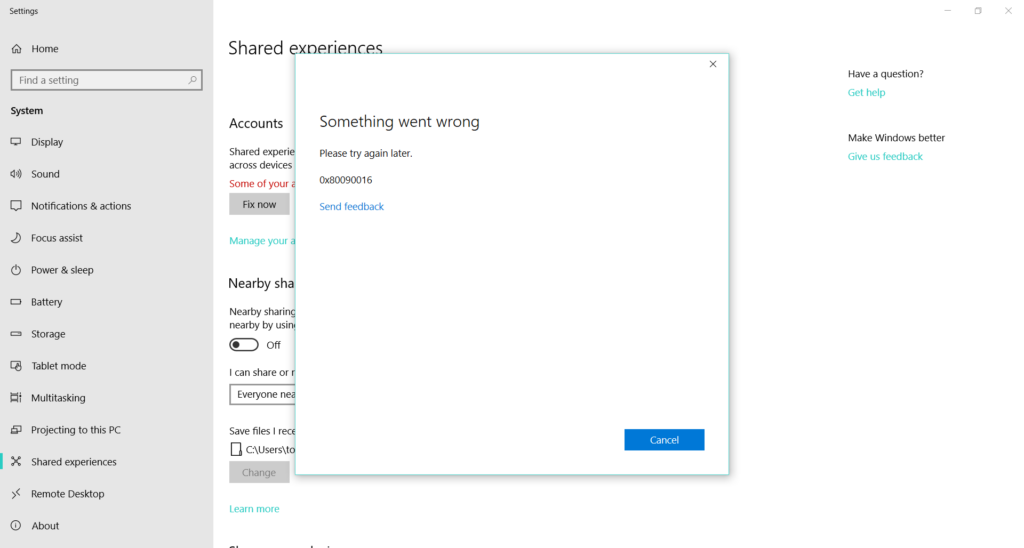
Ошибка 0x80090016 в Windows Hello — это один из тех сбоев, которые возникают именно тогда, когда вы очень спешите.Вы пытаетесь войти в систему, система запрашивает ваш PIN-код, вы получаете сообщение «Что-то пошло не так. Пожалуйста, попробуйте позже (0x80090016)», и ваш доступ к собственному компьютеру блокируется. Или, если вам повезет, вы сможете войти с помощью своего пароля, но создать или использовать новый PIN-код невозможно.
Эта проблема возникает почти всегда проблема связана с папкой Ngc, TPM или поврежденными системными файлами.Этот код ошибки может появиться после обновления Windows, при использовании BitLocker или просто без предупреждения. В этом руководстве шаг за шагом и подробно объясняется, что именно означает этот код ошибки, почему он появляется, и все возможные решения, прежде чем прибегать к радикальным мерам, таким как переустановка Windows.
Что означает ошибка 0x80090016 в Windows Hello и когда она обычно появляется?
Код 0x80090016 связан с Система учетных данных и шифрования Windowsкто отвечает за управление PIN-кодом Windows Helloключи, связанные с TPM, и во многих случаях — аутентификация таких приложений, как Outlook или службы Microsoft.
В контексте Windows Hello типичное сообщение выглядит следующим образом: «Что-то пошло не так. Пожалуйста, попробуйте позже (0x80090016)» При попытке создать, изменить или использовать PIN-код, иногда он отображается во время входа в систему, а иногда — при настройке Windows Hello в параметрах.
Наиболее распространенные сценарии возникновения этой ошибки довольно повторяются: недавнее обновление Windows 11, крупное обновление Windows 10, внезапное выключение компьютера, проблема с BitLocker, требующая ввода ключа восстановления, или прямое повреждение папки Ngc, где Windows хранит информацию, связанную с PIN-кодом.
Если Windows позволяет войти в систему только с помощью PIN-кода и некорректно отображает опцию «Я забыл свой PIN-код», (например, на мгновение появляется серый прямоугольник, а затем тут же исчезает), ситуация более сложная, поскольку вы полностью лишаетесь доступа к компьютеру и вынуждены прибегать к альтернативным методам, таким как среда восстановления.

Наиболее распространенные причины ошибки 0x80090016 в Windows Hello
Хотя код ошибки всегда один и тот же, Происхождение может незначительно отличаться.И важно это понимать, чтобы не пробовать случайные, не имеющие отношения к делу действия или способные еще больше усложнить проблему.
1. Повреждение папки Ngc (случай со звездочкой)
Папка Нгкрасположен в C:\Windows\ServiceProfiles\LocalService\AppData\Local\Microsoft\NGCЭта папка содержит информацию о настройке PIN-кода и другие данные Windows Hello. Если эта папка повреждена, оставлена пустой, когда этого не должно быть, или ее права доступа изменены некорректно, Windows не сможет проверить или создать новый PIN-код и выдаст код ошибки 0x80090016.
2. Неудачные обновления Windows 10 или 11.
Довольно часто эта ошибка появляется после обновления до Windows 11 или после крупного накопительного обновления. В таких случаях, Некоторые системные файлы или конфигурации учетных данных остаются в несогласованном состоянии.это приводит к сбою настройки Windows Hello.
3. Проблемы с BitLocker и TPM
В системах, где активен BitLocker и TPM управляет частью ключей, проблема загрузки, которая вынуждает использовать ключ восстановления BitLocker, может привести к «повреждению» среды учетных данных. После ввода ключа BitLocker и входа в систему с помощью пароля, вы можете потерять возможность создать PIN-код. и что система каждый раз выдает ошибку 0x80090016 при попытке ее выполнения.
4. Поврежденные или несогласованные системные файлы.
Если компоненты Windows, отвечающие за шифрование, учетные данные и вход в систему, повреждены, Система может быть не в состоянии завершить процесс создания или проверки PIN-кода.Именно здесь вступают в игру такие инструменты, как SFC и DISM, которые пытаются восстановить системные файлы и образ Windows.
5. Поврежденные профили пользователей или конфликтующие учетные данные.
В некоторых случаях проблема ограничивается текущим профилем пользователя: Поврежденный профиль, некорректные записи в Диспетчере учетных данных или унаследованные конфигурации от предыдущих версий Windows могут вызывать ошибку 0x80090016 у этого пользователя, но не у новых.
Основные шаги: Проверьте, можете ли вы войти в систему и использовать другие опции.
Прежде чем перейти к более продвинутым решениям, необходимо сделать следующее: чтобы выяснить, можно ли как-нибудь войти в систему.Дальше варианты значительно меняются.
1. Попробуйте использовать пароль от вашей локальной учетной записи или учетной записи Microsoft.
На экране приветствия Windows нажмите на Варианты входа в систему (обычно это значок с маленькой клавиатурой или кружок с замком) и выберите способ парольЕсли вам удастся войти в систему, используя свой пароль, у вас будет время поработать в Windows.
2. Проанализируйте поведение сообщения «Я забыл свой PIN-код».
Некоторые пользователи сообщают, что при нажатии на кнопку... «Я забыл свой ПИН-код» На экране входа в систему они видят только серый прямоугольник, который быстро исчезает. Такое поведение указывает на то, что помощник, который должен был помочь вам сбросить PIN-код, не работает.Вероятнее всего, это связано с той же проблемой с учетными данными, которая вызывает ошибку 0x80090016.
3. Попробуйте войти в безопасный режим.
Если у вас есть доступ к среде восстановления (например, после нескольких неудачных попыток загрузки) или вы можете перейти в «Параметры» → «Система» → «Восстановление». Windows запускается в безопасном режиме.Также можно попробовать удалить папку Ngc или создать другую учетную запись пользователя, что иногда решает проблему.
Если вы не можете войти в систему ни одним способом (ни с помощью PIN-кода, ни с помощью пароля, ни в безопасном режиме),Для работы необходимо использовать среду восстановления Windows или внешний носитель, о чем мы поговорим чуть позже.

Сбросить или создать PIN-код заново можно в настройках.
Если вы по-прежнему можете войти в Windows, используя свой пароль, первое логичное решение — Удалите текущий PIN-код и создайте новый.Это наименее инвазивная процедура, и если проблема незначительна, её может быть достаточно.
Инструкции по удалению и повторному созданию PIN-кода Windows Hello.
- Откройте настройки (используя комбинацию клавиш Windows + I).
- Перейти к Учетные записи → Варианты входа.
- В разделе ПИН-код (Windows Hello)выбирать Удалять или аналогичный вариант.
- Перезагрузите компьютер. Полностью выйти из системы, а не просто выйти.
- Вернуться к Настройки → Учетные записи → Параметры входа и продолжайте Добавить PIN-код создать новый.
Если на этом этапе система продолжает выдавать ошибку 0x80090016 При попытке создать PIN-код это явный признак того, что папка Ngc повреждена или что существуют более серьезные проблемы с учетными данными.
Удалите папку Ngc, чтобы заново сгенерировать настройки Windows Hello.
Наиболее эффективное решение, по отзывам многих пользователей, состоит в следующем: Удалите содержимое папки Ngc и позвольте Windows пересоздать её.В этой папке хранятся важные данные PIN-кода и Windows Hello, поэтому система сгенерирует их заново, как только вы установите новый PIN-код.
ВАЖНО: Удаление этой папки приведет к удалению ваших текущих настроек PIN-кода и может также повлиять на биометрическую аутентификацию. (распознавание отпечатков пальцев или лица). Перед продолжением убедитесь, что вы можете войти в систему с помощью своего пароля, и, если возможно, сделайте резервную копию всех важных данных.
расположение папки Ngc
Маршрут:
Путь к папке: C:\Windows\ServiceProfiles\LocalService\AppData\Local\Microsoft\NGC
Во многих случаях у вас не будет разрешения на прямой доступ к этой папке.Поэтому процедура обычно выполняется с консоли с повышенными привилегиями.
Расширенные действия с использованием командной строки (требуются права администратора):
- Откройте командную строку от имени администратора.
В меню «Пуск» введите командаЩелкните правой кнопкой мыши на «Командная строка» и выберите «Запустить от имени администратора». - Возьмите на себя управление папкой Ngc.
Выполнять:takeown /f C:\Windows\ServiceProfiles\LocalService\AppData\Local\Microsoft\NGC /r /dy
Эта команда изменяет владельца папки и её содержимое. чтобы учетная запись администратора имела контроль.
- Предоставьте администраторам полные права доступа.
Выполните следующую команду:icacls C:\Windows\ServiceProfiles\LocalService\AppData\Local\Microsoft\NGC /grant administrators:F /t
Таким образом, Административная учетная запись получает полные права доступа ко всем файлам в папке..
- Удалите папку Ngc.
Получив необходимые права доступа, удалите папку или её содержимое из проводника файлов или с помощью простой команды:rmdir /s /q C:\Windows\ServiceProfiles\LocalService\AppData\Local\Microsoft\NGC
- Перезагрузите компьютер
Выключите и снова включите компьютер. После перезагрузки... Вернитесь в Настройки → Учетные записи → Параметры входа Попробуйте добавить новый PIN-код.
В большинстве случаев после удаления папки Ngc и перезапуска ошибка 0x80090016 исчезает. И вы можете создать PIN-код без каких-либо проблем. Если он продолжает появляться, вероятно, система получила дополнительные повреждения.

Запустите SFC и DISM для восстановления поврежденных системных файлов.
Когда повреждение затрагивает системные файлы, простого изменения папки Ngc недостаточно.Вот тут-то и пригодятся встроенные в Windows инструменты восстановления: SFC (Проверка системных файлов) y ДИСМ.
1. SFC /scannow
Эта команда анализирует защищенные системные файлы и заменить поврежденные или модифицированные.
- Откройте Запустите командную строку от имени администратора..
- Пишет:
sfc /scannow
- Подождите, пока завершить анализ и ремонт (он может занять некоторое время).
- После завершения перезагрузите компьютер.
2. DISM /Online /Cleanup-Image /RestoreHealth
DISM восстанавливает образ Windows, который SFC использует в качестве эталонного, поэтому Рекомендуется запустить его, если SFC обнаружит проблемы или не сможет устранить их все..
- Снова в командной строке от имени администратора выполните следующую команду:
DISM /Online /Cleanup-Image /RestoreHealth
- Дождитесь завершения процесса. 100%Это может занять довольно много времени, особенно на медленных компьютерах или компьютерах с ограниченным доступом в интернет.
- Перезагрузите компьютер и попробуйте снова установить PIN-код через параметры входа в систему.
Комбинированное использование SFC и DISM с удалением папки Ngc позволяет решить как проблемы с системными файлами, так и проблемы с конфигурацией, специфичные для PIN-кода, которые являются двумя наиболее частыми техническими причинами ошибки 0x80090016.
Проверьте диспетчер учетных данных на наличие потенциальных конфликтов.
В некоторых случаях причина ошибки 0x80090016 связана с поврежденные записи в Диспетчере учетных данныхОсобенно это касается случаев, когда проблема возникает при запуске таких приложений, как Outlook, использовании учетной записи Microsoft или проверке связанных служб.
Идея заключается в том, чтобы устранить конфликтующие учетные данные, чтобы Windows создала их заново. когда вы снова ими воспользуетесь.
- Откройте панель управления классика.
- Перейти к Учетные записи пользователей → Диспетчер учетных данных.
- На вкладке Учетные данные WindowsПроверьте сохраненные записи.
- Удалите все проблемные учетные данные или учетные данные, которые, по-видимому, связаны с учетными записями Microsoft, Office или службами Outlook. если ошибка возникает при использовании этих программ.
- Закройте все приложения, перезагрузите компьютер и Попробуйте войти еще раз. или в настройках Windows Hello.
Эта мера обычно полезна, когда код 0x80090016 встречается не только в PIN-коде Windows Hello.а также при аутентификации в приложениях, использующих одни и те же API для работы с учетными данными.
TPM, BitLocker и их связь с ошибкой 0x80090016
В современных ноутбуках, особенно в корпоративных компьютерах или компьютерах с включенным шифрованием дисков, модуль TPM играет ключевую роль. и может быть причастен к проблеме.
Когда запуск не удается и компьютер запрашивает ключ восстановления BitLockerПосле ввода PIN-кода вы можете войти в Windows, но не можете создать новый PIN-код Windows Hello. Постоянно появляется ошибка 0x80090016, и установка PIN-кода так и не завершается.
В таких случаях расширенным вариантом является очистка TPM.Однако это следует делать с большой осторожностью и только при наличии всех необходимых ключей восстановления.
Основные шаги по проверке и очистке TPM. (только если вы знаете, что делаете):
- Нажмите Windows + R, введите tpm.msc и нажмите Enter.
- Откроется консоль управления TPM. Проверьте отображаемый в ней статус.
- Если вы решите продолжить, воспользуйтесь этой опцией. «Удалить TPM» (Чистый TPM). Прежде чем это сделать, убедитесь, что у вас под рукой есть ключи восстановления BitLocker. или других систем шифрования.
- Перезагрузите компьютер. Возможно, во время запуска вас попросят подтвердить удаление TPM.
- После завершения процесса попробуйте снова. Настройте PIN-код Windows Hello..
Перезагрузка TPM может устранить внутренние конфликты ключей. Это может препятствовать корректному созданию PIN-кода, но к этому шагу не следует относиться легкомысленно: лучше всего оставить его в качестве крайней технической меры перед переустановкой или восстановлением Windows.
Создайте новый профиль пользователя, если текущий поврежден.
Иногда проблема настолько глубоко укоренилась в текущем профиле пользователя, что дальнейшее её устранение не стоит того. Один из способов проверить это — создать новую учетную запись и посмотреть, сможете ли вы использовать или настроить Windows Hello без ошибок.
Если у нового пользователя всё работает нормально, то очевидно, что исходный профиль поврежден (папки, журналы, учетные данные и т. д.), и в среднесрочной перспективе наиболее целесообразным будет перенести данные в новую учетную запись.
Шаги по созданию новой учетной записи пользователя:
- Открыть Настройки → Учетные записи.
- Входить Семья и другие пользователи (В некоторых версиях отображается как «Другие пользователи»).
- Нажмите на «Добавьте ещё одного человека в эту команду».
- Выберите, хотите ли вы создать его с помощью учетной записи Microsoft или как локальную учетную запись.
- После создания учетной записи выйдите из текущей учетной записи и войдите в новую.
- Перейти к Варианты входа в систему Попробуйте также установить PIN-код Windows Hello.
Если PIN-код работает на новом аккаунте без ошибки 0x80090016Вам необходимо решить, продолжать ли использовать старый (и проблемный) профиль или перенести файлы и настройки в новую учетную запись для более стабильной работы системы.
Использование среды восстановления и восстановление системы до предыдущей точки
Когда проблема не позволяет вам постоянно входить в систему, или предыдущие решения не работают, вам приходится прибегать к... Среда восстановления Windows (WinRE)После этого вы можете попробовать восстановить систему или исправить процесс загрузки.
Доступ к восстановительной среде
WinRE обычно запускается автоматически после нескольких неудачных попыток загрузки, но вы также можете войти в него с установочного носителя Windows 10 или 11.
Полезные опции в WinRE:
- Ремонт при запуске: попытки устранить проблемы, препятствующие корректному запуску Windows.
- Восстановление системыЕсли вы создали точки восстановления, вы можете вернуть Windows к тому моменту, когда PIN-код работал корректно.
- Доступ к командной строкеОтсюда вы также можете попробовать вручную удалить или переименовать папку Ngc, если у вас нет доступа к ней из самой Windows.
Восстановление системы особенно полезно, если вы знаете, что проблема возникла сразу после определенного обновления или изменения.При возврате к предыдущей точке восстановления изменения в системных файлах и настройках отменяются без потери личных документов (хотя некоторые приложения, установленные после точки восстановления, могут быть потеряны).
Если у вас по-прежнему не получается использовать Windows Hello или PIN-код,Следующим шагом будет восстановление Windows на месте (с сохранением файлов, но переустановкой системы) или, в худшем случае, чистая установка. В таких случаях рекомендуется предварительно создать резервную копию всего важного, например, скопировав данные на другой загрузочный диск, если это необходимо.
Ошибку Windows Hello 0x80090016 обычно можно устранить без необходимости переустановки всей системы.Однако иногда требуется попробовать несколько уровней восстановления: от самых простых (удаление и повторное создание PIN-кода, проверка учетных данных) до более сложных мер, таких как удаление папки Ngc, запуск SFC/DISM, проверка TPM или даже использование среды восстановления и функции восстановления системы. Комбинируя эти стратегии, на большинстве компьютеров можно повторно войти в систему как с помощью PIN-кода, так и с помощью биометрических данных, не теряя при этом программы или данные.


Редактор, специализирующийся на вопросах технологий и Интернета, с более чем десятилетним опытом работы в различных цифровых медиа. Я работал редактором и создателем контента в компаниях, занимающихся электронной коммерцией, коммуникациями, онлайн-маркетингом и рекламой. Я также писал на сайтах по экономике, финансам и другим секторам. Моя работа – это также моя страсть. Теперь, благодаря моим статьям в Tecnobits, я стараюсь каждый день изучать все новости и новые возможности, которые предлагает нам мир технологий, чтобы улучшить нашу жизнь.