- Файлы Numbers являются собственностью Apple и не открываются напрямую в Windows, но их можно использовать через iCloud, конвертацию или сторонние инструменты.
- Наиболее стабильный способ работы с файлами .number на ПК — использовать Numbers в iCloud и экспортировать данные в такие форматы, как .xlsx или .csv, когда вам нужен Excel.
- Онлайн-конвертеры и веб-просмотрщики позволяют просматривать и преобразовывать файлы .number без установки каких-либо программ, хотя всегда рекомендуется проверять формат после преобразования.
- Чтобы свести проблемы к минимуму, согласуйте с вашей командой форматы обмена данными и сделайте резервные копии исходного файла перед конвертацией.
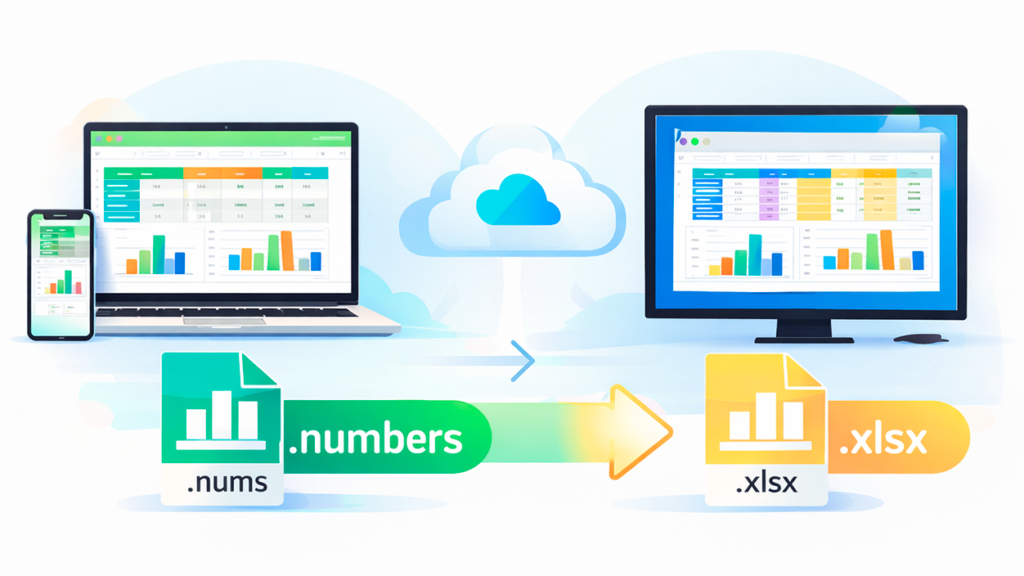
Если вы работаете с людьми, которые используют только устройства Apple, а вы — Windows, весьма вероятно, что они вам что-то прислали. файл с расширением .numbers И вы всё это время смотрели на экран и думали:И что мне теперь с этим делать?Документы Numbers — это аналог электронных таблиц Excel от Apple, но формат является проприетарным и поэтому не открывается напрямую на ПК.
Хорошая новость в том, что Да, вы можете открывать файлы с расширением .numbers на компьютере с Windows.Вы можете просматривать и даже редактировать их, хотя и не всегда с такой же легкостью, как при работе на Mac. Существует несколько способов: от использования iCloud в браузере до экспорта в Excel, включая онлайн-конвертеры или совместимые офисные пакеты. Давайте шаг за шагом и подробно рассмотрим ваши варианты и то, что следует учитывать в каждом случае.
Что такое Numbers и почему он вызывает столько проблем в Windows?

Numbers — это приложение для работы с электронными таблицами от Apple, входящее в состав пакета iWork.Оно входит в стандартную комплектацию iPhone, iPad и Mac (iOS, iPadOS и macOS). Оно позволяет создавать электронные таблицы с нуля или на основе шаблонов, выполнять вычисления, создавать диаграммы, сводные таблицы и всевозможные визуальные отчеты без необходимости установки чего-либо дополнительного на устройства Apple.
Формат .numbers — это собственная разработка, предназначенная для экосистемы Apple.Excel довольно закрыт: вы сможете без проблем открыть эти файлы на Mac, iPhone или iPad, но если вы попытаетесь открыть их напрямую в Windows с помощью Excel, LibreOffice или другого инструмента, это не сработает. Excel по умолчанию не распознает формат .numbers.
Однако сама компания Apple предлагает несколько способов преодоления этого препятствия. Начнём с приложения Numbers на Mac. Электронную таблицу можно экспортировать в форматы, совместимые с Windows.например, в форматы .xlsx, .xls или .csv, и даже в PDF. А если у вас нет под рукой Mac, вы можете использовать веб-версию iWork через iCloud, которая также позволяет работать с Numbers и конвертировать его файлы.
Разница в форматах создает много проблем в средах, где одновременно работают пользователи Mac и PC. Во многих компаниях Excel остается стандартом для финансового анализа, бухгалтерского учета и интенсивной работы с данными, в то время как Цифры чаще используются домашними пользователями. или командам, которые уже интегрированы в экосистему Apple.
Можно ли открыть приложение Numbers на компьютере с Windows?
Первое, что необходимо прояснить: Официальной версии приложения Numbers для Windows не существует.Вы не найдете его в Microsoft Store или на веб-сайте Apple для установки в качестве обычной программы на свой компьютер. Apple распространяет Numbers только как нативное приложение для macOS, iPadOS и iOS.
Это означает, что Установить Numbers на Windows как таковое невозможно.Официальный способ, предлагаемый Apple пользователям ПК, — через браузер: с помощью iCloud.com вы можете получить доступ к онлайн-версии Numbers, которая работает непосредственно в интернете, аналогично приложениям Google Drive.
Если вы хотели, чтобы значок Numbers отображался на рабочем столе вашего ПК и открывался как Excel, то в настоящее время это невозможно с помощью официального программного обеспечения. Вместо этого, Вам потребуется объединить возможности iCloud, преобразование форматов или сторонние инструменты. Чтобы иметь возможность использовать и редактировать электронные таблицы Numbers из Windows.
Как использовать Numbers с компьютера через iCloud

Наиболее «официальным» решением для открытия и редактирования файлов с расширением .number на ПК является... Используйте веб-версию iWork в iCloud.Вам потребуется современный браузер (Chrome, Edge, Firefox…) и стабильное интернет-соединение, поскольку всё работает онлайн, без установки каких-либо файлов.
Это они Основные шаги для доступа к Numbers из iCloud на компьютере. (Как только вы к этому привыкнете, все станет очень просто):
- Создайте или используйте свой Apple ID.Если у вас уже есть iPhone, iPad или Mac, у вас уже есть Apple ID. Если нет, зайдите на iCloud.com и создайте бесплатную учетную запись.
- Перейдите на веб-сайт iCloud.Откройте браузер в Windows и перейдите по адресу https://www.icloud.com.
- Войдите в систему, используя свой Apple ID.Введите свой адрес электронной почты и пароль, а также пройдите двухфакторную аутентификацию, если она у вас включена.
- На главном экране вы увидите несколько значков приложений.Почта, Контакты, Календарь, Фотографии, Диск, Заметки, Напоминания, Страницы, Номера, Keynote, Поиск и т. д.
- Нажмите на зеленую иконку «Цифры».Откроется веб-интерфейс приложения, где вы сможете создавать новые электронные таблицы или загружать существующие.
Чтобы загрузить файл .numbers с вашего компьютера в iCloud, просто перетащите его в окно Numbers в вашем браузере или воспользуйтесь опцией загрузки из меню. После загрузки вы сможете открыть, просмотреть и отредактировать его непосредственно в сети.
Он работает очень похоже на Numbers на Mac, с той разницей, что вам не нужно иметь под рукой какое-либо устройство Apple. Однако, Все ваши действия будут зависеть от скорости вашего интернет-соединения.и взаимодействие с приложением может быть несколько менее плавным, чем в нативном приложении.
Как открыть и преобразовать файлы .number в Windows с помощью iCloud
Помимо редактирования электронных таблиц онлайн, вы можете использовать Numbers в iCloud. Вы можете экспортировать свой файл в форматы, совместимые с Excel.Это удобный способ конвертировать файлы с расширением .number в файлы .xls или .xlsx без установки каких-либо программ на ваш компьютер.
Пошаговая инструкция по переносу файла .numbers из iCloud в Excel.:
- Откройте браузер в Windows. и войти https://www.icloud.com.
- Войдите в систему, используя свой Apple ID. и нажмите на значок Числа.
- Откройте документ с расширением .numbers, который вы хотите преобразовать.Если файл отсутствует в iCloud, сначала загрузите его, как мы обсуждали ранее.
- После открытия электронной таблицы, Найдите значок гаечного ключа. в правом верхнем углу веб-интерфейса Numbers.
- Нажмите на этот значок и выберите «Скачать копию» в выпадающем меню.
- Система спросит вас, в каком формате вы хотите загрузить файл. Выберите Excel (Обычно при этом создается файл .xlsx).
- Файл будет загружен на ваш компьютер в формате Excel и готов к открытию в Microsoft Excel, LibreOffice Calc, Google Sheets или любой другой программе по вашему выбору.
После преобразования Небольшие изменения формата — это нормально. (Выравнивание, замененные шрифты, некоторые стили таблиц и т. д.). База данных и формулы обычно сохраняются, но рекомендуется просмотреть преобразованный документ, особенно если он содержит сложные диаграммы или расширенные функции.
Этот метод очень удобен при совместной работе с пользователями Mac: они работают в Numbers, вы скачиваете копию в формате .xlsx для использования в Excel, и при необходимости можете отправить им преобразованный файл обратно или попросить повторно экспортировать его со своего Mac.
Метод для Mac: экспорт из приложения Numbers в Excel.

Если у вас есть доступ к компьютеру Mac (вашему или офисному), самый прямой метод Чтобы перенести файл Numbers в Windows, вам необходимо... экспортируйте его из самого приложения Numbers. Установлено на macOS.
Подробная инструкция по экспорту файла Numbers в Excel с компьютера Mac.:
- Откройте документ Numbers на своем Mac.Убедитесь, что пункт «Номера» отображается в верхнем левом углу строки меню, чтобы проверить, что вы просматриваете его в правильном приложении.
- В верхней строке меню Mac выполните следующие действия: Нажмите на «Файл»..
- В меню «Файл» выберите «Экспорт в»Вы увидите несколько доступных вариантов.
- Выберите «Excel»Таким образом, Numbers подготовит документ к конвертации.
- Откроется окно с названием «Экспорт электронной таблицы»где вы можете выберите формат (обычно в формате .xlsx) и некоторые дополнительные опции.
- Луч Нажмите «Далее» продолжить.
- Введите желаемое имя файла.Это имя вы увидите как в Excel, так и в Numbers при повторном открытии программы.
- Выберите папка или местоположение куда вы хотите его сохранить (например, в общую папку, на USB-накопитель или в облачный сервис, такой как Dropbox).
- Нажмите «Экспорт».Будет создан файл с расширением .xlsx или .xls, который вы затем сможете перенести на свой компьютер.
После того, как вы получите файл Excel на свой компьютер, Вы можете открыть его как обычно. в Microsoft Excel или любой другой совместимой электронной таблице. Опять же, вы можете заметить незначительные визуальные различия, но данные и формулы, как правило, остаются теми же.
Этот поток Идеально подходит для работы с общими папками, такими как Dropbox или OneDrive.Вы сохраняете версию Numbers в общей папке, открываете ее на Mac, экспортируете в Excel, и копия в формате .xlsx автоматически появляется на ПК благодаря синхронизации.
Просматривайте и открывайте файлы с расширением .number на ПК с помощью онлайн-программ.

Если вам нужно только просмотреть содержимое файла .numbers на вашем компьютере, не редактируя его, есть ещё один вариант: используйте онлайн-сервисы, которые преобразуют или отображают документ в браузере.Это очень полезно, когда вы получаете один файл и не хотите настраивать всю систему iCloud или не можете ничего установить.
Существуют такие платформы, как... Aspose.Cells или GroupDocs.Viewer Эти программы позволяют открывать файлы электронных таблиц (включая файлы Numbers) непосредственно в интернете. Обычно они предлагают следующие функции:
- Просмотреть электронную таблицу онлайн, без необходимости использования функций редактирования.
- Открывайте и просматривайте файлы Excel и другие форматы электронных таблиц. бесплатно.
- Сохраните результат в формате PDF, HTML, изображения или других форматах.чтобы было проще им поделиться.
- Просматривайте диаграммы, фигуры и результаты формул так же, как если бы это были изображения.обеспечение максимально точного соответствия внешнего вида оригиналу.
- Найти и скопировать значения ячеек для повторного использования в других документах.
Такие инструменты, как GroupDocs.Viewer, работают с более чем 170 типами файлов, используют облачные серверы и отображают документ в браузере с очень похожим интерфейсом как на ПК, так и на мобильных устройствах. Вам не нужно ничего устанавливать, и во многих случаях вы даже можете распечатать или загрузить PDF-файл документа.
Главное преимущество этих зрителей заключается в том, что Они оперативно и эффективно решают конкретные вопросы.Недостаток заключается в том, что, как правило, они не позволяют редактировать файл .numbers как таковой; они ориентированы на отображение и, в лучшем случае, на преобразование.
Преобразуйте файлы .number в Excel с помощью онлайн-инструментов.

Если у вас нет Mac и вы не хотите использовать iCloud, вы всегда можете воспользоваться онлайн-конвертерами файлов. Например, такими сервисами, как... Zamzar или CloudConvert Они принимают файлы с расширением .number и преобразуют их. в форматах .xlsx, .xls, CSV, PDF и других.
Пример: Преобразование файла Numbers в Excel с помощью Zamzar.:
- Перейдите на сайт zamzar.com из вашего браузера в Windows.
- Нажмите на кнопку «Выбрать файлы» или «Выбрать файлы». и выберите файл с расширением .numbers, который хотите преобразовать, на своем компьютере.
- В разделе «Формат вывода» выберите .xls или .xlsx.Как вам удобнее.
- Нажмите на кнопку «Конвертировать». и дождитесь обработки вашего файла сервисом.
- Скачать преобразованный файл и откройте его в Excel или другой совместимой программе для работы с электронными таблицами.
Эти сервисы обычно также позволяют выполнять другие преобразования: Numbers в PDF, Numbers в CSV, Numbers в более старые форматы Numbers (numbers09) и т. д. Они особенно полезны, когда вы получаете один файл Numbers и вам нужно быстро преобразовать его без использования учетных записей Apple или дополнительных приложений.
CloudConvert Работает это аналогичным образом: Вы загружаете файл с расширением .numbers и выбираете формат вывода XLSX., Вы запускаете конвертацию и скачиваете. Результат. Во многих случаях они предлагают бесплатные дневные лимиты, а при конвертации большого количества файлов — платные тарифные планы.
Суммируя, Открытие и редактирование файлов с расширением .number на компьютере вполне возможно. Если вы знаете подходящие инструменты: iCloud и веб-версию Numbers для сохранения исходного формата, экспорт в Excel с Mac или из облака для работы на Windows, онлайн-конвертеры для особых случаев и веб-просмотрщики для случаев, когда вам нужно только просмотреть содержимое; объединив эти возможности, вы сможете без особых проблем интегрироваться в команды, работающие в экосистеме Apple, даже если вы продолжаете ежедневно использовать ПК с Windows.

Я энтузиаст технологий, который превратил свои «компьютерные» интересы в профессию. Я провел более 10 лет своей жизни, используя передовые технологии и возясь со всевозможными программами из чистого любопытства. Сейчас я специализируюсь на компьютерных технологиях и видеоиграх. Это потому, что более 5 лет я пишу статьи для различных сайтов, посвященных технологиям и видеоиграм, создавая статьи, которые стремятся дать вам необходимую информацию на понятном каждому языке.
Если у вас есть какие-либо вопросы, мои знания варьируются от всего, что связано с операционной системой Windows, а также Android для мобильных телефонов. И я предан вам, я всегда готов потратить несколько минут и помочь вам решить любые вопросы, которые могут у вас возникнуть в этом мире Интернета.