- Изучите сложные и простые методы запуска нескольких сеансов одной и той же программы в Windows 11.
- Изучите приемы Sandboxie, браузера и профиля, чтобы управлять несколькими учетными записями одновременно.
- Изучите собственные функции Windows, которые позволяют организовывать и разделять активные приложения в зависимости от вашего рабочего процесса.

¿Как открыть несколько экземпляров одного и того же приложения в Windows 11? ты когда-нибудь нуждался Откройте одно и то же приложение несколько раз на ПК с Windows 11 и вы не знали, как это сделать? Если вы управляете несколькими учетными записями, вам нужно сравнить информацию между двумя профилями или вы просто хотите максимально эффективно использовать свое устройство, вы, вероятно, сталкивались с ограничениями, накладываемыми операционной системой на многие приложения, которые допускают только один активный экземпляр.
К счастью они существуют Простые и продвинутые способы запуска нескольких экземпляров одной и той же программы в Windows 11, как с использованием внешних инструментов, так и с использованием собственных функций системы и определенных приложений. Мы расскажем вам подробно и понятно Все возможности клонирования приложений, открытия разных учетных записей и управления многозадачностью без ограничений.. Приготовьтесь к революции в своей производительности!
Зачем открывать несколько экземпляров приложения?

В повседневной жизни часто приходится сталкиваться с ситуациями, когда приходится несколько окон или сеансов одной и той же программы имеет значение. Возможно, вы захотите:
- Использование двух разных аккаунтов в приложениях для обмена сообщениями (Telegram, WhatsApp, Discord…)
- Протестируйте настройки или профили, не закрывая основной сеанс
- Сравнение данных между файлами, открытыми в одном приложении (редактирование двух документов Word, двух электронных таблиц и т. д.)
- Отдельные рабочие и учебные помещения
Windows 11 Это не всегда облегчает задачу, но существуют весьма эффективные альтернативы, которые позволят вам добиться ее, не ломая голову.
Метод 1: использование Sandboxie для клонирования и изоляции приложений
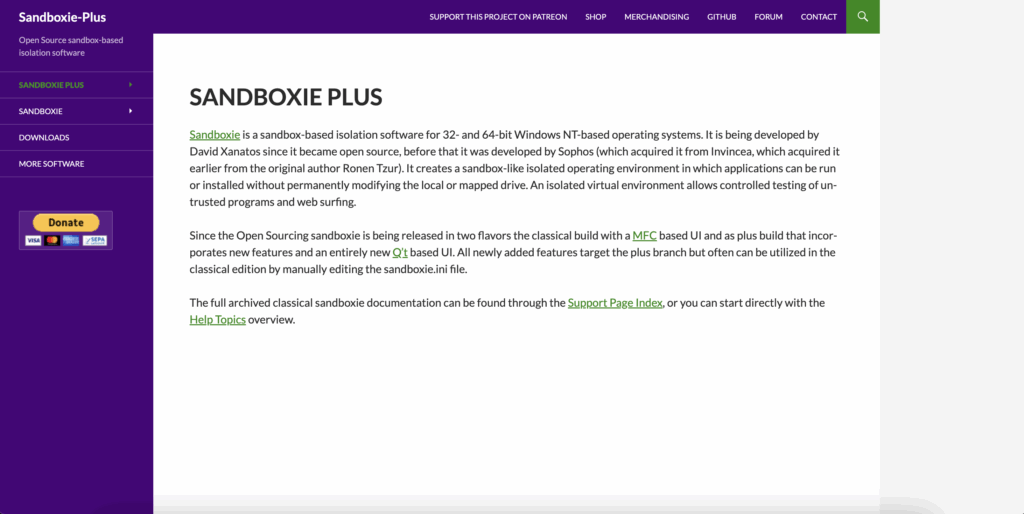
Одним из лучших инструментов для таких случаев является Песочница Плюс, утилита, позволяющая создавать изолированные среды или «песочницы» где вы можете запустить любую программу так, как будто она установлена впервые.
Это означает, что вы можете откройте новый экземпляр нужного вам приложения в пространстве, отделенном от остальной части системы, как если бы вы запускали одну и ту же программу дважды на разных компьютерах.
Основные преимущества Sandboxie
- Запуск нескольких копий одного и того же приложения не затрагивая вашу основную установку или личные файлы.
- Безопасное тестирование программного обеспечения перед его постоянной установкой, поскольку все, что происходит в «песочнице», исчезает при ее закрытии.
- Каждый экземпляр полностью независим, идеально подходит для входа в систему с помощью разных учетных записей или проведения тестов.
Как использовать Sandboxie в Windows 11?
- Скачать Sandboxie Plus с официального сайта и завершите установку. Рекомендуется оставить включенной интеграцию с контекстным меню Проводника.
- Найдите программу, которую вы хотите запустить в двух экземплярах (можно воспользоваться поиском в меню «Пуск», щелкнуть правой кнопкой мыши и выбрать «Открыть расположение файла», чтобы найти исполняемый файл).
- Щелкните правой кнопкой мыши по исполняемому файлу. и выбрать «Запустить в песочнице». Откроется новое окно этого приложения, изолированное от остальных.
- Повторите процесс столько раз, сколько вам нужно, чтобы открыть больше сеансов.
Приложения, запущенные в песочнице, будут отображаться с желтым контуром при наведении курсора на края окна, указывая на то, что экземпляр находится в «песочнице». Помните, что файлы, которые вы создаете внутри песочницы, могут быть удалены при закрытии среды., поэтому храните важные вещи подальше, если не хотите их потерять.
Можно ли создавать разные песочницы?
да. Sandboxie позволяет вам создавать столько песочниц, сколько вам нужно, что позволяет запускать несколько экземпляров одного и того же приложения, каждый в своей собственной изолированной среде. Вы даже можете устанавливать целые программы внутри «песочницы», отличной от той, которая установлена в вашей основной системе.
Воспользуйтесь преимуществами веб-версий и профилей браузера
Многие приложения перешли в браузер и предлагают веб-версии практически идентичны десктопным версиям. Это случай Discord, WhatsApp, Telegram, Gmail, Facebook, Skype, Slack…
Что это значит? Что Вы можете открыть свое настольное приложение с помощью одной учетной записи и другого сеанса в браузере., без помех между ними.
- Откройте настольную версию приложения и войдите в систему, используя свою основную учетную запись.
- В браузере перейдите на сайт приложения и войдите в систему, используя свою дополнительную учетную запись.
Окна в режиме инкогнито и профили Chrome
Чтобы пойти дальше, вы можете использовать инкогнито (или приватные) окна из вашего браузера, чтобы открыть новый сеанс, не смешивая файлы cookie и логины. Например, у вас может быть:
- Обычная вкладка с вашим обычным сеансом.
- Еще одно окно инкогнито с другой учетной записью.
- Добавить новый «профиль» Chrome чтобы всегда держать несколько сеансов готовыми, ничего не закрывая и не открывая.
Этот метод идеально подходит для работы, учебы или ежедневного управления несколькими аккаунтами., так как он позволяет вам переключаться между профилями всего за пару кликов, не ставя под угрозу вашу конфиденциальность и не прерывая обычное использование.
Используйте инструменты для управления несколькими учетными записями в приложениях
Некоторые современные приложения уже интегрируют возможность переключения учетных записей или управления несколькими сеансами одновременно., Например:
- Вялый: Позволяет переключаться между несколькими рабочими пространствами из бокового меню.
- Рабочий стол Telegram: Вы можете добавлять разные учетные записи и переключаться между ними прямо из приложения.
Если приложение не интегрирует эту функцию, есть многофункциональные утилиты, такие как Franz, Stack или Rambox которые позволяют вам открывать несколько отдельных приложений и учетных записей, организованных во вкладках, без конфликтов сеансов между ними.
Преимущества использования контейнерных приложений
- Доступ к нескольким аккаунтам одного и того же приложения одновременно.
- Все веб-приложения организованы в одном месте.
- Больше удобства, если вы работаете с многочисленными чатами, электронной почтой или службами управления.
Некоторые из этих инструментов требуют платы, если вы хотите воспользоваться расширенными функциями (такими как уведомления, синхронизация или более 3-4 учетных записей), но для регулярного использования они могут стать идеальным дополнением.
Собственные функции Windows 11 для расширенной многозадачности

Мы не можем забыть это Windows 11 интегрирует мощные инструменты для управления многозадачностью И хотя они не позволяют клонировать приложения, они облегчают рабочий процесс между несколькими окнами и приложениями.
Макеты Snap и организация окон
Функция «Настроить» или Макеты Snap это позволяет вам разместить несколько окон на экране перетаскивая их к краям. Таким образом, вы можете работать с двумя, тремя или даже четырьмя окнами, автоматически расположенными, максимально увеличивая пространство и визуальную эффективность.
При закреплении окна система покажет вам миниатюры других открытых окон, чтобы вы могли выбрать, какое из них разместить в оставшемся пространстве. Это поможет вам отслеживать свою активность, не тратя время на ручную реорганизацию..
Горячие клавиши для переключения между окнами
Мифический Alt + Tab все еще действителен. Эта комбинация клавиш позволяет быстро переключаться между всеми открытыми приложениями, избегая необходимости открывать их по одному на панели задач.
Вид задач и несколько рабочих столов
Вид задачи (доступно с помощью кнопки рядом со строкой поиска) показывает вам все активные в данный момент приложения и окна, а также позволяет создавать виртуальные рабочие столы. Таким образом, вы сможете разделить работу, личную жизнь и досуг, избежав смешивания окон и сеансов.
Вы можете настраивать эти рабочие столы и даже выбирать для каждого из них свой фон, благодаря чему определение контекста, в котором вы находитесь, стало быстрее, чем когда-либо.
Установка двух разных версий одной и той же программы
В некоторых случаях, если приложение это позволяет, вы можете установить разные версии одного и того же программного обеспечения (например, портативную и обычную версии) и запускать их одновременно без помех.
Не все приложения поддерживают эту функцию, но если вы работаете с браузерами, текстовыми редакторами или инструментами с открытым исходным кодом, вы можете запустить портативную и стандартную инсталляционную версии одновременно, в отдельных сеансах. Это еще одно отличное решение для открытия нескольких экземпляров одного и того же приложения в Windows 11.
Другие важные варианты и соображения
- Многие программы не поддерживают несколько экземпляров. из-за внутренних ограничений, а форсирование с помощью «трюков» может привести к ошибкам или повреждению данных.
- Если приложение управляет локальными базами данных или критически важными файлами, будьте осторожны и делайте резервные копии, если собираетесь открывать его несколько раз.
- Всегда давайте им понятные названия и четко разделяйте среды. чтобы различать активные окна и избегать путаницы.
- Проверьте, интегрирует ли приложение управление несколькими учетными записями в стандартную комплектацию.; Это наиболее удобно и безопасно.
Если вам нужна дополнительная информация, мы оставляем вам это руководство о Как настроить многозадачность в Windows 11?
Как открыть несколько экземпляров одного и того же приложения в Windows 11: кому полезно открывать несколько экземпляров приложения?

- Продвинутые пользователи, занимающиеся разработкой, тестированием и различными конфигурациями программного обеспечения.
- Людям, которым необходим одновременный доступ к нескольким аккаунтам (рабочим/личным/клиентским) в таких сервисах, как Telegram, WhatsApp, Slack, Discord, Gmail, Outlook и т. д.
- Студенты, преподаватели, специалисты и любой пользователь, который хочет организуйте свой рабочий процесс более эффективно.
Применение этих методы и приемы, которые помогут вам максимально эффективно использовать ваш ПК, избегая стандартных ограничений Windows 11 и адаптируя систему к вашему стилю работы, общения или учебы. Мы надеемся, что вы научились открывать несколько экземпляров одного и того же приложения в Windows 11.

Увлекся технологиями с самого детства. Мне нравится быть в курсе событий в отрасли и, прежде всего, сообщать о них. Вот почему я уже много лет занимаюсь общением на веб-сайтах, посвященных технологиям и видеоиграм. Вы можете найти меня пишу об Android, Windows, MacOS, iOS, Nintendo или любой другой связанной теме, которая приходит на ум.