
¿Как открыть файлы DLL в Windows 11? У вас есть какие-либо сомнения по этому поводу? Не волнуйтесь, потому что Windows 11 предлагает новые способы управления файлами DLL. И еще раз в Tecnobits вы откроете для себя как легко их открыть и понять их функцию в соответствующей операционной системе. Мы вам все подробно объясним.
Файлы с расширением .DLL (Dynamic Link Library) являются неотъемлемой частью экосистемы Windows 11. Они содержат код, данные и ресурсы, которые программы используют для правильной работы. Хотя они не предназначены для непосредственного открытия в виде документа или изображения, понимание того, как с ними работать, может быть полезно как обычным пользователям, так и тем, кто хочет устранить технические неполадки или глубоко изучить операционную систему.
Мы шаг за шагом объясним, как получить к ним доступ, какие инструменты вам понадобятся и какие меры предосторожности следует предпринять для поддержания стабильной работы вашего компьютера. Приготовьтесь войти в мир DLL с актуальной и практической информацией. Виндовс 11 Он предоставляет современные инструменты для таких любознательных пользователей, как вы.. Давайте подробно рассмотрим руководство о том, как открыть файлы DLL в Windows 11, и узнаем об их важности для вашего ПК.
Что такое файлы DLL и почему они важны?
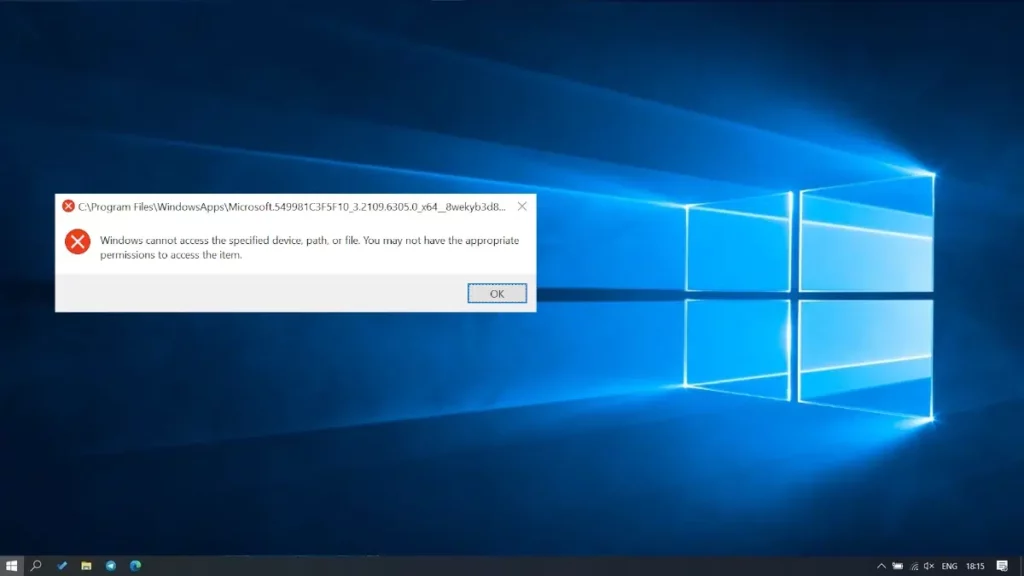
Сын Библиотеки, хранящие функции и данные, используемые совместно приложениями. Например, программа может использовать DLL-файл для отображения окна или обработки графики без необходимости включения этого кода в свой собственный дизайн. Это экономит место и повышает эффективность системы. В Windows 11 эти файлы обычно находятся в папках типа System32 или SysWOW64 и имеют жизненно важное значение для функционирования операционной системы и установленных приложений. Однако они не предназначены для непосредственного изменения пользователями, поскольку их изменение может привести к серьезным ошибкам.
Можно ли открыть файлы DLL?

DLL-файлы Технически они не открываются как текстовый или видеофайл., поскольку его содержимое представляет собой скомпилированный код. Однако вы можете просматривать и редактировать их с помощью специальных инструментов. Это может быть полезно, если вам необходимо устранить неполадку, например, сообщение об ошибке, упоминающее об отсутствующей DLL, или если вы хотите понять, как работает приложение. Но как мы и обещали, в этом руководстве вы узнаете, как открывать файлы DLL в Windows 11 и делать это безопасно.
Как открыть DLL-файлы в Windows 11: 4 метода
Работать с этими файлами можно несколькими способами, в зависимости от ваших целей. Здесь мы покажем вам самые практичные и доступные из них.
- Использование просмотрщика ресурсов
Простой вариант — использовать такие программы, как Хакер ресурсов. Этот бесплатный инструмент позволяет просматривать элементы внутри DLL, такие как значки, меню или диалоговые окна, без необходимости обладания дополнительными знаниями.
- Загрузите Resource Hacker с официального сайта.
- Установите его на свой компьютер с Windows 11.
- Щелкните правой кнопкой мыши по файлу DLL, выберите «Открыть с помощью» и выберите программу.
- Изучите ресурсы, содержащиеся в файле.
Этот метод идеально подходит для тех, кто хочет извлечь графические элементы из DLL, не изменяя ее структуру.
- Проверка с помощью шестнадцатеричного редактора
Если вы хотите проанализировать сырой код, вам подойдет шестнадцатеричный редактор, например HxD Это хороший выбор.
- Загрузите и установите HxD из надежного источника.
- Откройте программу и перетащите DLL-файл в ее интерфейс.
- Просмотрите данные в шестнадцатеричном формате, чтобы увидеть их содержимое.
Будьте осторожны с этим методом: он отображает техническую информацию и не может быть отредактирован без специальных знаний, но он дает вам подробный обзор файла.
- Декомпилировать с помощью расширенных инструментов
Для пользователей с опытом программирования декомпиляция DLL может раскрыть ее внутреннюю логику. Такие инструменты, как точкаPeek o ILSpy идеально подходят для этого.
- Установите dotPeek с сайта JetBrains.
- Загружает DLL-файл в приложение.
- Изучите исходный код на C# или ассемблере, если он доступен.
Этот подход более сложен и требует понимания языков программирования, но бесценен для разработчиков и технических специалистов.
- Проверить DLL из проводника
Если вам просто нужно подтвердить существование или свойства DLL, достаточно проводника Windows 11.
- Нажмите Win + E, чтобы открыть Проводник.
- Перейдите в C:\Windows\System32 или в папку, где находится файл.
- Найдите DLL по имени (при необходимости воспользуйтесь строкой поиска).
- Щелкните правой кнопкой мыши и выберите «Свойства», чтобы просмотреть сведения, такие как размер или версия.
Этот метод не открывает файл, но помогает идентифицировать его без дополнительных инструментов.
И это все способы, которые вам следует изучить, чтобы узнать, как открыть файлы DLL в Windows 11. Но статья на этом не заканчивается, поскольку вам нужно знать, какие меры предосторожности следует соблюдать при работе с файлами DLL и какие возможные проблемы могут возникнуть в процессе работы с ними.
Меры предосторожности при использовании DLL-файлов
Работа с библиотеками DLL требует осторожности. Вот несколько советов, как избежать проблем:
- Не удаляйте и не перемещайте библиотеки DLL из системы, так как это может привести к поломке приложений или самой Windows 11.
- Перед редактированием файла сделайте его резервную копию и сохраните ее в другом месте.
- Используйте антивирус, некоторые DLL-файлы могут содержать вредоносное ПО, особенно если они получены из неизвестных источников. Просканируйте файл с помощью Защитника Windows или аналогичной программы.
- Избегайте ненужных правок. Если вы не знаете, что делает DLL, лучше не вносить в нее изменения.
Прежде чем закончить статью, мы рекомендуем вам ознакомиться с другим руководством по Как зарегистрировать DLL в Windows 10. Это может быть вам полезно. Давайте рассмотрим, как решать проблемы, и какое программное обеспечение может вам в этом помочь. как открыть файлы DLL в Windows 11.
Устранение неполадок в файлах DLL

Обычно эти файлы используются для исправления таких ошибок, как «Отсутствует DLL» или «Невозможно загрузить DLL». В Windows 11 вы можете:
- Переустановите уязвимую программу: Обычно это восстанавливает утерянный файл.
- Обновить Windows: Перейдите в «Настройки» > «Центр обновления Windows», чтобы загрузить исправления, включающие обновленные библиотеки DLL.
- Используйте средство проверки системных файлов (SFC): Откройте Терминал Windows (Win + X > Терминал) и введите sfc /scannow. Это позволяет проверить и восстановить поврежденные системные DLL-файлы.
- Скачать DLL из официальных источников- Если чего-то не хватает, смотрите на сайте производителя программного обеспечения, а не на сомнительных сайтах.
Рекомендуемые инструменты для использования DLL-файлов в 2025 году
И чтобы завершить эту статью о том, как открыть файлы DLL в Windows 11, мы считаем, что ее можно завершить, представив вам лучшие программы и инструменты для этого типа файлов. На современном этапе есть несколько приложений, которые выделяются своей полезностью при использовании DLL:
- Зависимость Уокер: Показывает зависимости DLL и какие еще файлы ей нужны.
- Process Explorer: Определяет, какие процессы используют DLL в режиме реального времени.
- Visual Studio: Идеально подходит для разработчиков, желающих создавать или изменять собственные библиотеки DLL.
Эти инструменты оптимизированы для Windows 11 и предлагают расширенные функции без лишних хлопот.
Умение открывать файлы DLL в Windows 11 даст вам контроль над компьютером и поможет устранять технические неполадки. От базовых просмотрщиков до продвинутых декомпиляторов — варианты разнообразны и доступны. Просто не забывайте проявлять осторожность, чтобы сохранить стабильность вашей системы. Используя эти методы, вы будете готовы справиться с любой задачей, связанной с DLL, в 2025 году и извлечь максимальную пользу из работы с Windows 11. Но самое главное, мы надеемся, что теперь вы знаете, как открывать файлы DLL в Windows 11.

Увлекся технологиями с самого детства. Мне нравится быть в курсе событий в отрасли и, прежде всего, сообщать о них. Вот почему я уже много лет занимаюсь общением на веб-сайтах, посвященных технологиям и видеоиграм. Вы можете найти меня пишу об Android, Windows, MacOS, iOS, Nintendo или любой другой связанной теме, которая приходит на ум.