В этом случае мы увидим Как отправлять большие файлы через WhatsApp Web и какие существуют ограничения сделать это. Хотя это не то, что нам нужно очень часто, бывают случаи, когда нам нужно отправить большой файл таким образом. Вы пробовали это и это не сработало? Вот почему и как это легко исправить.
Можно ли отправлять большие файлы через WhatsApp Web?

Отправка больших файлов через WhatsApp Web Это может стать настоящей проблемой, если мы не знаем, какой процедуре следовать.. Вы пробовали отправлять большие аудио- или видеофайлы, но WhatsApp Web не позволил вам сделать этоЭто связано с тем, что и приложение, и веб-версия имеют максимальный лимит на загрузку такого типа файлов.
Фактически, Если файл, который вы пытаетесь отправить, больше 32 МБ, то его нельзя будет опубликовать через опцию «Фото и видео» в WhatsApp Web (как мы обычно делаем, когда хотим отправить такие файлы). Однако это не значит, что невозможно отправлять большие файлы через WhatsApp Web. Есть трюк, который мы объясним ниже.
Как отправлять большие файлы через WhatsApp Web и какие существуют ограничения?
Итак, как отправлять большие файлы через WhatsApp Web? А что, если файл, который вы хотите отправить, не просто больше 32 МБ, а 1 или даже 2 ГБ? Хотя это правда, что повседневные файлы обычно не такие большие, есть способ отправлять большие. Чтобы сделать это, Выполните следующие шаги.:
- Откройте WhatsApp Web на компьютере (привяжите новое устройство к основному аккаунту WhatsApp на вашем телефоне).
- Как только вы откроете WhatsApp Web, Начните разговор куда вы хотите отправить файл.
- Теперь сделайте нажмите на значок + чтобы прикрепить файл.
- Следующий шаг — выбрать опцию Документ, независимо от того, является ли это фотографией, видео, документом или чем-либо еще.
- Поиск ysвыберите файл большой, который вы хотите отправить.
- Подождите, пока WhatsApp Web загрузит файл, и нажмите «Открыть». Отправлять.
Итак, чтобы иметь возможность отправлять большие файлы через WhatsApp web (или с телефона), наиболее рекомендуемым сделать это через ДокументНа самом деле этот метод используется не только для обмена большими файлами, но и для сохранения исходного качества и отправки их без необходимости сжатия.
Какие существуют ограничения на отправку файлов через WhatsApp Web?
Удалось? Если вы следовали процедуре шаг за шагом, то, скорее всего, вы смогли поделиться файлом. Но подождите, какие ограничения существуют при отправке больших файлов через WhatsApp Web? В настоящее время Максимальный размер отправляемого файла — 2 ГБ., при условии, что вы отправите его как документ, а не каким-либо иным способом.
Когда файл превышает 2 ГБ
Теперь все становится немного сложнее, когда файл, который вы хотите отправить, больше 2 ГБ. Возможно, вы хотите отправить фильм, коллекцию фотографий или длинный аудиофайл. Итак, что вы можете сделать, чтобы поделиться файлом, который больше 2 ГБ, через WhatsApp Web? Сейчас самое время начать. рассмотрите возможность использования облачного хранилища.
Существует множество вариантов обмена большими файлами в облаке. Однако мы объясним их ниже. Как использовать Google Диск для отправки больших файлов через WhatsApp Web (больше 2 ГБ). Вы можете быть уверены, что сможете поделиться любым файлом, независимо от его размера. Давайте посмотрим.
Используйте облачный сервис, например Google Drive
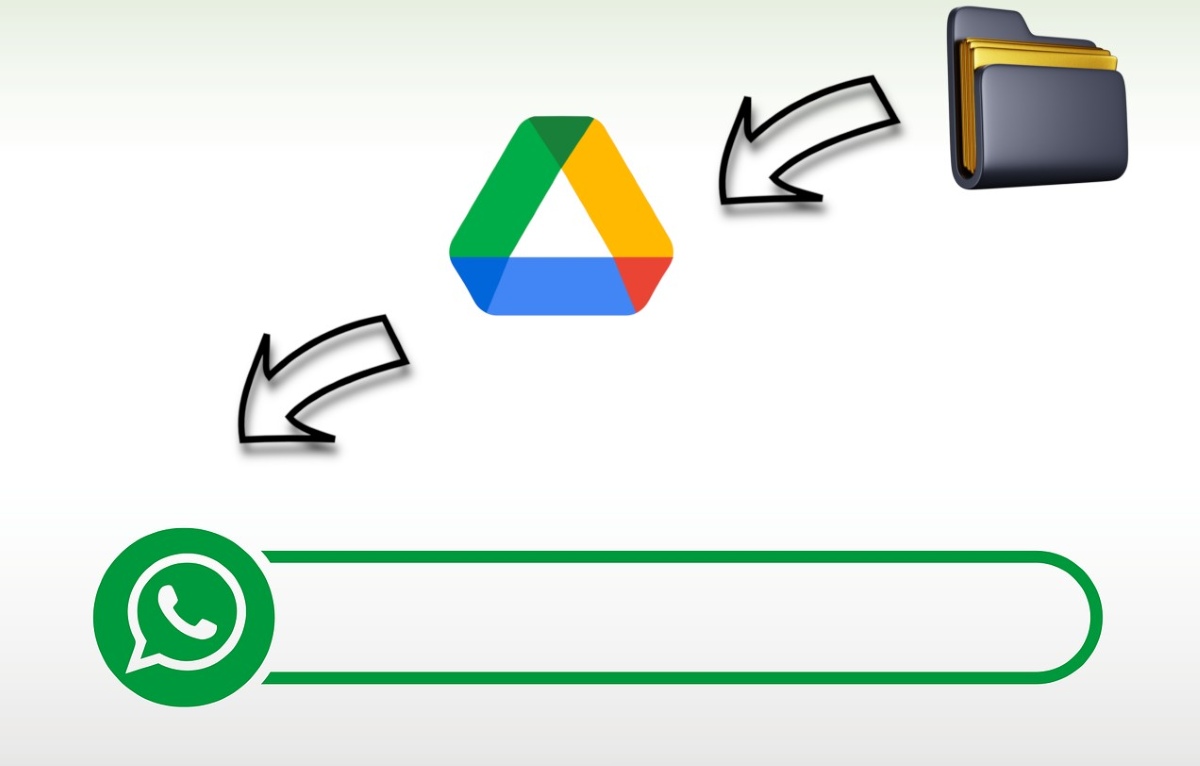
Если по какой-либо причине вам это потребуется Отправьте файл размером более 2 ГБ через WhatsApp WebОдин из вариантов — поделиться файлом, используя облачный сервис вроде Google Drive в качестве посредника. Самое лучшее в этом сервисе то, что максимальный размер файла составляет 5 ТБ, так что вы можете отправить практически что угодно.
Это означает, что вместо того, чтобы отправлять файл напрямую через WhatsApp, вам нужно будет Сначала загрузите его в этот облачный сервис, чтобы другой человек мог скачать его оттуда.Чтобы добиться этого, вот пошаговое руководство по отправке больших файлов через WhatsApp Web с помощью Google Диска:
- Откройте свой браузер GoogleХром.
- Нажмите на Google Приложения, нажав на девять точек в углу (поле рядом с фотографией вашего профиля).
- Выбирать Водить машину.
- Нажмите на + Новое.
- Теперь нажмите на Загрузить файл.
- Выберите файл и нажмите на Открыть.
- Подождите столько времени, сколько необходимо для загрузки файла.
- Затем выберите файл и нажмите на три точки в конце имени, чтобы открыть меню.
- Выбирать Делиться – Скопировать ссылку.
- Сейчас Откройте WhatsApp Web и вставьте ссылку. что вы скопировали.
- Наконец, нажмите на Отправлять.
Итак, Что должен сделать человек, чтобы загрузить файл? Поскольку файл находится в облаке, вам нужно нажать на ссылку, чтобы загрузить его. Таким образом, они смогут получить файл, которым вы поделились, на свое устройство, независимо от его размера.
Отправка больших файлов через WhatsApp Web: разделение файла

Если вы не хотите использовать облачный сервис, то оставшийся вариант отправки больших файлов через WhatsApp Web — разбить файл на несколько частей или сжать егоКонечно, этот вариант следует рассматривать как крайний вариант, поскольку процесс немного дольше.
Чтобы разделить большой файл на файлы меньшего размера вам понадобится такой инструмент как WinRARПервое, что вам следует сделать, это загрузите программу на свой ПК. Далее вам нужно будет найти файл, который вы хотите отправить, и щелкнуть по нему правой кнопкой мыши. Выберите Добавить файл из значка WinRAR.
В этот момент откроется окно WinRAR, в котором вам нужно будет нажать на опцию «Разделено на тома…” и выберите желаемое количество. Подождите, пока программа разделит файл. Наконец, поделитесь разделенным файлом через WhatsApp Web, чтобы другой человек мог загрузить его, а затем распаковать на своем компьютере, чтобы получить полный файл.

С юных лет меня увлекало все, что связано с наукой и технологией, особенно те достижения, которые делают нашу жизнь проще и приятнее. Мне нравится быть в курсе последних новостей и тенденций, а также делиться своим опытом, мнениями и советами об устройствах и гаджетах, которыми я пользуюсь. Это привело меня к тому, что чуть более пяти лет назад я стал веб-писателем, специализирующимся в основном на устройствах Android и операционных системах Windows. Я научился объяснять сложные концепты простыми словами, чтобы мои читатели могли легко их понять.