- WinToys упрощает выполнение сложных задач очистки и оптимизации в Windows 10 и 11.
- Сочетание WinToys с системными инструментами значительно повышает производительность.
- Удаление временных файлов и контроль запуска приложений ускоряют запуск
- Правильное использование освободителя пространства и датчика хранения имеет решающее значение

Любая помощь в поддержании производительности нашего компьютера незначительна. Некоторые инструменты особенно рекомендуются. В этой статье мы покажем вам Как очистить ПК с помощью WinToys и повысить скорость работы системы.
С помощью WinToys и функций, уже встроенных в Windows 10 и 11, вы можете выполнить тщательную очистку, освободить ненужное пространство, удалить нежелательные программы и поддерживать работу вашей системы как новой. Не ждите, пока ваш компьютер начнет тормозить или пока он не начнет сводить вас с ума сбоями и зависанием экрана. Лучше действовать сейчас!
Что такое WinToys и для чего он используется?
Это бесплатный инструмент Разработан специально для оптимизации ПК с Windows 10 и 11. Интуитивно понятный интерфейс и возможность выполнения расширенных настроек системы делают его идеальным решением для пользователей, желающих выйти за рамки базовых возможностей очистки и обслуживания.
С WinToys вы можете Изменяйте скрытые настройки, управляйте автозагрузкой приложений, очищайте систему, освобождайте место, удаляйте ненужные файлы, оптимизируйте службы и многое другое.. Это смесь оптимизатора и расширенной панели управления, имеющая очень современное визуальное представление. Несмотря на все это, безусловно, стоит потратить некоторое время на узнайте, как очистить свой ПК с помощью WinToys.
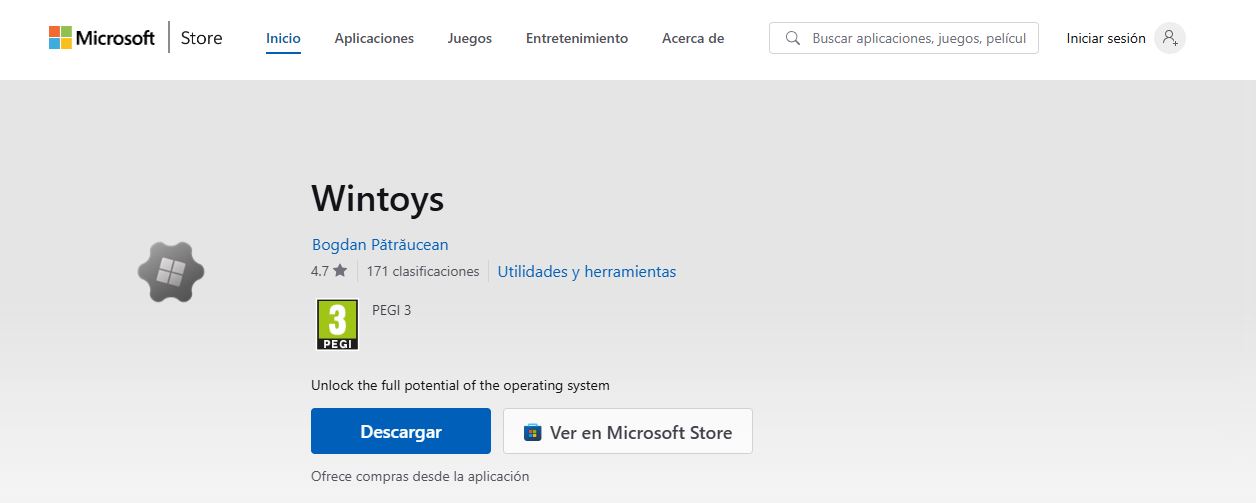
Как скачать и установить WinToys
Чтобы начать очистку ПК с помощью WinToys, вам необходимо Загрузите инструмент из Microsoft Store. Вот лучший способ убедиться, что вы получаете безопасную и актуальную версию:
- Откройте Магазин Microsoft из меню «Пуск».
- Ищет «ВинТойс» и нажмите на первый результат.
- Нажмите на "Получать" для установки приложения на ваш компьютер.
После установки вы увидите новый значок в меню «Пуск». Открыв его, вы получите доступ к интерфейсу, разделенному на очень понятные разделы: системные настройки, очистка, производительность, конфиденциальность и т. д.
WinToys: Быстрая очистка системы и управление приложениями
Один из наиболее часто используемых разделов WinToys — раздел, посвященный уборке. Отсюда вы можете Удалите временные файлы, очистите кэш, очистите корзину и удалите оставшиеся обновления. которые вам больше не нужны. Вот что нужно сделать:
- Откройте WinToys и перейдите в раздел "Очиститель".
- Выберите такие параметры, как Временные файлы, миниатюры, кэш обновлений и корзина.
- Нажмите кнопку "Чистый" для запуска уборки.
Этот процесс может освободить несколько ГБ места, особенно если вы некоторое время не проводили обслуживание. Также, очистив свой ПК с помощью WinToys, Вы заметите улучшение общей производительности системы.
С другой стороны, одной из основных причин, по которой ваш компьютер долго загружается, являются приложения, которые запускаются при запуске системы. WinToys включает в себя инструмент для простого управления ими:
- Из главного меню перейдите к опции Менеджер стартапа.
- Вы увидите список всех приложений, которые запускаются вместе с Windows.
- Деактивируйте те, которые вам не нужны. от соответствующего переключателя.
Это ускоряет запуск и снижает фоновое потребление ресурсов. Кроме того, вы можете определить, какие программы замедляют запуск, благодаря столбцу «Влияние», который показывает, сколько ресурсов потребляет каждая из них.

Другие инструменты Windows для очистки системы
Помимо очистки ПК с помощью WinToys, в Windows есть и другие инструменты, которые можно использовать для той же цели. Это действительно полезные ресурсы:
Очистка пространства Windows
Для удалить временные файлы, старые версии обновлений и другие остаточные данные. Легкодоступно:
- Нажимать Начинать и написать cleanmgr.
- Щелкните правой кнопкой мыши и запустите от имени администратора.
- Выберите диск, который вы хотите очистить (обычно C:).
- Установите флажки рядом со всеми элементами, которые вы хотите удалить.
- Нажимать Принимать и дождитесь завершения процесса.
Cleanmgr Он очень полезен для удаления такого контента, как отчеты об ошибках, миниатюры, временные интернет-файлы или остатки системных данных. Также желательно пересмотреть очистка кэша вашего ПК.
Датчик хранения для автоматической очистки
Windows включает в себя функцию, называемую Датчик хранения что автоматически удаляет ненужные файлы с некоторой периодичностью. Активация настоятельно рекомендуется:
- Откройте Параметры Windows (Победа + Я).
- Перейти к Система > Хранилище.
- Нажмите на Датчик хранения.
- Активируйте его и настройте параметры автоматической очистки.
Вы можете удалить файлы из корзины, неиспользуемые загрузки или временные файлы.
Практические советы
Также стоит придерживаться ряда полезных привычек, которые помогут обеспечить более быструю реакцию системы. Вам придется позаботиться о столе. Чем больше у вас ярлыков, папок и файлов, тем больше времени потребуется для загрузки графической среды при запуске Windows. Вот что вы можете сделать:
- Создайте одну папку на рабочем столе. и перенесите туда все необходимое, что вам нужно иметь под рукой.
- Удалите ненужные приложения. и удаляет папки, которые стали пустыми.
- Используйте быстрый доступ Проводника чтобы закрепить папки, которые вы используете чаще всего.
Как видите, для поддержания компьютера в хорошем состоянии не требуются глубокие технические знания, если вы научитесь чистить свой ПК с помощью WinToys. Все находится всего в паре кликов от вас. Всего за несколько минут вы сможете получите гибкость, освободите место и наслаждайтесь более быстрым и чистым ПК.

Редактор, специализирующийся на вопросах технологий и Интернета, с более чем десятилетним опытом работы в различных цифровых медиа. Я работал редактором и создателем контента в компаниях, занимающихся электронной коммерцией, коммуникациями, онлайн-маркетингом и рекламой. Я также писал на сайтах по экономике, финансам и другим секторам. Моя работа – это также моя страсть. Теперь, благодаря моим статьям в Tecnobits, я стараюсь каждый день изучать все новости и новые возможности, которые предлагает нам мир технологий, чтобы улучшить нашу жизнь.