- Стандартная деинсталляция не удаляет все; вам нужно очистить файлы, драйверы и реестр.
- SFC и DISM устраняют системные повреждения, усугубляющие сбои Synapse.
- Центр обновления Windows может принудительно устанавливать драйверы HID, скрывать их или отключать их установку.
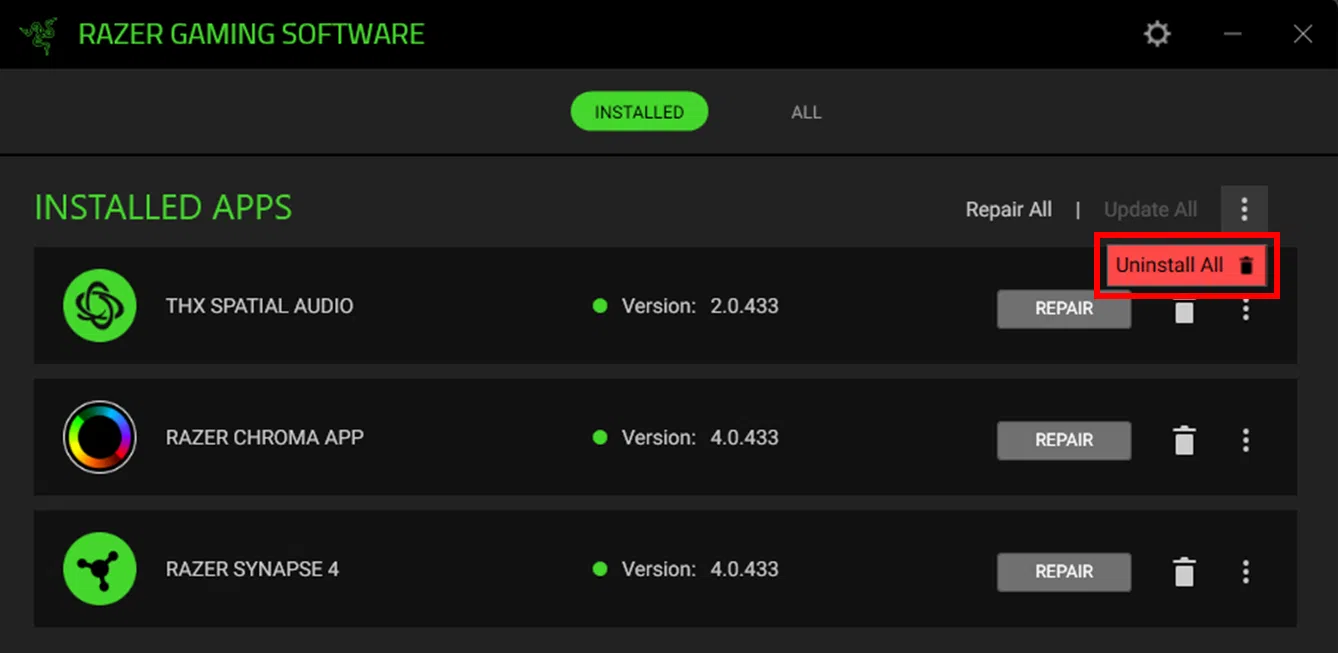
¿Как очистить остаточные файлы Razer Synapse в Windows? Когда Razer Synapse начинает зависать или перестает работать после обновления, почти всегда есть остатки программного обеспечения, драйверов или служб которые остаются активными и вызывают конфликты. В Windows обычное удаление редко приводит к полному удалению, поэтому даже после переустановки или использования сторонних деинсталляторов проблемы сохраняются.
В этой статье собрано и структурировано в одном месте то, что люди часто узнают путем проб и ошибок: Как полностью удалить Synapse и удалить его остаточные файлы, что делать, если Windows настаивает на использовании драйвера типа «Razer Inc – HIDClass – 6.2.9200.16545», и как восстановить компоненты системы, если они повреждены. Если вы спешите, в последнем абзаце есть краткое изложение самого необходимого.
Что происходит и почему важна генеральная уборка
Когда Synapse внезапно выходит из строя через неделю или после обновления, это обычно происходит из-за оставшиеся файлы, ключи реестра, фоновые службы или драйверы HID которые не были удалены должным образом. Эти остатки могут мешать работе не только Synapse, но и вашей новой мыши или клавиатуры, вызывая сбои и ошибки в определении устройства.
Кроме того, Центр обновления Windows может обнаружить наличие связанных пакетов и продолжить предлагать Обновления драйверов Razer (например, печально известный «Razer Inc – HIDClass – 6.2.9200.16545»), даже если вы больше не пользуетесь устройствами Razer. Это явный признак того, что в системе ещё «что-то» осталось.
Прежде чем начать: резервное копирование и подготовка
Хотя этот процесс безопасен, если выполнять его осторожно, рекомендуется подготовить почву. Создайте точка восстановления Windows и копия реестра на случай, если вам понадобится вернуться к предыдущей версии. Это послужит подстраховкой на случай, если вы удалите что-то лишнее.
Я также рекомендую вам войти в систему, используя учетную запись права администратора, закройте всё ненужное и, если возможно, подключите компьютер к интернету. Для некоторых системных проверок (SFC и DISM) лучше всего быть онлайн.
Шаг 1: Закройте Synapse из лотка

Если Synapse активен, закройте его, прежде чем что-либо делать. Щёлкните правой кнопкой мыши по значку Synapse на панели задач и выберите Выйти или закрыть Razer Synapse. Вы избежите блокировки файлов во время удаления.
Шаг 2: Стандартное удаление Razer Synapse (и компонентов)
Откройте «Параметры Windows» и выберите «Приложения» > «Приложения и функции». Найдите «Razer Synapse» и нажмите на УдалитьЕсли появятся другие модули Razer (например, SDK или утилиты), удалите их также отсюда, чтобы начать с более чистой базы.
Этот шаг удаляет основное программное обеспечение, но не будьте слишком самоуверенны: реальный опыт показывает, что папки, драйвера и ключи остаются которые деинсталлятор не удаляет. Поэтому мы продолжаем ручную очистку.
Шаг 3: Удалите остатки из файловой системы
Откройте проводник, выберите «Этот компьютер» и в правом верхнем поле поиска введите Razer. Позвольте Windows найти все совпадения и аккуратно удалите все результаты, которые явно связаны с брендом (папки типа Razer, журналы Synapse и т. д.).
Помимо глобального поиска, проверьте следующие распространенные маршруты, на которых часто скапливается мусор:
C: \ Program Files \ Razer \, C:\Program Files (x86)\Razer\, C:\ProgramData\Razer\, %AppData%\Razer\ y %LocalAppData%\Razer\Если они есть, удалите их. Если какие-либо файлы используются, перезагрузите компьютер и попробуйте удалить их снова.
Шаг 4: Очистка скрытых устройств и драйверов
Многие пользователи сообщают, что даже после удаления Synapse Windows продолжает «видеть» компонент Razer. Обычно причиной является остаточные HID-драйверы или скрытые устройства мыши/клавиатуры.
Откройте диспетчер устройств, нажмите «Вид» и выберите «Показать скрытые устройства». Просмотрите следующие категории: Устройства пользовательского интерфейса (HID), «Мыши и другие указывающие устройства», «Клавиатуры» и «Контроллеры универсальной последовательной шины USB». Если вы видите элементы Razer, щёлкните правой кнопкой мыши > «Удалить устройство» и, когда он появится, установите флажок. «Удалить программное обеспечение драйвера для этого устройства».
Повторите этот процесс для всех найденных устройств Razer, включая «призрачные» (они будут отображаться серым цветом). После завершения перезагрузите компьютер, чтобы Windows действительно удалила эти драйверы и устройства ввода.
Шаг 5: Реестр Windows (только если вы уверены в своих силах)
Этот шаг необязателен, но очень эффективен для поддержания чистоты системы. Откройте редактор реестра (Win + R, введите regedit) и прежде чем что-либо коснуться, создает резервная копия: Файл > Экспорт, выберите «Все». Таким образом, вы сможете восстановить данные, если что-то пойдет не так.
Теперь нажмите «Команда» вверху, нажмите Ctrl + F и найдите слово Razer. Перемещайтесь по результатам с помощью F3 и удаляйте только ключи/значения которые явно принадлежат Razer. Не удаляйте подозрительные записи. Не напрягайтесь: тщательная очистка предотвратит перенос проблем Synapse, если вы решите переустановить систему в будущем.
Шаг 6: Восстановление системных файлов с помощью SFC и DISM
Если Synapse внезапно дал сбой или перестал отвечать, это также может быть повреждение системных файловMicrosoft рекомендует использовать два встроенных инструмента: SFC и DISM, которые не влияют на ваши документы.
Откройте «Командную строку (администратор)» или «Windows PowerShell (администратор)» с помощью Win + X. Выполните следующие команды одну за другой, дожидаясь их завершения:
– sfc /scannow
– DISM.exe /Online /Cleanup-image /Scanhealth
– DISM.exe /Online /Cleanup-image /Restorehealth
После завершения, Перезагрузите компьютер.Такое обслуживание восстанавливает целостность и обычно стабилизирует систему.
Шаг 7: Выполните чистую загрузку, чтобы исключить конфликты
«Чистый старт» помогает обнаружить, если сторонние сервисы мешают работе драйверов Synapse или HID. Откройте «Конфигурацию системы» (msconfig), перейдите на вкладку «Службы», установите флажок «Скрыть все службы Microsoft» и нажмите «Отключить все».
Затем откройте Диспетчер задачПерейдите на вкладку «Автозагрузка» и отключите ненужные приложения в автозагрузке. Перезагрузите систему. С помощью этой минимальной загрузки вы можете проверить корректность работы системы без установки дополнительных программных уровней.
Что делать, если Windows постоянно выдает ошибку «Razer Inc – HIDClass – 6.2.9200.16545»
Если даже после очистки скрытых драйверов Центр обновления Windows предлагает вам этот пакет Razer, это означает, что он все еще обнаруживает HID-совместимое устройство или что каталог драйверов содержит совпадение. Сначала вернитесь в Диспетчер устройств и удалите все следы Razer, установив флажок «Удалить драйверы». Перезагрузите компьютер.
Если проблема не устранена, у вас есть два способа предотвратить ее повторное появление: 1) отключить автоматическую загрузку драйверов в разделе «Дополнительные параметры установки устройств» (в панели управления выберите «Оборудование и звук» > «Устройства и принтеры», щелкните правой кнопкой мыши по компьютеру > «Параметры установки устройств» и проверьте, что Нет Драйверы загружаются из Центра обновления Windows), или 2) скрыть/приостановить обновление с помощью инструмента устранения неполадок Microsoft «Показать или скрыть обновления». Этот второй вариант, хотя и является обходным, обычно достаточен для получения прекратите пытаться установить этот конкретный HIDClass.
Средство устранения неполадок производительности и очистки временных файлов
Чтобы закончить, выполните средство устранения неполадок производительности Windows и удалите временные файлы. Перейдите в раздел «Параметры» > «Система» > «Устранение неполадок» и найдите мастера оптимизации производительности. Вы также можете использовать «Очистку диска» или «Контроль памяти» для удаления временных и некритических остаточных файлов.
Что делать, если я захочу переустановить Synapse позже?
Чистая переустановка возможна, когда система свободна от мусора. Загрузите последняя версия с сайта RazerУстановите антивирус в обычном режиме и после первого запуска проверьте его на наличие блокировок. Если всё пройдёт успешно, можно по очереди повторно активировать приложения и службы автозагрузки, чтобы проверить, не мешают ли им внешние факторы.
Примечание для macOS (на случай миграции между системами)
Если вы когда-либо использовали Synapse на macOS, то очистка там другая. Там они используются LaunchAgents и маршруты поддержки. В Терминале используются следующие справочные команды:
launchctl remove com.razerzone.rzdeviceengine
launchctl remove com.razer.rzupdater
sudo rm /Library/LaunchAgents/com.razerzone.rzdeviceengine.plist
sudo rm /Library/LaunchAgents/com.razer.rzupdater.plist
И затем, для папок: sudo rm -rf /Library/Application\ Support/Razer/ y rm -rf ~/Library/Application\ Support/Razer/Хотя мы здесь сосредоточены на Windows, включение этого полезно, если вы работаете с смешанные команды.
Практические советы, если Synapse зависает
Если Synapse начал зависать «в одночасье», это не всегда вина только самой программы. Другие RGB-приложения, такие как Корсар iCue, разгонные слои и периферийные устройства других брендов могут врезаться в услуги от Synapse. Чистая загрузка снижает этот риск и позволяет определить виновника.
Также полезно проверить просмотр событий Windows в разделе «Журналы Windows» > «Приложения и система», чтобы найти ошибки сопоставления во время сбоя. Если вы видите повторяющиеся записи, связанные с Razer, службами HID или .NET, это подтверждает, что предлагаемые нами очистка и исправление оправданы.
Краткие ответы на часто задаваемые вопросы
Потеряю ли я базовые функции мыши и клавиатуры без Synapse? В целом, периферийные устройства Razer работают как стандартные HID-устройства Без программного обеспечения вы потеряете лишь расширенные настройки, макросы и подсветку, а не простое использование.
Обязательно ли редактировать реестр? Нет. Если вам некомфортно, вы можете пропустить Реестр. Зачастую для возвращения всего в нормальное состояние достаточно простого удаления остаточных папок, скрытых устройств и запуска SFC/DISM.
Можно ли использовать сторонний деинсталлятор? Да, но даже с такими инструментами, как Revo Uninstaller, некоторые остатки программ просачиваются через сеть. Поэтому сочетание деинсталляция + ручная очистка в файлах, драйверах и реестре дает лучшие результаты.
Окончательный контрольный список проверок
Перед завершением процесса убедитесь, что в Program Files, ProgramData или AppData больше нет папок Razer, которые диспетчер устройств не отображает. Скрытые входы Razer и что Центр обновления Windows перестал показывать «Razer Inc – HIDClass – 6.2.9200.16545». Если всё вышеперечисленное верно, вы выполнили полную очистку.
Если вы переустановите Synapse, попробуйте установить его в течение нескольких дней. Если сбои повторятся, попробуйте ещё раз проверить реестр и повторить попытку. SFC y DISMили отказаться от Synapse, если его функции не нужны вам в повседневной работе.
Дополнительный ресурс: Руководства и документация Razer могут предоставить информацию о компонентах, установленных в каждом устройстве. Например, этот официальный PDF-файл — пример доступной документации: Загрузить PDF-файл. Это не обязательно для чистки, но… есть ссылки помощь.
Если вам нужно только самое необходимое: удалите Razer Synapse из «Приложений» удалите его папки (Program Files/ProgramData/AppData), удалите HID-устройства Razer (включая скрытые) в диспетчере устройств, установив флажок «Удалить программное обеспечение драйверов», очистите реестр, выполнив поиск по запросу «Razer», если вы уверены, запустите sfc /scannow и команды DISM, а затем перезагрузите компьютер. Если Windows настаивает на установке «Razer Inc – HIDClass – 6.2.9200.16545», скройте это обновление или отключите автоматическую установку драйверов. Эти шаги очистят систему от ненужных файлов и предотвратят проблемы с Synapse. Теперь вы знаете… Как очистить остаточные файлы Razer Synapse в Windows.


Увлекся технологиями с самого детства. Мне нравится быть в курсе событий в отрасли и, прежде всего, сообщать о них. Вот почему я уже много лет занимаюсь общением на веб-сайтах, посвященных технологиям и видеоиграм. Вы можете найти меня пишу об Android, Windows, MacOS, iOS, Nintendo или любой другой связанной теме, которая приходит на ум.