
У вас есть гарнитура с микрофоном и одним разъемом, но на компьютере два отдельных порта? Это очень распространенная проблема с настольными компьютерами. В этом руководстве мы рассмотрим, как подключить гарнитуру с микрофоном и одним разъемом к ПК с двумя разъемами. с помощью разветвительного адаптера или внешней USB-звуковой картыУзнайте, как легко их подключить и начать использовать прямо сейчас.
Почему возникает проблема с подключением гарнитуры с микрофоном и одним разъемом к компьютеру с двумя разъемами?
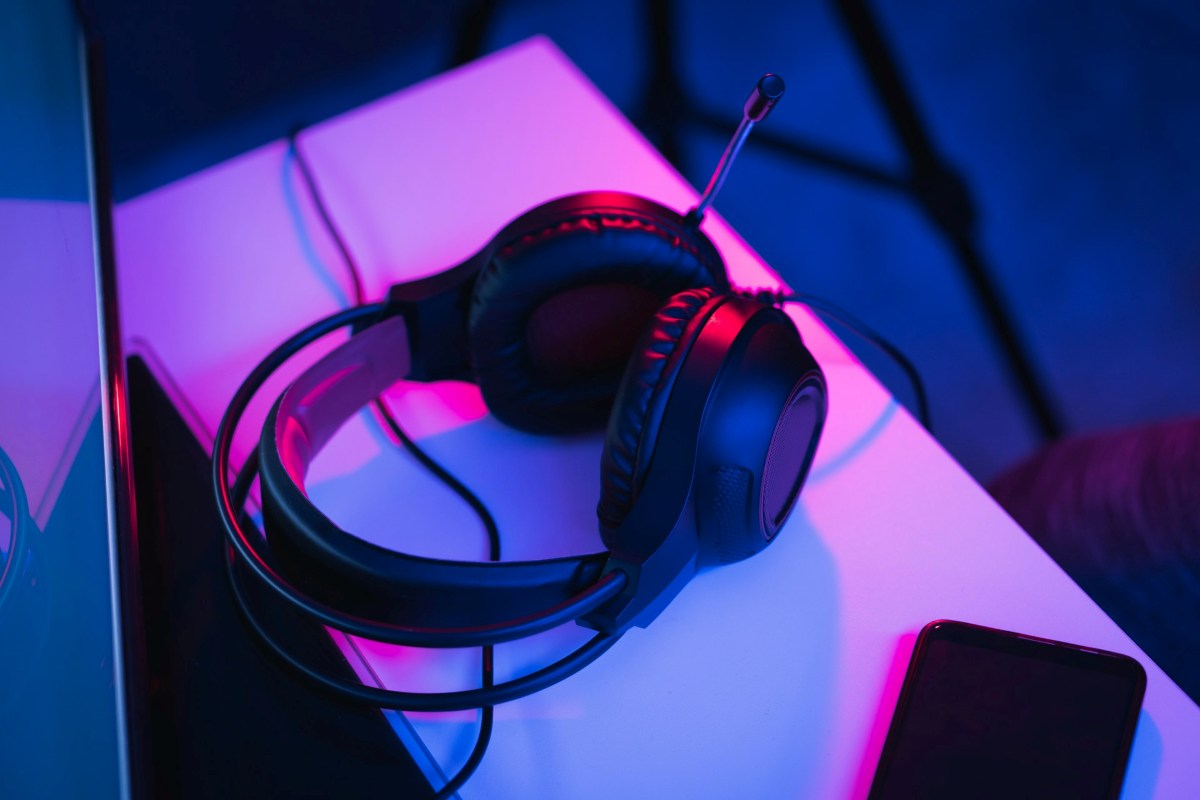
Начнём с того, почему так сложно подключить наушники с микрофоном и одним разъёмом к компьютеру с двумя разъёмами? Всё просто: потому что подавляющее большинство современных наушников объединяют аудиовыход и микрофонный вход в один 3.5-мм разъём. Но Многие настольные ПК по-прежнему используют две отдельные розетки.Один зеленый для наушников, а другой розовый для микрофона.
Как результат, Либо вы слышите звук, но у вас нет микрофона, либо система распознает микрофон, но он не издает никакого звука.Это происходит потому, что ваша гарнитура имеет один 4-контактный (TRRS) разъем, в то время как ваш ПК разделяет эти сигналы на два отдельных 3-контактных (TRS) разъема. Подключение 4-контактного разъема к 3-контактному приводит к неправильному смешиванию сигналов, что препятствует правильному разделению операционным системой сигналов микрофона и аудиосигнала.
Проще говоря, при подключении гарнитуры с микрофоном и одним разъемом к компьютеру с двумя разъемами могут произойти две вещи: вы подключаете гарнитуру к зеленому разъему, и компьютер интерпретирует его как просто динамик, или вы подключаете ее к розовому разъему, и он распознает только голосовой ввод. но без звукаХорошая новость в том, что ни ваши наушники, ни ваш компьютер не повреждены; дело лишь в... Физическая несовместимость, имеющая простое и недорогое решение.Давайте посмотрим, что это.
Как подключить одноштекерную гарнитуру с микрофоном к компьютеру с двумя разъемами.
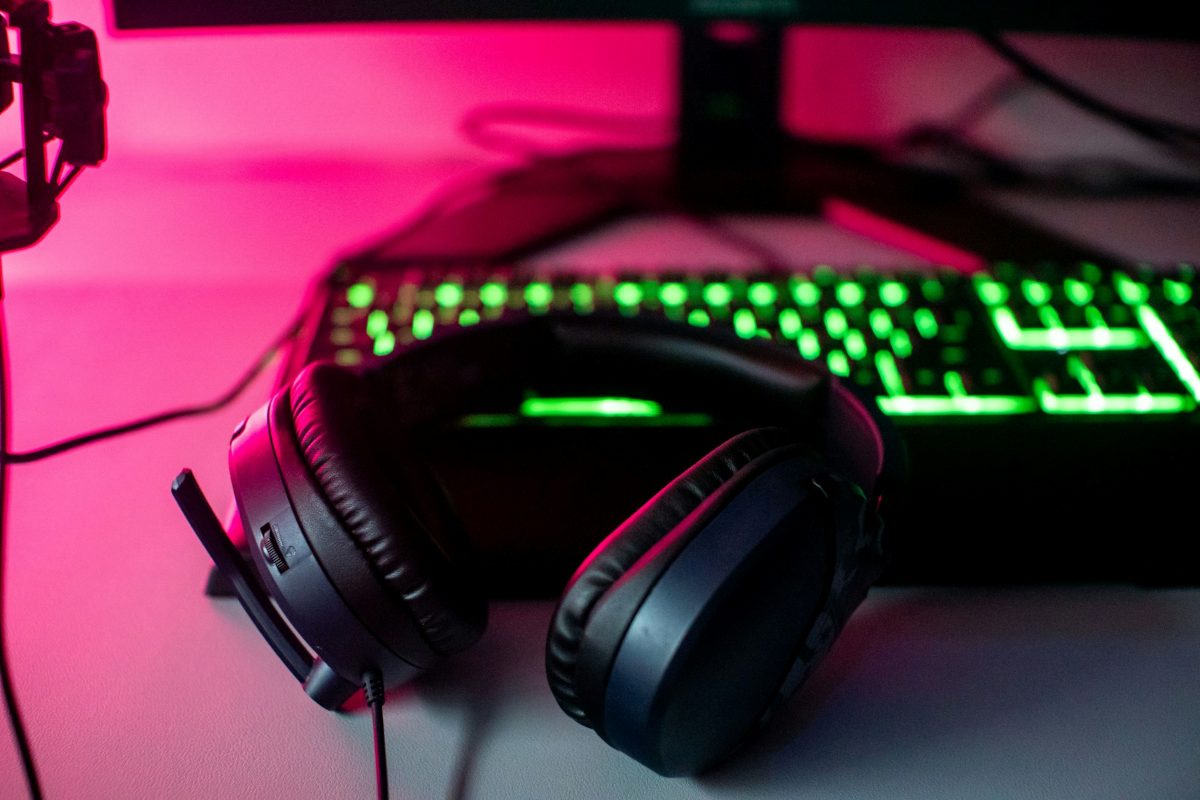
Для подключения гарнитуры с микрофоном и одним разъемом к компьютеру с двумя разъемами вам понадобится кабель. разветвительный адаптер Аудио- и микрофонный разветвитель (с 1 гнезда TRRS на 2 штекера 3.5 мм TRS) или внешняя USB звуковая картаЭто самые простые и дешевые варианты решения проблемы. Давайте посмотрим, как воспользоваться каждым из них.
Самое быстрое и дешевое решение: разветвительный адаптер.
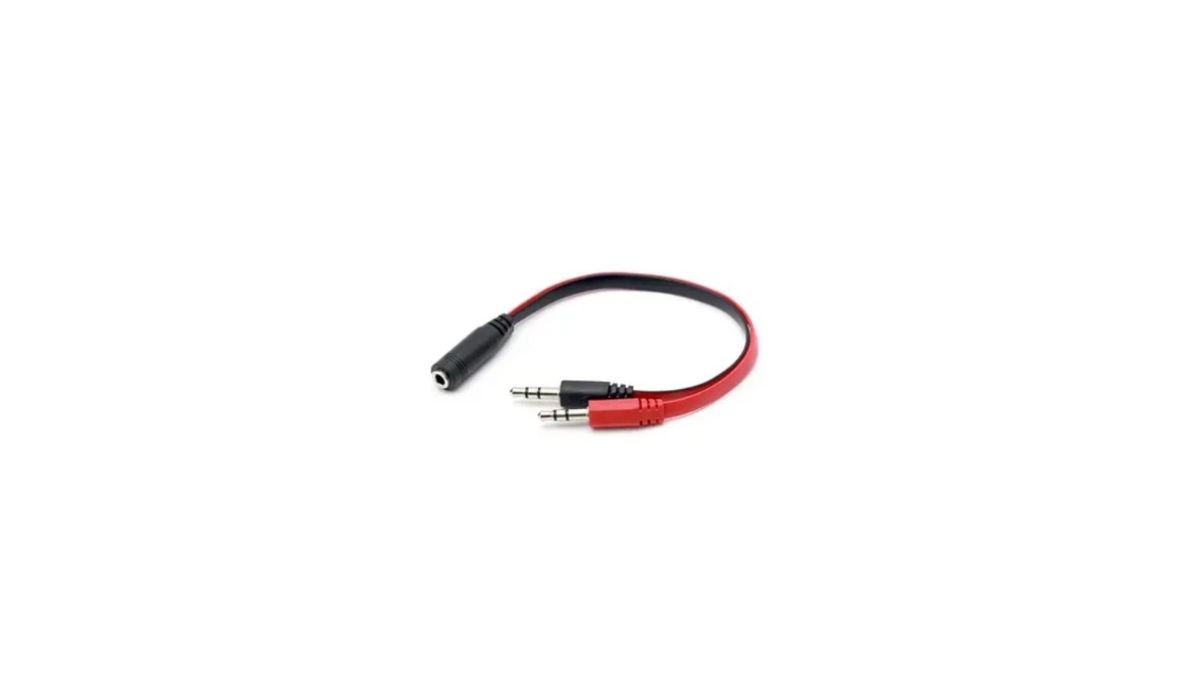
Разветвительный адаптер Самое простое и экономичное решение, не требующее дополнительной настройки.Этот небольшой кабель имеет 3.5-мм гнездовой разъем (куда подключаются наушники с одним штекером) и два 3.5-мм штекера, которые вставляются в два разъема на вашем ПК. Однако крайне важно убедиться, что адаптер предназначен специально для наушников и микрофона, а не для дублирования звука.
После того, как у вас появится адаптер, разделяющий аудио- и голосовые сигналы, выполните следующие действия. Пошаговая инструкция по подключению гарнитуры с микрофоном и одним разъемом к компьютеру с двумя разъемами:
- Подключите штекерный разъем с маркировкой «Наушники(или значок гарнитуры) в зеленом разъеме вашего ПК.
- Подключите штекерный разъем с маркировкой «Микрофон" (или значок микрофона) в розовом разъеме вашего ПК.
- Подключите одноштекерную гарнитуру к гнезду адаптера. Вот и все; Windows должна автоматически распознать новую конфигурацию.
Второй вариант: внешняя USB-звуковая карта.
Второй вариант подключения одноштекерной гарнитуры с микрофоном к компьютеру с двумя разъемами — использование внешней звуковой карты. Простое, портативное решение, не требующее дополнительной проводки.Это небольшое устройство, подключающееся к USB-порту и имеющее один 3.5-мм разъем (существуют также версии с двумя разъемами, интегрированными в одно устройство).
В этих картах часто используются выделенные аудиочипы, обеспечивающие превосходное качество звука. Можно сказать, что Использование внешней звуковой карты предоставляет следующие преимущества:
- Высокая совместимость: Windows быстро распознает его как новое, универсальное устройство.
- Качество: Многие недорогие модели обеспечивают более чем приемлемую производительность для звонков и игр.
- Универсальность: Даже если ваш ПК имеет только один комбинированный порт, этот адаптер позволит вам использовать на нем двухконтактные наушники.
Настройки Windows
В большинстве случаев для подключения одноштекерной гарнитуры с микрофоном к компьютеру с двумя разъемами достаточно использовать адаптер или звуковую карту. Однако, В некоторых случаях вам потребуется проверить настройки вашей системы. Если микрофон не распознается или звук не воспроизводится, выполните следующие действия:
- Щелкните правой кнопкой мыши значок динамика на панели задач и выберите Открыть настройки звука.
- En Вход, Убедитесь, что выбранное устройство — это микрофон ваших наушников (иногда он отображается как «Микрофон» или «...»).Realtek Если этой функции нет, проверьте панель управления звуком, чтобы убедиться, что она не отключена.
- En Выход, Выберите наушники. Система должна автоматически определить, что вы подключили что-то к зеленому разъему, но если этого не произойдет, возможно, вам потребуется вручную выбрать «Наушники» в диспетчере звука.
Последний вариант: беспроводные наушники
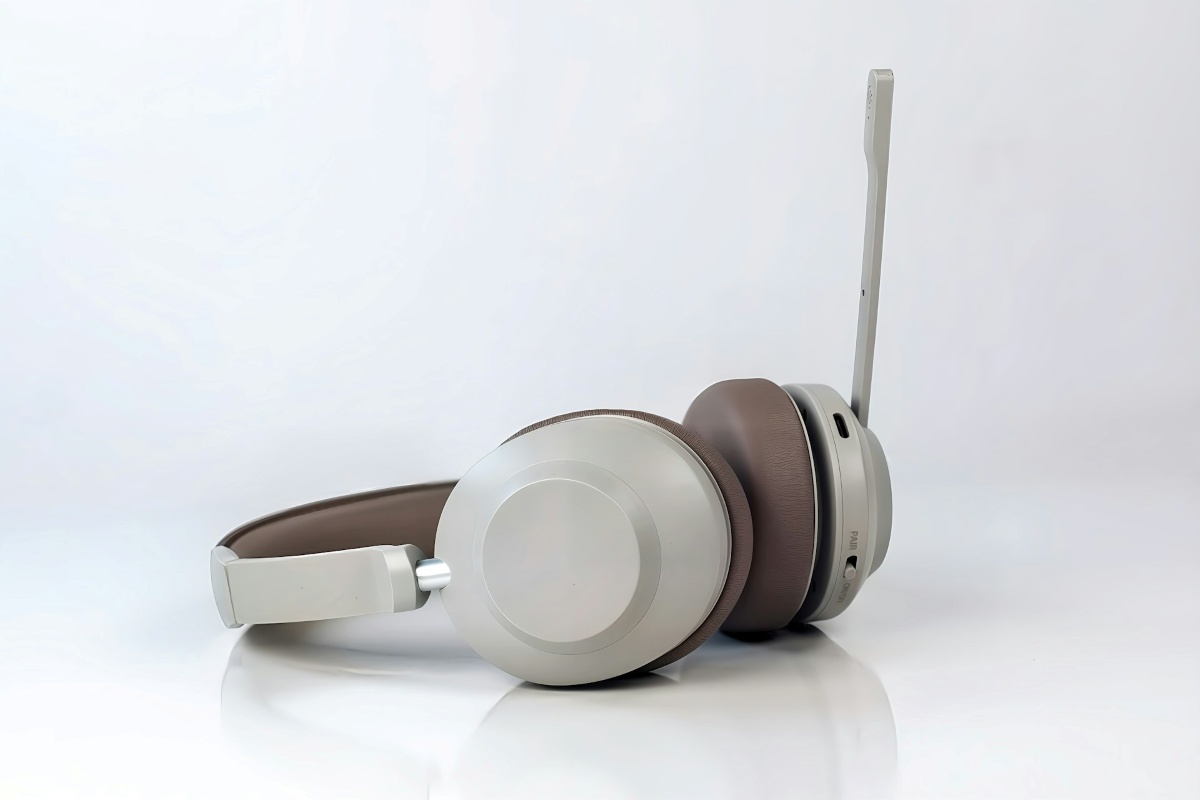
Если ни один из вышеперечисленных вариантов не подходит для подключения одноштекерной гарнитуры с микрофоном к компьютеру с двумя разъемами, вы всегда можете... выберите Bluetooth-наушникиПрактически все ПК имеют такой тип подключения, но если ваш компьютер очень старый и не имеет его, можно приобрести недорогие USB-адаптеры Bluetooth. Это последний вариант, который может вам подойти.
В заключение, подключение одноштекерной гарнитуры с микрофоном к ПК с двумя разъемами больше не является проблемой. Если вы купите разветвитель 3.5 мм (один гнездовой разъем на два штекерных) или USB-звуковую карту, вы сможете подключить гарнитуру с микрофоном.Объединить звук и микрофон можно всего за несколько секунд.Таким образом, вы сможете без проблем использовать наушники на своем компьютере.
Индекс
