- Ручная настройка IP-адреса и DNS на вашем телевизоре Samsung помогает устранить проблемы с подключением и стабилизировать доступ в интернет.
- Смарт-телевизор может подключаться через кабель LAN или Wi-Fi, используя автоматический DHCP или статические адреса в зависимости от сети.
- Перед изменением настроек крайне важно проверить, в чем именно проблема: в телевизоре, роутере или у провайдера.
- Правильно настроенная сеть позволит вам максимально эффективно использовать Smart Hub, приложения, потоковое вещание и общий контент дома.

Если ваш Smart TV некорректно подключается к интернету, и вы уже всё перепробовали, решение часто кроется в... Настройте IP-адрес и DNS вручную на вашем телевизоре Samsung.Статическая настройка этих параметров может помочь вам как диагностировать место неисправности, так и... обеспечить более стабильное соединение смотреть фильмы, сериалы или пользоваться потоковыми приложениями без перебоев и проблем.
Прежде чем начать, важно понимать некоторые основные понятия и обладать всей необходимой информацией. Для правильного ввода сетевых данных в ваш телевизор вам потребуется знать следующее: IP-адрес, шлюз, маска подсети и DNS-серверыЭта информация обычно предоставляется вашим интернет-провайдером или находится в настройках вашего маршрутизатора.
Что означает подключение телевизора Samsung с использованием IP-адреса, заданного вручную?
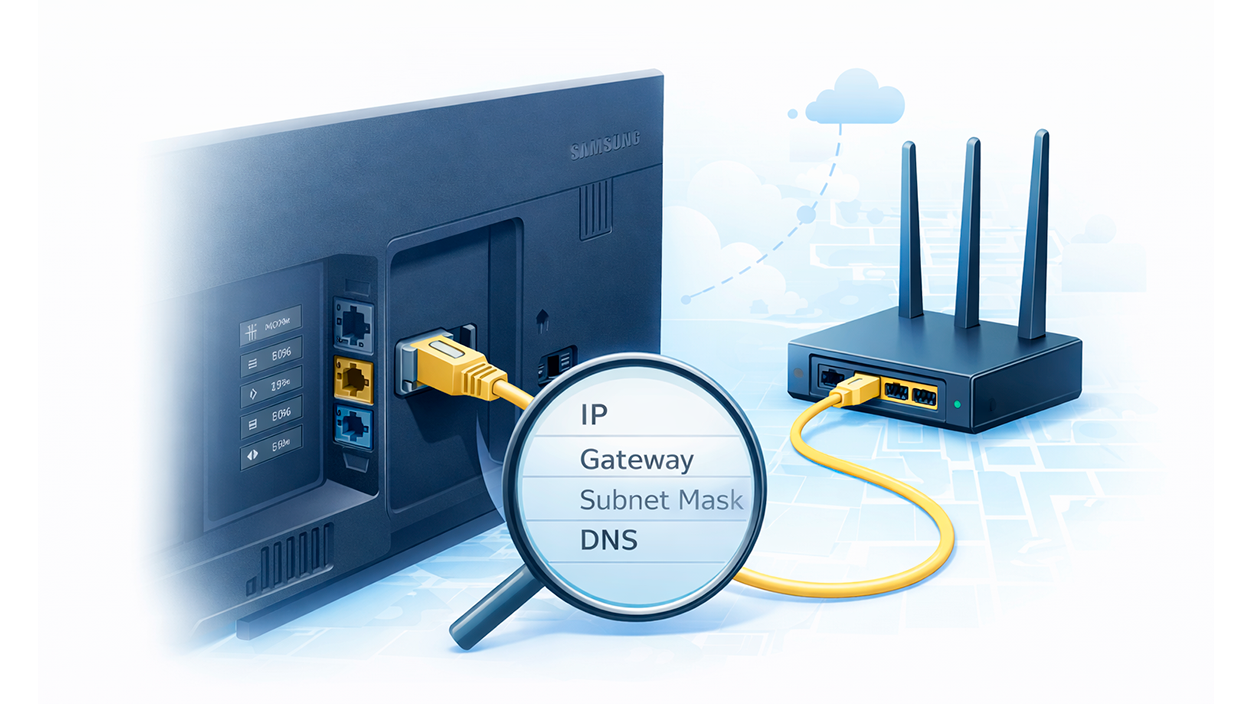
В большинстве случаев ваш телевизор подключается к интернету с помощью автоматической системы DHCP, которая динамически распределяет всю сетевую информацию. Однако в некоторых ситуациях лучше или даже необходимо вручную настроить сетевые параметры телевизора. Настройте IP-адрес и DNS вручную на вашем телевизоре Samsung.Это называется назначением статического IP-адреса.
Такая настройка сети очень полезна для Устранение неполадок с подключением, частые сбои. или ошибки при доступе к онлайн-сервисам.Это также может потребоваться, если вы хотите использовать определенные сервисы, некоторые корпоративные маршрутизаторы или расширенные настройки в вашей домашней сети. В любом случае, если вы не уверены в значениях, наиболее разумным решением будет... Обратитесь к своему интернет-провайдеру или проверьте настройки маршрутизатора. прежде чем прикасаться к чему-либо на телевизоре.
Подключение к интернету на смарт-телевизоре Samsung: доступные варианты
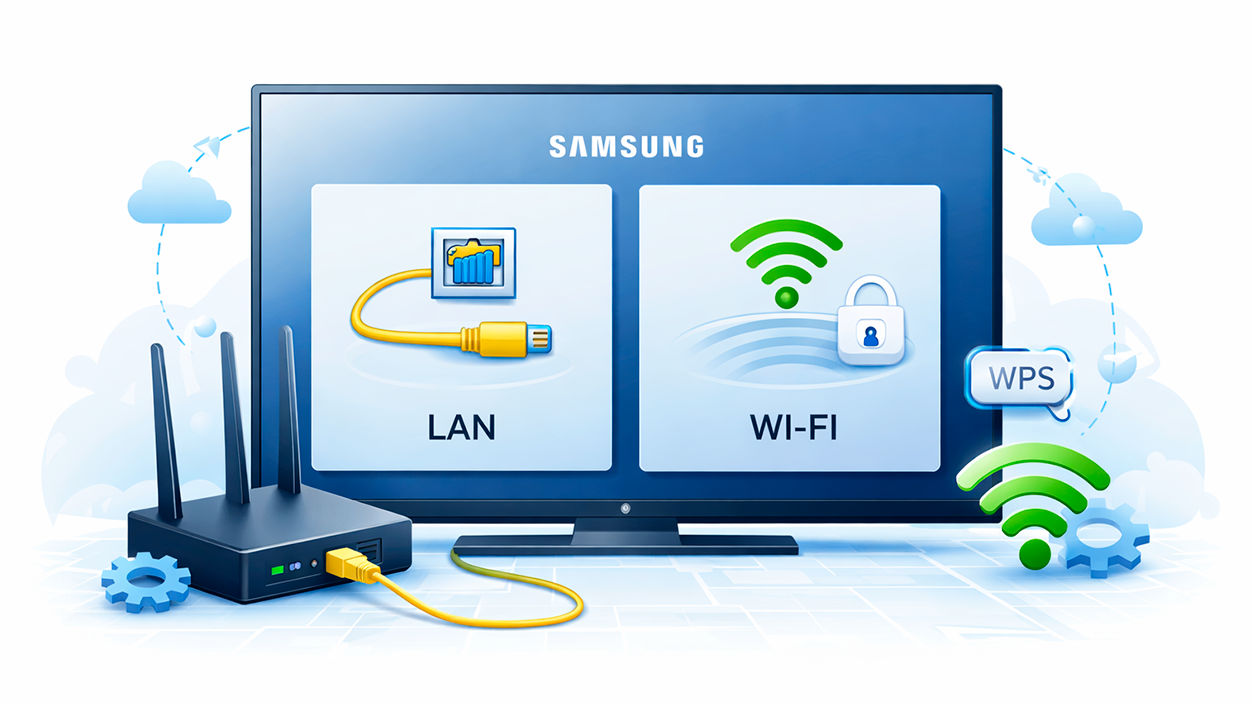
Телевизоры Samsung предлагают несколько способов доступа в интернет, и каждый из них может быть настроен на использование динамического или статического IP-адреса. В целом, ваш Smart TV может подключаться к интернету. через проводную сеть (LAN) или через Wi-FiВ рамках беспроводного соединения вам доступно несколько способов сопряжения.
Если вы войдете в меню телевизора, нажав кнопку... Нажмите кнопку HOME на пульте дистанционного управления, чтобы перейти в раздел «Сеть» или «Подключения».Вы увидите, что можете выбрать предпочтительный тип подключения. Затем вы можете выбрать между использованием кабеля, подключением к домашней сети Wi-Fi, использованием WPS или ручной настройкой IP-адреса и DNS, если хотите полностью контролировать параметры.
Подключите телевизор Samsung через кабель LAN.
Наиболее стабильный способ подключения телевизора к интернету, особенно если вы часто смотрите контент в формате 4K или занимаетесь интенсивным потоковым вещанием, — это через интернет. Кабель локальной сети напрямую от роутера к телевизоруЭтот способ соединения сводит к минимуму помехи и обычно обеспечивает более стабильную скорость, чем Wi-Fi.
Вам просто нужно найти Порт LAN на задней панели вашего телевизора SamsungПодключите стандартный кабель Ethernet от этого порта к одному из портов LAN маршрутизатора, а затем войдите в сетевые настройки. Если в вашем маршрутизаторе включен DHCP, телевизор автоматически получит IP-адрес, хотя вы всегда можете переключиться на ручной режим, если вам нужно ввести конкретные адреса, предоставленные вашим интернет-провайдером.
Подключение телевизора Samsung к сети Wi-Fi
Если вы не хотите прокладывать кабели по всей гостиной, наиболее удобный вариант — подключить телевизор к беспроводная сеть Wi-Fi у вас домаПеред началом процесса убедитесь, что у вас под рукой есть имя вашей сети (SSID) и правильный пароль, поскольку вам потребуется ввести их с помощью пульта дистанционного управления.
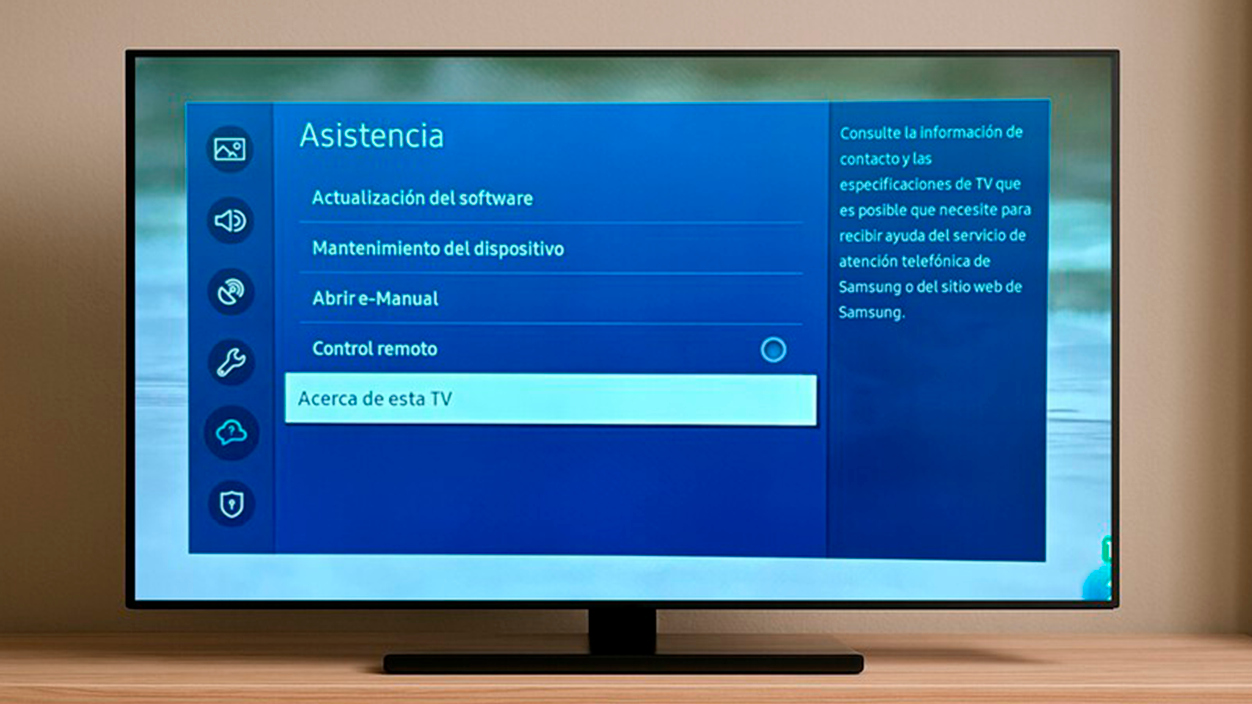
Во многих современных моделях для доступа к разделу сети необходимо... Нажмите кнопку «Домой» на пульте дистанционного управления, перейдите в «Настройки» и откройте меню «Общие» > «Сеть».В других случаях с главного экрана можно нажать левую кнопку на пульте дистанционного управления, выбрать «Настройки», затем «Все настройки», а оттуда перейти в раздел «Подключения» или «Подключения», где вы найдете все параметры, связанные с интернетом.
После того, как вы окажетесь в меню сети, вам нужно будет выбрать Откройте настройки сети и выберите тип подключения: беспроводное или Wi-Fi.Телевизор выполнит поиск доступных сетей и отобразит список. Просто выберите название вашей сети Wi-Fi, введите пароль, когда появится соответствующий запрос, нажмите «Готово», а затем «ОК», чтобы телевизор попытался подключиться.
Хотя структура меню может немного отличаться в зависимости от модели и года выпуска вашего телевизора, шаги для доступа к сетевым настройкам, как правило, довольно схожи. Цель состоит в том, чтобы добраться до раздела, где вы можете... Выберите между автоматическим DHCP или ручной настройкой IP-адреса и DNS..
Во многих моделях первый шаг состоит в следующем: Нажмите кнопку HOME на пульте дистанционного управления, чтобы открыть главный экран.Затем, используя клавиши со стрелками на контроллере, вам нужно будет прокрутить список до пункта «Настройки» или «Конфигурация», где сгруппированы основные меню системы.
В разделе «Настройки» найдите соответствующий пункт. Общие > Сеть или раздел «Сеть» или «Подключения».В зависимости от того, как ваш телевизор отображает это меню сети, оно будет включать такие параметры, как «Подключение к сети», «Настройки сети» или аналогичные параметры, позволяющие выбирать между проводным подключением, Wi-Fi и расширенными настройками.
Почему вам может понадобиться использовать IP-адрес и DNS вручную на телевизоре Samsung
Просто оставить подключение в автоматическом режиме недостаточно. Иногда проблемы с доступом в интернет с телевизора возникают из-за... конфликты с DHCP-сервером маршрутизатора, ошибки в назначении IP-адресов или сбои DNS.В подобных ситуациях наиболее эффективным способом восстановления доступа может быть ручной ввод сетевых параметров.
Использование статической конфигурации особенно полезно, когда вам нужно Определите место возникновения сбоя соединения.Например, если телевизор не получает IP-адрес, если некоторые приложения не загружаются или если вы получаете ошибки при попытке открыть Smart Hub или магазины приложений, ручное присвоение значений IP-адреса, шлюза и DNS может помочь исключить внутренние проблемы телевизора и сосредоточиться на сети или провайдере.
Базовая диагностика: телевизор, роутер или интернет-провайдер.
Прежде чем начать изменять параметры в меню телевизора, рекомендуется выполнить несколько простых проверок. Определить, в какой точке цепочки возникает проблема с соединением.Таким образом, вы избежите вмешательства в то, что работает, и сможете сосредоточиться на истинной причине проблемы.
Очень наглядный пример: Подключите к тому же маршрутизатору другое устройство, например, мобильный телефон, ноутбук или планшет.Если другое устройство подключается без проблем и нормально работает в интернете, все указывает на то, что проблема либо в самом телевизоре, либо в его сетевой конфигурации.
Однако, если и второе устройство не может получить доступ к интернету, проблема, скорее всего, заключается в... между маршрутизатором и вашим интернет-провайдеромВ таком случае, сначала проверьте состояние роутера, проверьте кабели, индикаторные лампочки, и если соединение по-прежнему не работает, позвоните своему оператору, чтобы он проверил линию или услугу.
Параметры сети, которые следует учитывать (IP, DHCP, DNS)
Для ручной настройки IP-адреса на вашем телевизоре Samsung вам потребуется некоторая информация о вашей локальной сети. Первое — это... IP-адрес, который вы хотите присвоить телевизору, должен находиться в том же диапазоне, что и ваш маршрутизатор.Например, если шлюз маршрутизатора — 192.168.1.1, то телевизор может использовать что-то вроде 192.168.1.50, если этот адрес еще не занят другим устройством.
Помимо IP-адреса, вам потребуется ввести следующее: Маска подсети, которая обычно равна 255.255.255.0 в домашних сетях.и шлюз по умолчанию, который почти всегда совпадает с адресом маршрутизатора. Наконец, вам потребуется указать один или два параметра. DNS-серверы отвечают за преобразование доменных имен (например, samsung.com) в IP-адреса.Для улучшения разрешения имен вы можете использовать DNS-серверы своего провайдера или выбрать известные общедоступные серверы.
Совместимость и функции беспроводных сетей на телевизорах Samsung
Телевизоры Samsung совместимы с наиболее распространенными беспроводными стандартами и, следовательно, с подавляющим большинством домашних маршрутизаторов. В частности, эти устройства поддерживают Протоколы Wi-Fi: IEEE 802.11a/b/g/n, хотя производитель рекомендует использовать 802.11n. По возможности, для достижения большей стабильности и лучшей производительности, особенно при воспроизведении видео высокого или очень высокого разрешения.
Если вы собираетесь транслировать фильмы или контент высокого разрешения по беспроводной сети, важно знать, что При слабом сигнале Wi-Fi или сильных помехах воспроизведение может быть прерывистым или вовсе не воспроизводиться.Поэтому, если ваш маршрутизатор и телевизор поддерживают стандарт 802.11n и находятся относительно близко друг к другу, рекомендуется использовать именно этот стандарт, чтобы уменьшить количество проблем.
Независимо от скорости, помните, что для использования телевизором беспроводной сети ему необходимо... Подключитесь к правильно настроенному Wi-Fi роутеру или модему.Если маршрутизатор имеет DHCP-сервер, телевизор может выбирать между автоматическим получением IP-адреса или использованием статического адреса, который вы настраиваете вручную в меню сети.
Помехи, канал Wi-Fi и безопасность
Ещё одним фактором, существенно влияющим на качество соединения, является канал Wi-Fi, используемый вашим роутером. Если вы живёте в здании с множеством расположенных рядом сетей, довольно часто несколько из них работают на одном и том же канале, что может привести к проблемам. вызывают помехи, потерю сигнала и сбои связи.Это влияет как на телевизор, так и на любое другое подключенное устройство.
Чтобы свести эту проблему к минимуму, стоит пересмотреть настройки маршрутизатора и выберите канал, который не перегружен.Существуют мобильные приложения и компьютерные инструменты, позволяющие увидеть, какие каналы используют соседние сети, чтобы вы могли выбрать менее загруженный канал для своей сети Wi-Fi. С менее загруженным каналом вашему телевизору Samsung будет проще поддерживать стабильное соединение.
Что касается безопасности, большинство домашних беспроводных сетей используют ту или иную форму защиты для предотвращения несанкционированного доступа. Смарт-телевизоры Samsung Они поддерживают протоколы безопасности, такие как WEP, WPAPSK и WPA2PSK, с шифрованием WEP, TKIP или AES.Однако, по соображениям совместимости с последними стандартами сертификации Wi-Fi, современные модели не позволяют использовать WEP или TKIP в режиме 802.11n.
Ключи безопасности и доступ к сети Wi-Fi
При активации безопасности на вашем маршрутизаторе вам необходимо создать Ключ доступа, состоящий из букв, цифр и, при желании, символов.Этот пароль вводится в панели администрирования маршрутизатора, и именно его вам потребуется ввести на всех устройствах, которые вы хотите подключить к беспроводной сети, включая Smart TV.
Общий процесс состоит из Установите на маршрутизаторе достаточно надежный пароль и выберите соответствующий протокол безопасности (рекомендуется WPA2 с шифрованием AES). Далее перейдите в настройки Wi-Fi вашего телевизора Samsung. Выберите свою сеть, введите тот же самый пароль и подтвердите. Если все совпадает, телевизор подключится, и вы сможете начать пользоваться онлайн-сервисами.
Если вы введете неверный пароль на своем телевизоре, он обычно предупредит вас о том, что пароль неверный или что он не может подключиться к сети. В этом случае рекомендуется... Проверяйте пароль по буквам, обращая внимание на заглавные и строчные буквы, и убедитесь, что вы не перепутаете символы. как ноль и буква О, или один и буква Л.
Samsung Smart Hub и подключенный контент
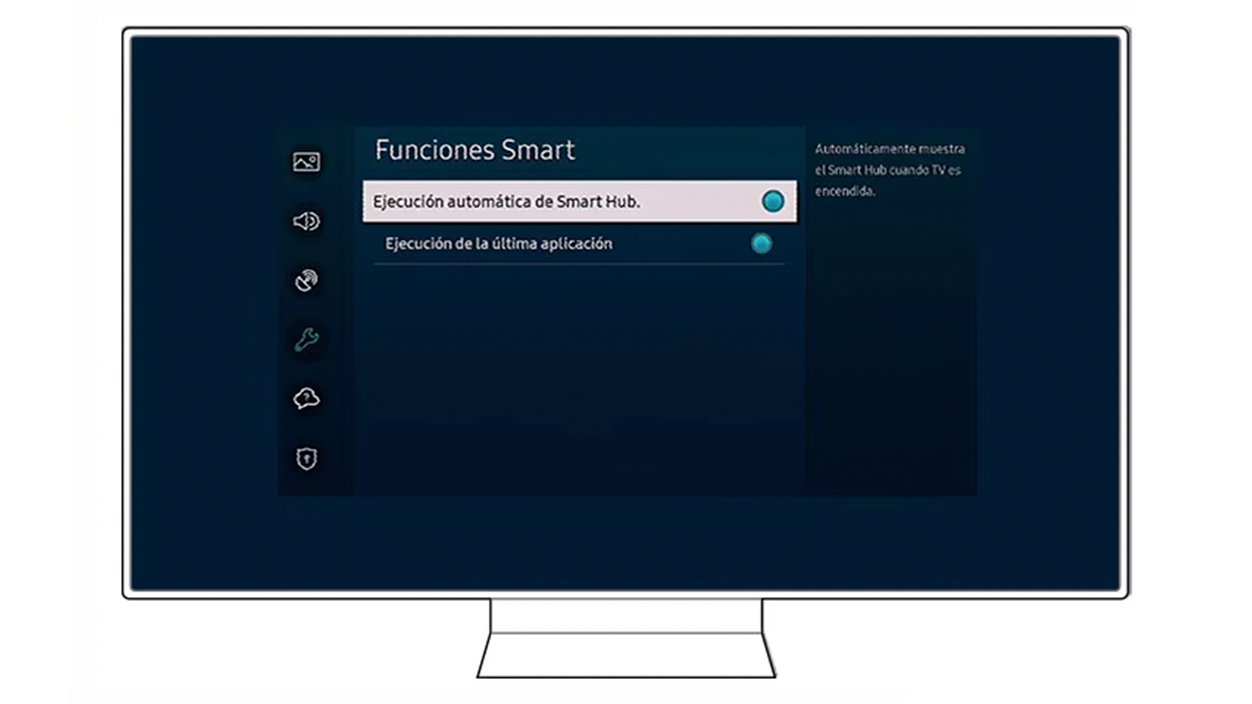
После того, как ваш телевизор Samsung будет должным образом подключен к интернету, независимо от того, используете ли вы автоматический или ручной IP-адрес, следующим шагом будет использование всех его возможностей. Smart Hub — это основной интерфейс, где организованы приложения, сервисы и контент.В последних моделях этот интерфейс достаточно интуитивно понятен и структурирован в виде различных тематических панелей.
Среди этих панелей вы найдете одну, посвященную социальные сети, из которых можно быстро получить доступ к совместимым приложениям для видеозвонков или социальным сервисам.На другой панели отобразятся установленные приложения и магазин приложений Samsung Apps, откуда вы можете загружать новые приложения, упорядочивать их и располагать в наиболее удобном для вас порядке.
Кроме того, имеются такие разделы, как... На телевидении, которое организует каналы на основе предпочтений и привычек пользователей. Чтобы уменьшить переключение каналов, есть еще один раздел, посвященный фильмам и телешоу, где рекомендуется популярный контент или контент, подобранный с учетом ваших вкусов. Наконец, панель с фотографиями, видео и музыкой позволяет вам... легко делиться контентом между совместимыми устройствами
Примеры моделей Samsung, использующих преимущества этого подключения.
Вся эта конфигурация сети приобретает гораздо больше смысла, если её объединить с Телевизоры Samsung среднего и высокого класса с разрешением 4K и передовыми технологиями обработки изображений.где потоковое вещание и приложения являются обычным явлением. В каталоге бренда есть очень популярные модели, которые особенно выигрывают от хорошего подключения.
Например, существуют 55-дюймовые смарт-телевизоры QLED с Разрешение Ultra HD 4K и технология квантовых точекЭти телевизоры способны выдавать очень яркие и четкие изображения. Благодаря интуитивно понятной операционной системе и прямому доступу к таким платформам, как Netflix и YouTube, для полного раскрытия их потенциала практически необходимо стабильное и хорошо настроенное интернет-соединение.
Также существуют модели с возможностью подключения к сети. Технологии Bluetooth и объемного звучания, такие как Dolby Digital Plus.Идеально подходит для создания небольшого домашнего кинотеатра. Некоторые модели включают такие функции, как WiFi Direct, которые позволяют Подключайте другие электронные устройства к телевизору по беспроводной связи, без необходимости использования роутера.Во всех этих случаях правильная настройка IP-адреса и DNS помогает значительно упростить подключение.
Даже если вы выберете более компактные размеры, например, 43-дюймовые телевизоры, Технология Quantum HDR 10 обеспечивает более насыщенные цвета и яркие изображения.Качественное интернет-соединение по-прежнему имеет решающее значение. Оно позволит вам в полной мере использовать возможности потоковых приложений и расширенные сетевые функции, будь то автоматическое подключение или использование статических IP-адресов, если этого требует ваша сеть.
Короче говоря, это правильная настройка сетевого подключения смарт-телевизора Samsung и знание того, когда удобно им пользоваться. вручную настроенный IP-адрес и параметры DNSЗачастую именно это отличает телевизор, показывающий только традиционные каналы, от полноценного и стабильного мультимедийного центра с бесперебойным доступом ко всем видам онлайн-контента.
Индекс
- 1 Что означает подключение телевизора Samsung с использованием IP-адреса, заданного вручную?
- 2 Подключение к интернету на смарт-телевизоре Samsung: доступные варианты
- 3 Пошаговая инструкция по доступу к сетевому меню на телевизоре Samsung.
- 4 Почему вам может понадобиться использовать IP-адрес и DNS вручную на телевизоре Samsung
- 5 Базовая диагностика: телевизор, роутер или интернет-провайдер.
- 6 Параметры сети, которые следует учитывать (IP, DHCP, DNS)
- 7 Совместимость и функции беспроводных сетей на телевизорах Samsung
- 8 Помехи, канал Wi-Fi и безопасность
- 9 Ключи безопасности и доступ к сети Wi-Fi
- 10 Samsung Smart Hub и подключенный контент
- 11 Примеры моделей Samsung, использующих преимущества этого подключения.

Я энтузиаст технологий, который превратил свои «компьютерные» интересы в профессию. Я провел более 10 лет своей жизни, используя передовые технологии и возясь со всевозможными программами из чистого любопытства. Сейчас я специализируюсь на компьютерных технологиях и видеоиграх. Это потому, что более 5 лет я пишу статьи для различных сайтов, посвященных технологиям и видеоиграм, создавая статьи, которые стремятся дать вам необходимую информацию на понятном каждому языке.
Если у вас есть какие-либо вопросы, мои знания варьируются от всего, что связано с операционной системой Windows, а также Android для мобильных телефонов. И я предан вам, я всегда готов потратить несколько минут и помочь вам решить любые вопросы, которые могут у вас возникнуть в этом мире Интернета.