
Ваш компьютер когда-нибудь перезагружался посреди важной работы? Мы понимаем, насколько это может быть раздражающим и неприятным. Хотя меры безопасности необходимы, Иногда необходимо отложить загрузки, чтобы не потерять контроль.В этой статье мы рассмотрим, как приостановить обновления Windows 11 до определенной даты с помощью нового календаря.
Как приостановить обновления Windows 11 до определенной даты с помощью нового календаря
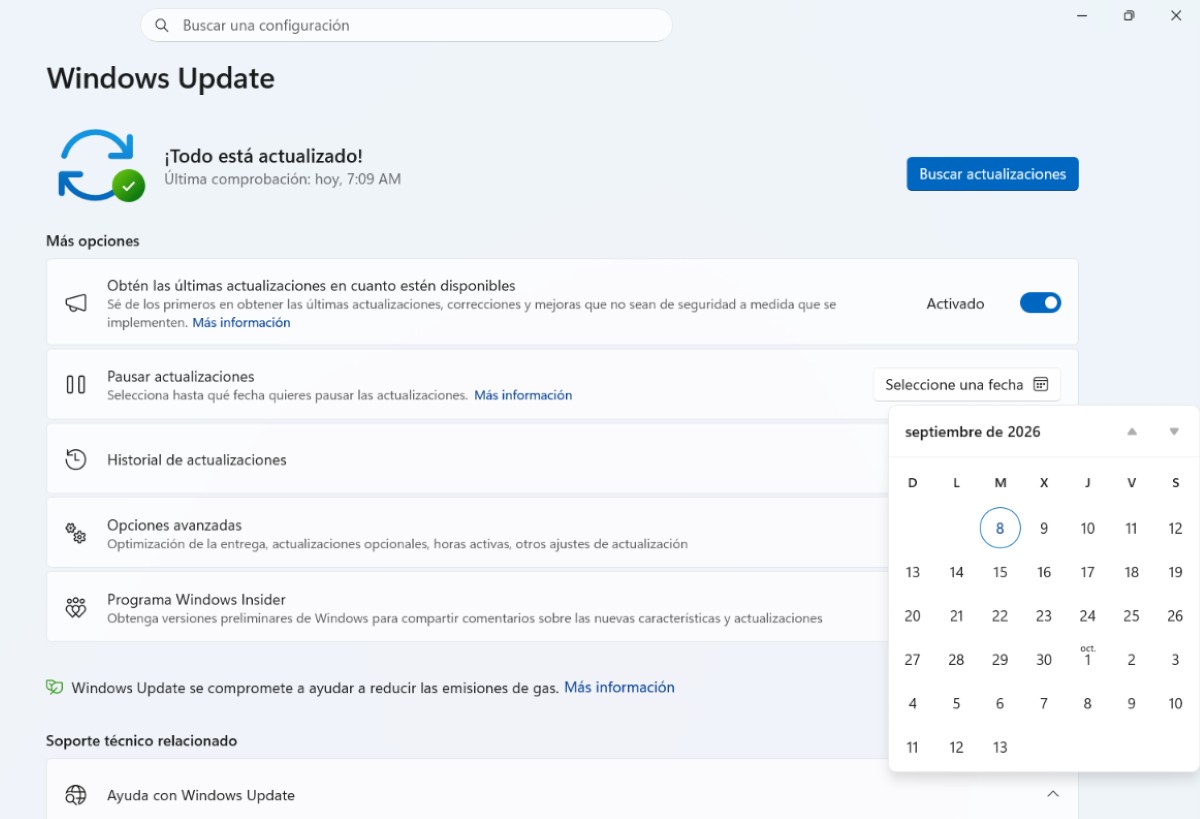
Благодаря новому расписанию обновлений Windows, приостановить обновления Windows 11 до определенной даты стало возможно. предыдущая статья Мы говорили о том, как временно приостановить обновления Windows. Но недавно... В программу добавлен селектор дат в виде календаря. Эта функция позволяет задать точную дату возобновления загрузки обновлений. Таким образом, вы сможете быстро и легко избежать досадных перебоев и неожиданных перезагрузок.
Следуйте этим инструкциям. Как приостановить обновления Windows 11 до определенной даты с помощью нового календаря:
- Откройте панель Конфигурация Windows (Win + I).
- В меню слева нажмите на соответствующий раздел. Центр обновления Windows.
- В выпадающем меню рядом с опцией Приостановить обновленияНажмите на эту опцию. Выберите дату (который имеет значок календаря).
- Выберите точную дату, с которой вы хотите возобновить поиск обновлений безопасности.
Ключевые аспекты работы
Приостановив обновления Windows 11 до определенной даты с помощью нового календаря, вы сможете: Учитывайте следующие ключевые моменты:
- Ограничение по времени: Каждый отдельный параметр позволяет отложить обновления на срок до 35 дней от текущей даты. Это объясняет, почему в календаре отображается лишь несколько дней. Это действительные дни в указанном временном интервале.
- Непрерывное расширение: Если вам нужно установить новую дату приостановки обновлений Windows 11, когда истечет срок их действия, вы можете снова войти в систему и продлить дату, выбрав новый день в течение следующих 35 дней.
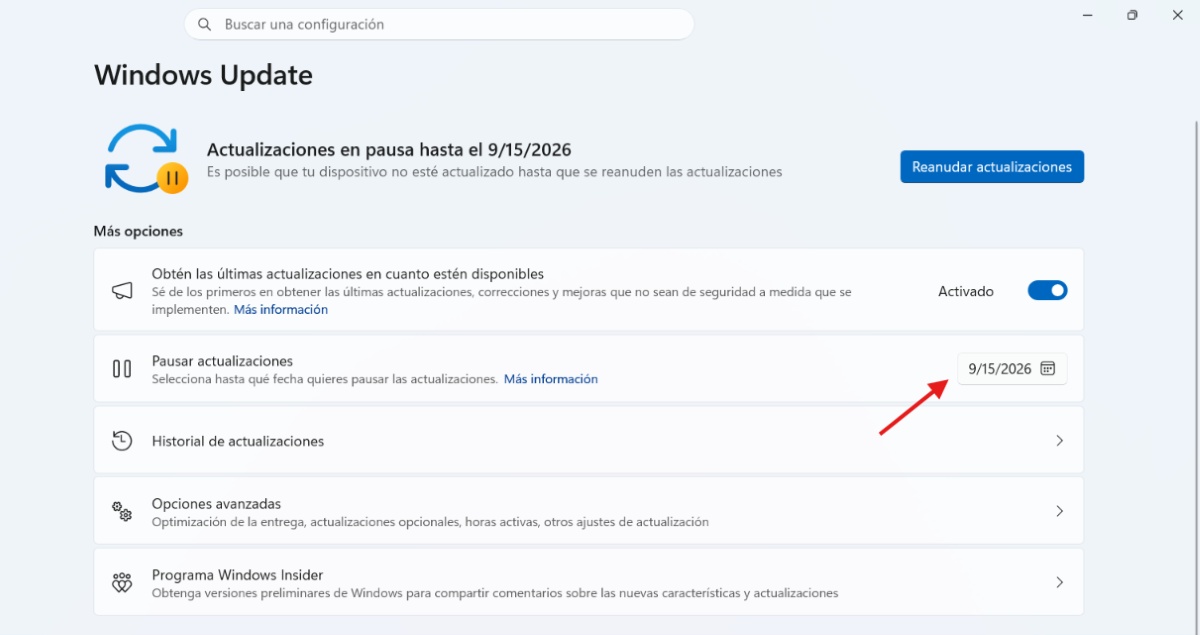
- Возобновление работы вручную: Конечно, если вы хотите возобновить обновления раньше установленной даты, вы можете нажать кнопку «Возобновить обновления» на том же экране в любое удобное для вас время.
Проверка результата: Чтобы убедиться, что изменения были применены корректно, проверьте, что под заголовком «Центр обновления Windows» отображается сообщение о состоянии с желтым значком паузы и текстом сообщения. «Обновления приостановлены до (выбранной вами даты)».
Когда следует приостанавливать обновления Windows 11, а когда нет?
Итак, стоит ли неоднократно приостанавливать обновления Windows 11, чтобы навсегда их отключить? Нет, использовать эту функцию для попытки навсегда отключить обновления Windows не рекомендуется. Эта функция предназначена исключительно для эпизодического, временного использования. Почему приостанавливать обновления навсегда — плохая идея?
- Строгий временной лимит: Приостановка обновлений непосредственно через интерфейс Центра обновления Windows ограничена 35 днями. По истечении этого периода Windows автоматически возобновит поиск обновлений.
- Обязательная блокировка системы безопасности: По истечении периода паузы система не позволит вам снова приостановить работу, пока вы не установите обновления, накопившиеся к выбранной вами ранее дате.
- Защита от уязвимостей: Ежемесячные обновления Windows обычно включают в себя критически важные исправления безопасности, защищающие вашу систему от новейших вредоносных программ. Поэтому приостанавливать обновления навсегда не рекомендуется, так как это делает вашу систему уязвимой.
В каких случаях целесообразно приостанавливать обновления Windows 11?
Конечно, бывают случаи, когда необходимо отложить обновление операционной системы. Например, когда ты в разгар важной работы Или, если вы завершаете важный проект, вполне понятно, что вы не можете позволить себе неожиданные перезагрузки или падение производительности (то замедление, которое вы замечаете, когда Windows загружает обновления).
Было ли сообщено, что конкретное обновление вызвало ошибки. Совместимость с вашими программами или драйверами? Если есть явные проблемы с последними обновлениями, лучше приостановить обновления на некоторое время. Microsoft Это решает проблему. 35-дневный период — это разумное время ожидания до следующего доступного обновления.
У вас ограниченные возможности подключения к интернету? Если вы используете мобильный интернет или сеть с ограниченной пропускной способностью в течение нескольких дней, лучше отложить обновления до тех пор, пока у вас снова не появится стабильное безлимитное соединение. Это сэкономит вам и время, и деньги.
Рекомендуемые альтернативы для более эффективного контроля
Поскольку полная приостановка обновлений в Windows 11 нецелесообразна (так как это подвергает ваш компьютер угрозам безопасности), лучшее, что вы можете сделать, это... контролировать, когда и как устанавливаются эти обновленияПомимо установления точной даты их внедрения в новый календарь, следует также применить следующие практические рекомендации:
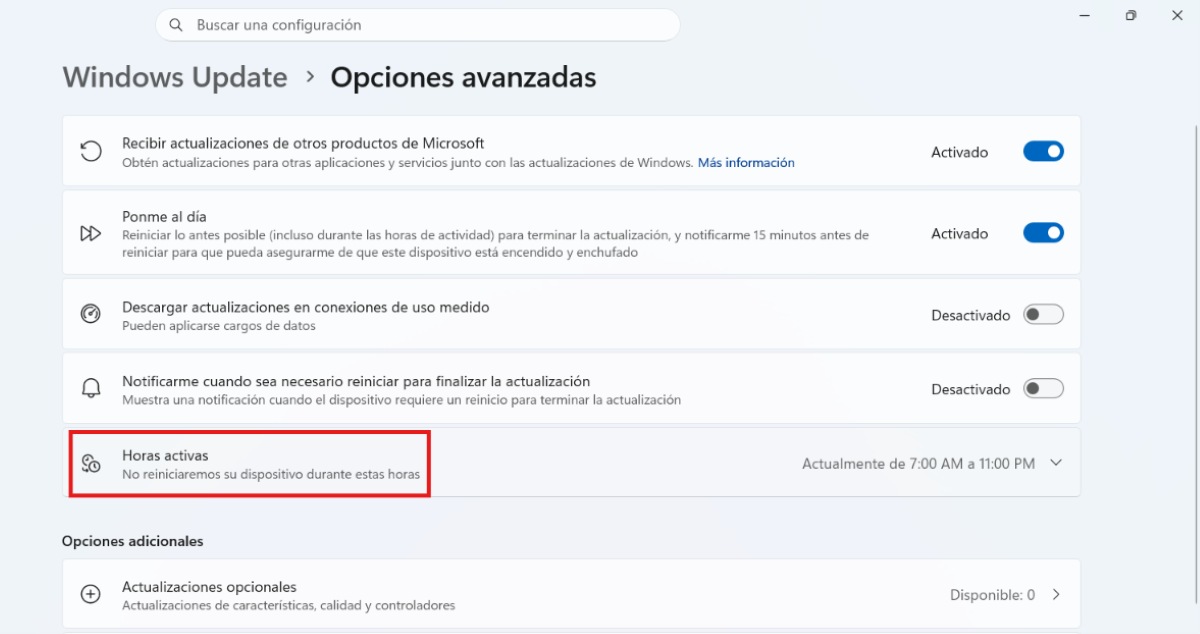
- Настройка активного времени: Перейдите в «Настройки» – «Центр обновления Windows» – «Дополнительные параметры» – «Активные часы». Там вы можете определить свои обычные рабочие часы, чтобы система никогда не перезагружалась и не устанавливала обновления безопасности в это время.
- Использование сетей с оплатой по факту потребления электроэнергии: Если вы отметите свою сеть Wi-Fi или Ethernet как «лимитированное подключение», Windows ограничит автоматическую загрузку большинства обновлений до тех пор, пока вы не подключитесь к другой сети.
- Включить уведомления о перезапуске: На той же странице дополнительных параметров Центра обновления Windows вы можете активировать переключатель, который позволит системе уведомлять вас о необходимости перезагрузки компьютера для завершения обновления.
- Снимите флажок с опции "Получать последние обновления, как только они станут доступны": Если вы предпочитаете загружать последние обновления Windows 11 вручную, снимите этот флажок. Это сведет к минимуму вероятность перезагрузки компьютера во время выполнения важных задач.
Готовы приостановить обновления Windows 11 до определенной даты с помощью нового календаря?
Приостановка обновлений Windows 11 до определенной даты Это позволяет сохранять контроль над рабочим процессом без ущерба для стабильности системы.Используйте новый график, чтобы избежать разовых сбоев, но не забывайте периодически возобновлять работу системы. Не забывайте, что поддержание системы в актуальном состоянии с помощью обновлений безопасности остается лучшей стратегией для обеспечения оптимальной и безопасной работы.
Индекс

С юных лет меня увлекало все, что связано с наукой и технологией, особенно те достижения, которые делают нашу жизнь проще и приятнее. Мне нравится быть в курсе последних новостей и тенденций, а также делиться своим опытом, мнениями и советами об устройствах и гаджетах, которыми я пользуюсь. Это привело меня к тому, что чуть более пяти лет назад я стал веб-писателем, специализирующимся в основном на устройствах Android и операционных системах Windows. Я научился объяснять сложные концепты простыми словами, чтобы мои читатели могли легко их понять.