
Хотите узнать, как сделать так, чтобы окно всегда было видно в Windows 11 с помощью функции «Всегда поверх других окон»? Это предотвратит потерю из виду ваших заметок или калькулятора при переходе на другие экраны. Многозадачность больше не будет превращаться в полный хаос благодаря этому официальному инструменту Microsoft, который позволяет вам... Легко закрепите любое окно на переднем плане.Далее рассмотрим, как активировать эту функцию в Windows 11.
Как сделать окно всегда видимым в Windows 11 с помощью функции Always On Top
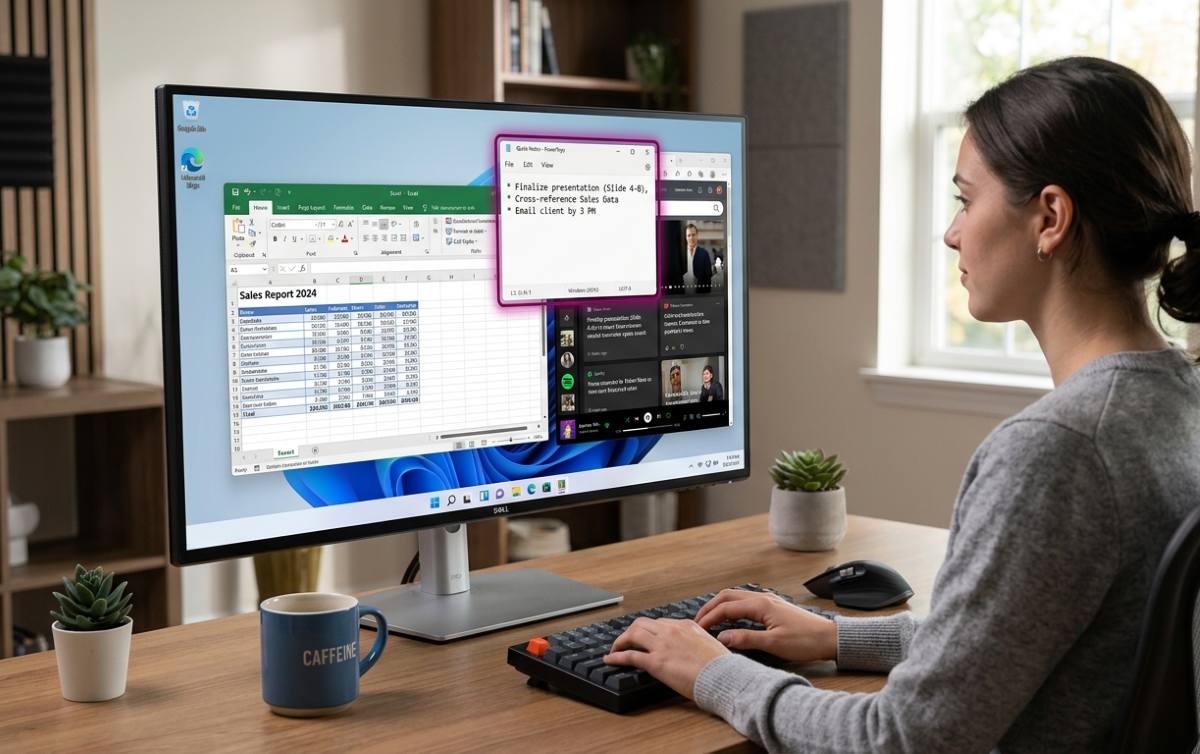
Чтобы окно всегда оставалось видимым в Windows 11 с помощью функции Always On Top, Вам необходимо скачать инструмент. Microsoft PowerToysНа самом деле, это самый быстрый, безопасный и официальный способ. Ниже мы привели пошаговое руководство по настройке и использованию устройства всего за несколько секунд.
Шаг 1: Установите Microsoft PowerToys
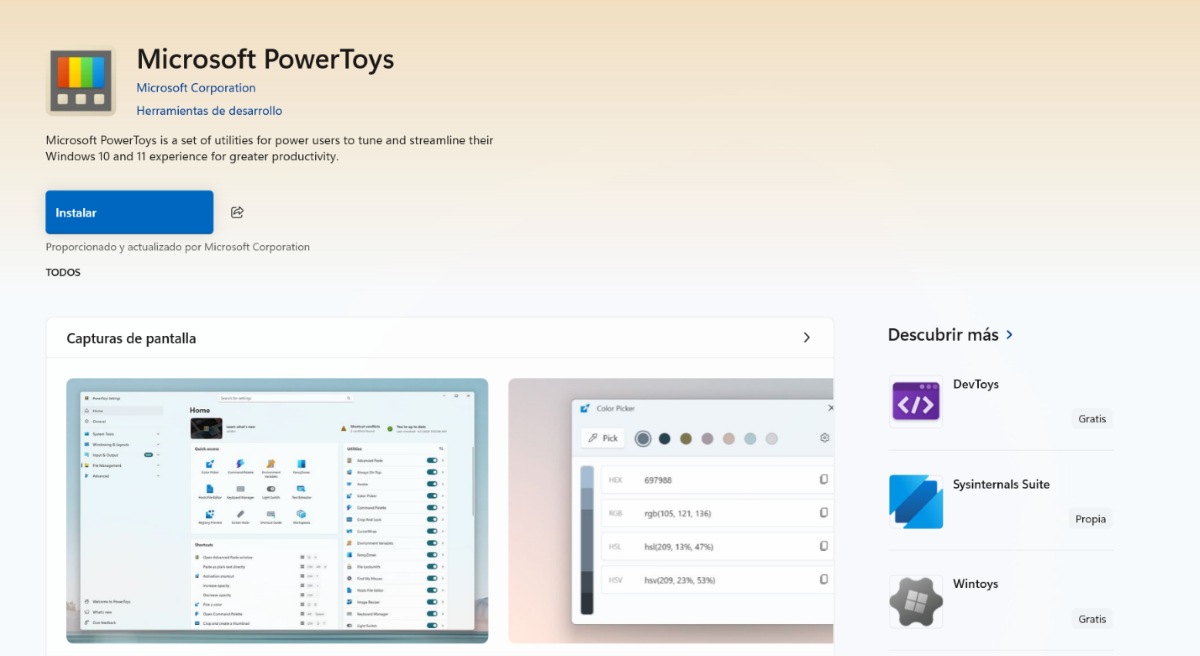
Если у вас еще нет инструмента Microsoft PowerToys Скачать его можно двумя очень простыми способами:
- Открыть Магазин Microsoft Найдите «Microsoft PowerToys» и установите его.
- На каждый терминал: Откройте терминал или командную строку и введите команду: winget install Microsoft.PowerToys.
Шаг 2: Активируйте и используйте функцию.
После загрузки инструмента Microsoft PowerToys откройте его и В меню слева найдите пункт «Всегда сверху». и убедитесь, что переключатель включен Активировано. Затем Щелкните по окну, которое хотите зафиксировать. (например, Блокнот, Калькулятор или Браузер), чтобы убедиться, что это активное окно.
Таким образом, чтобы окно всегда оставалось видимым в Windows 11, необходимо использовать один из следующих способов: сочетания клавиш в Windows 11: Одновременно нажмите комбинацию клавиш Windows + Ctrl + T.После этого вы услышите короткий подтверждающий звук и заметите, что выбранное окно будет окружено цветной рамкой. Эта визуальная рамка указывает на то, что окно теперь закреплено на переднем плане.
Чтобы отключить его: Просто снова выберите закрепленное окно и нажмите Windows + Ctrl + T. Вы заметите, что цветная рамка исчезнет, и окно снова будет работать как обычно. Что еще можно делать с PowerToys?
- Персонализация: В панели PowerToys вы можете изменить цвет рамки, отрегулировать ее толщину или даже отключить звук активации, если он вам не нравится.
- Внесите исключения: Если в Windows 11 есть определенные приложения, окна которых вы не хотите оставлять постоянно открытыми по ошибке (например, при игре в полноэкранном режиме), вы можете добавить их в список исключений на том же экране настроек.
Как понять, что это сработало?
Как узнать, сработал ли процесс обеспечения постоянной видимости окна в Windows 11? При активации функции «Всегда поверх других окон» через Microsoft PowerToys выбранное окно незаметно меняется, указывая на то, что оно зафиксировано. Вот некоторые из видимых признаков:
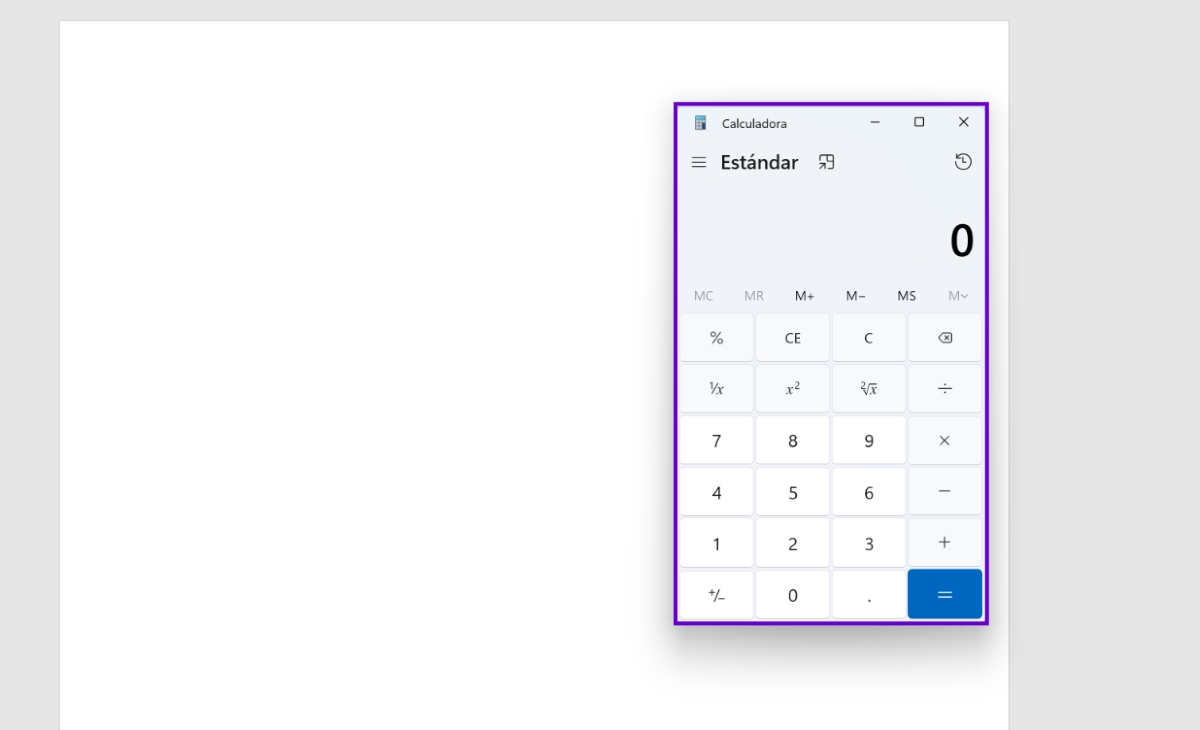
- Выделенная цветная рамка: Наложенное или фиксированное окно окружено яркой фиолетовой или синей рамкой, которая выделяется на фоне остального рабочего стола. Вы также можете изменить или полностью удалить этот цвет.
- Перекрывающееся поведение: Даже если вы щелкнете по любому другому приложению в фоновом режиме, фиксированное окно никогда не скроется. Другие окна откроются и переместятся за ним.
- Звуковое оповещение: При каждом использовании сочетания клавиш Windows + Ctrl + T система воспроизводит короткий звуковой сигнал. Это поможет вам понять, была ли проблема устранена должным образом.
В каких ситуациях вы можете воспользоваться этой функцией?
Включение функции «Всегда поверх других окон» практически полностью избавляет от необходимости постоянно переключаться между окнами. В Windows 11 это позволяет окну всегда оставаться видимым. Это помогает вам запомнить именно ту информацию, которая вам нужна. где Вам это нужно...независимо от того, какое другое окно или приложение открыто за ним. Давайте рассмотрим повседневные ситуации, в которых вы можете воспользоваться этой функцией.
Скопируйте данные и сделайте заметки.
Постоянно отображаемое окно в Windows 11 помогает вам транскрибировать информациюНапример, если вы переносите данные из PDF-файла, электронного письма или веб-страницы в документ Word или Excel, вы можете закрепить исходный документ в небольшом углу, чтобы печатать в главном окне, не опасаясь, что PDF-файл будет скрываться каждый раз, когда вы нажимаете клавишу в другом окне.
Вы также можете использовать его при ведении записей на занятиях или совещанияхВы можете закрепить блокнот или приложение для заметок сбоку, пока смотрите пояснительный видеоролик или участвуете в видеоконференции в полноэкранном режиме. Это сэкономит вам время и повысит производительность.
Расчеты и финансы
Использование калькулятора — одна из самых распространенных ситуаций. В Windows 11 удобно постоянно держать окно видимым. Независимо от того, просматриваете ли вы выписку в браузере или заполняете электронную таблицу, закрепление калькулятора Windows позволяет быстро выполнять вычисления, не теряя его из виду при щелчке по ячейкам.
Программирование и техническое проектирование
Когда вы следуете инструкциям в руководстве или учебном пособииНезависимо от того, программируете вы или настраиваете что-либо в системе, вы можете оставить руководство видимым в небольшом окне вверху, пока работаете в терминале, редактируя код или работая с экранами конфигурации. Вы также можете постоянно держать окно видимым в Windows 11 для мониторинга производительности приложения.
Развлечения и многозадачность
Вы обычно смотрите видео во время работы? Если вы смотрите видео, фильм или обучающее видео во время работы, Вы можете закрепить вкладку медиаплеера или приложения в углу экрана.Вы также можете использовать его для управления музыкой или чатами в небольшом плавающем окне, чтобы быстро отвечать или менять песню, не отрывая взгляда от основного рабочего экрана.
Вот как сделать так, чтобы окно всегда оставалось видимым в Windows 11.
В заключение, освойте функцию «Всегда поверх других окон» в Windows 11. Это может полностью изменить вашу повседневную продуктивность.Загрузка Microsoft PowerToys на ваш компьютер не только избавит вас от необходимости переключаться между вкладками, но и упростит работу и сэкономит время. Запомнив сочетание клавиш, вы сможете управлять экраном всего несколькими щелчками мыши.
Индекс

С юных лет меня увлекало все, что связано с наукой и технологией, особенно те достижения, которые делают нашу жизнь проще и приятнее. Мне нравится быть в курсе последних новостей и тенденций, а также делиться своим опытом, мнениями и советами об устройствах и гаджетах, которыми я пользуюсь. Это привело меня к тому, что чуть более пяти лет назад я стал веб-писателем, специализирующимся в основном на устройствах Android и операционных системах Windows. Я научился объяснять сложные концепты простыми словами, чтобы мои читатели могли легко их понять.