- Приложения UWP из Microsoft Store не создают автоматически типичные ярлыки.
- Существуют простые и продвинутые методы создания ярлыков на рабочем столе или в папках.
- Удаление или изменение этих ярлыков не влияет на исходную установку приложения.
¿Как создать ярлык для приложения Microsoft Store? Вы когда-нибудь устанавливали приложение из Microsoft Store, а затем не могли найти быстрый способ запустить его прямо с рабочего стола? Многие пользователи, наслаждаясь удобством Microsoft Store, упускают возможность иметь ярлык для этих приложений в обычном месте: рабочий стол или пользовательская папка. Windows отдает приоритет использованию меню «Пуск», панели задач или плиток, но для более традиционных пользователей этого не всегда достаточно.
К счастью, даже несмотря на то, что Microsoft не делает это так же просто, как с традиционными программами, Да, существуют способы создания ярлыков для современных приложений, полученных из Microsoft Store.. В этой статье мы научим вас все доступные формы, в котором подробно описываются менее известные шаги и приемы, позволяющие вам настроить работу с Windows по своему вкусу, как и с любым другим приложением. Мы также ответим на часто задаваемые вопросы о расположении установленных приложений, о том, как удалить ненужные ярлыки, и дадим дополнительные советы, которые помогут вам максимально эффективно использовать их.
Закрепление приложений Microsoft Store на рабочем столе: что вам нужно знать
Вселенная приложений UWP (универсальной платформы Windows), классические приложения, загруженные из Microsoft Store, работает несколько иначе, чем обычные программы. Когда вы устанавливаете приложение из магазина, операционная система отдает приоритет его запуску из меню «Пуск», закрепляя его на панели задач или в виде плитки. Однако типичное окно «Создать ярлык на рабочем столе», которое появляется при установке обычной программы, не существует в большинстве этих случаев.
Это создает некоторую путаницу. Некоторые пользователи думают, что нет другого выхода, кроме как всегда открывать его из меню «Пуск», но это не так. Windows позволяет создавать такие ярлыки, хотя эта опция стала более «скрытой», чем раньше. Есть несколько способов достичь идеального кратчайшего пути: от простого перетаскивания до расширенных методов доступа к специальным системным папкам.
Если вы ищете максимально простой и беспроблемный процесс, есть довольно быстрое решение. Для многих приложений UWP просто выполните следующие действия:
- Откройте меню «Пуск». и найдите интересующее вас приложение в списке приложений или в разделе плиток.
- Щелкните левой кнопкой мыши по значку приложения. и, не отпуская его, перетащите на рабочий стол или в папку, где вы хотите создать ярлык.
- Когда вы его отпустите, Windows создаст ярлык, который будет работать как любой другой системы.
Этот прием работает как с недавно установленными приложениями, так и с теми, которые у вас уже есть, и позволяет вам организовывать ярлыки на рабочем столе, пользовательские папки и, конечно же, Это также поможет вам закрепить приложения непосредственно на панели задач.. Просто щелкните правой кнопкой мыши и найдите в контекстном меню пункт «Закрепить на панели задач».
Доступ из папки «appsfolder»: расширенный метод
Много раз, Некоторые приложения UWP не поддерживают прямое перетаскивание из меню «Пуск».. В таких случаях есть один трюк, который всегда срабатывает: откройте скрытую системную папку под названием «appsfolder», где Windows группирует ярлыки абсолютно всех установленных приложений (как обычных, так и из Microsoft Store).
Для этого:
- Откройте окно «Выполнить» нажатие комбинации клавиш Windows + R.
- Пишет оболочка:папка приложений и нажмите Enter.
- Откроется своего рода «скрытая панель», показывающая все ярлыки установленных приложений, включая как UWP, так и традиционные приложения.
- Найдите приложение, которое вас интересует, щелкните по нему правой кнопкой мыши и выберите «Создать ярлык».
- Вы увидите сообщение о том, что ярлык не может быть создан в этой папке. Просто подтвердите возможность его создания на рабочем столе..
- Готовый! Ярлык появится на рабочем столе, как и любой другой, и вы сможете переместить его куда захотите.
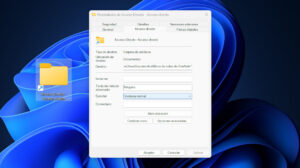
Этот метод также позволяет перетаскивать значок приложения из папки «appsfolder» непосредственно на рабочий стол или в любую другую папку, чтобы создать ярлык (при его перетаскивании вы увидите характерный значок ярлыка).
Персонализация и организация: панель задач и плитки
Для тех, кто использует панель задач в качестве основного центра операций, Windows по-прежнему позволяет Закрепить приложения UWP на панели задач легко.
Вот и всё, что нужно:
- Найдите приложение в Главное меню или в папке «appsfolder».
- Щелкните правой кнопкой мыши и выберите опцию «Еще» > «Закрепить на панели задач».
Хотя многие предпочитают не загромождать панель задач, это удобный способ быстрого доступа к наиболее используемым приложениям из Microsoft Store. А если приложение закреплено в виде плитки или «живой плитки» сбоку меню «Пуск», Вы также можете перетащить его на рабочий стол., даже если оно не отображается в традиционном списке приложений.
Удалить ярлыки и открепить приложения
В какой-то момент вам может захотеться удалить созданный вами ярлык или открепить приложение UWP от панели задач. Процесс очень прост:
- Чтобы удалить ярлык с рабочего стола или папки, выберите его и нажмите клавишу Delete (или щелкните правой кнопкой мыши и выберите «Удалить»).
- Этот Это не удаляет приложение., просто удалите ярлык. Если вы передумаете, вы всегда можете создать новый, используя описанные выше методы.
- Чтобы удалить приложение с панели задач, Щелкните правой кнопкой мыши по закрепленному значку и выберите «Открепить от панели задач».. Для этого вам не нужно закрывать приложение; вы можете открепить его, даже если он активен.
Таким образом, вы сможете поддерживать порядок на рабочем столе и панели задач, избавляясь от ненужных ярлыков, когда вы ими не пользуетесь.
Где устанавливаются приложения Microsoft Store?
Еще один распространенный вопрос — расположение установленных приложений UWP. В отличие от обычных программ, которые обычно хранятся в «Program Files», приложения Microsoft Store имеют собственный внутренний путь и не могут запускаться напрямую, как традиционные файлы «exe».
Папка «appsfolder», о которой мы говорили ранее, работает как своего рода универсальная дверь доступа которые Windows резервирует, чтобы пользователь мог управлять всеми установленными приложениями без необходимости ручного поиска по сложным или защищенным системным путям. Вы всегда их там найдете, хотя ни в коем случае не рекомендуется изменять внутреннюю структуру этих специальных папок (таким образом вы избежите проблем в работе).
Кстати, раз уж мы затронули тему Microsoft Store, у нас есть еще одна связанная статья о Лучшие приложения из Microsoft Store.
Игра установлена, но значка нет: что делать?
Иногда, особенно в случае с некоторыми играми, загруженными из Магазина или установленными традиционным способом, Ярлык не отображается на рабочем столе и в меню «Пуск».. Это часто встречается в старых играх или в играх, которые не поддерживают автоматические сочетания клавиш.
Как это исправить?
- Открыть «Команду» и откройте диск C: из проводника.
- Перейдите в «Program Files» и найдите папку, связанную с игрой или приложением.
- Внутри найдите основной исполняемый файл (обычно с расширением .exe).
- Щелкните по нему правой кнопкой мыши и выберите «Создать ярлык». Windows, вероятно, предложит вам создать ярлык на рабочем столе.
- Подтвердите, и на вашем рабочем столе появится готовый к использованию доступ.
Некоторые старые игры и приложения могут потребовать от вас перетащите исполняемый файл вручную в папку обозревателя игры или даже создать собственные ярлыки. Помните, что эти операции не влияют на исходную установку, они лишь создают быстрые ссылки.
Папка Game Explorer и другие возможности быстрого доступа
Для геймеров в Windows есть функция под названием Исследователь игр который централизует все установленные в системе названия, предлагая быстрый доступ и дополнительные возможности:
- Просматривайте все установленные игры одним взглядом и открывайте их с легкостью из одного окна.
- Загрузите дополнительную информацию о каждой игре или отслеживайте последние воспроизведенные игры.
- Перетащите исполняемые файлы сюда, если игра не появилась автоматически.
Чтобы получить доступ к этому браузеру, просто нажмите «Пуск», затем «Все программы», найдите папку «Игры», и там вы найдете «Game Explorer».
Если ваша игра не отображается автоматически в этом браузере после установки, просто Перетащите исполняемый файл из соответствующей папки в окно обозревателя игры.. Таким образом, вы можете гарантировать, что все точки доступа централизованы и легкодоступны.
Ошибки и ограничения: о чем следует помнить
Не все идеально и некоторые приложения Магазин Microsoft может не разрешать создание ярлыков по определенным причинам безопасности или внутренней структуры. В этих случаях доступ к ним возможен только из меню «Пуск» или панели задач. Если метод «перетаскивания на рабочий стол» не работает, Решение почти всегда находится в папке «appsfolder»., но если это невозможно, то это означает, что приложение имеет свои ограничения, наложенные разработчиком или самой системой.
С другой стороны, если вы удалили ярлык по ошибке, не волнуйтесь: Вы удалите только ссылку, а не приложение.. У вас всегда будет возможность повторить шаги для создания нового аккаунта или получить к нему доступ с обычных сайтов.
Приложения Microsoft Store позволяют вам легко организовывать и получать доступ к любимым программам на разных уровнях, без осложнений и с помощью инструментов, интегрированных в Windows. Используя правильные методы, вы получите полный контроль над современными приложениями в системе, что позволит добиться гораздо более комфортной и эффективной работы. Главное — понимать возможности и использовать функции, которые предлагает Windows, чтобы настроить цифровую среду в соответствии с вашими потребностями. Надеемся, вы уже научились создавать ярлыки для приложений Microsoft Store.
Индекс
- 1 Закрепление приложений Microsoft Store на рабочем столе: что вам нужно знать
- 2 Быстрый метод: перетащите из меню «Пуск»
- 3 Доступ из папки «appsfolder»: расширенный метод
- 4 Персонализация и организация: панель задач и плитки
- 5 Удалить ярлыки и открепить приложения
- 6 Где устанавливаются приложения Microsoft Store?
- 7 Игра установлена, но значка нет: что делать?
- 8 Папка Game Explorer и другие возможности быстрого доступа
- 9 Ошибки и ограничения: о чем следует помнить

Увлекся технологиями с самого детства. Мне нравится быть в курсе событий в отрасли и, прежде всего, сообщать о них. Вот почему я уже много лет занимаюсь общением на веб-сайтах, посвященных технологиям и видеоиграм. Вы можете найти меня пишу об Android, Windows, MacOS, iOS, Nintendo или любой другой связанной теме, которая приходит на ум.