- Управление автозагрузкой программ повышает производительность и скорость ПК
- Windows 11 позволяет управлять автозагрузкой приложений из Параметров и Диспетчера задач.
- Для оптимального опыта важно определить, какие программы вам нужны, а какие нет.

Запуск компьютера и обнаружение того, что он загружается дольше, чем ожидалось, может быть неприятной неожиданностью. Часто причина кроется в программы, которые запускаются автоматически при запуске системыЧтобы избежать этого, очень удобно знать как убрать программы из автозапуска виндовс 11, без необходимости их деинсталляции
В этой статье мы объясним, что делать. От самых простых и быстрых способов до менее известных приёмов — здесь собрана вся необходимая информация, чтобы ваш компьютер не тормозил при каждом включении. Если вы хотите максимально эффективно использовать свой компьютер, читайте дальше и наведите порядок в процессе загрузки Windows.
Почему некоторые программы запускаются автоматически при включении Windows 11?
La Большинство приложений, которые мы устанавливаем в Windows 11 У них есть особенность: они настраиваются на автоматическое открытие сразу после включения компьютера или входа в систему. Это может быть полезно для программ, которые вы используете постоянно, например, облачных сервисов хранения данных или аудиоменеджеров, но все меняется, когда вы используете эти приложения редко.
Основная причина, по которой эти приложения попадают в автозагрузку, — это их постоянная готовность или просто решение их разработчика. Многие программы (браузеры, инструменты синхронизации, почтовые клиенты, утилиты для печати и т. д.) включают в себя возможность загружать при запуске, чтобы предоставить вам быстрые функции или отображать уведомленияПроблема возникает, когда список программ, запускаемых в первую очередь, становится слишком большим и начинает снижать производительность системы.
Имейте в виду, что Каждое запускаемое приложение потребляет память и ресурсы, и это не только замедляет запуск, но и может привести к сбоям, перегреву и даже проблемам со стабильностью. Если вы когда-нибудь видели, как ваш ноутбук загружается с полным набором значков на панели задач, вы понимаете, о чём речь.
Преимущества и недостатки программ автозапуска
Прежде чем спешить отключить все, что вы найдете, важно оценить Почему некоторые приложения запускаются с Windows 11 и что это значитЕсть свои преимущества, но есть и недостатки.
Основным преимуществом является комфортЕсли вы используете определённые программы каждый день (Microsoft Teams, Google Drive, OneDrive, Dropbox и т. д.), их готовность к работе сразу после включения компьютера сэкономит вам время и силы. Некоторым программам синхронизации или определённым аудио- и видеодрайверам требуется запуск системы для работы их специальных функций.
Еще одним дополнительным преимуществом является автоматические функции. Фоновые обновления, синхронизация файлов или служба чата Windows часто зависят от автоматического запуска.
Основная проблема с автозапуском в том, что замедляет запуск и потребляет ресурсыБолее того, некоторые программы добавляются в этот список без вашего разрешения (например, Edge или Teams) и фактически ничего не делают для вас, если вы ими не пользуетесь. Чем больше программ в списке автозагрузки, тем дольше загружается Windows, тем больше ресурсов она потребляет и тем выше вероятность столкнуться с медленной работой компьютера или даже с ошибками, такими как ужасный чёрный экран.
Поэтому ключ в том, деактивируйте только то, что не даёт вам ничего существенногоЕсли вы из тех, кто любит держать все под контролем и позволяет своему компьютеру делать только то, что вы просите, лучше всего оставлять в автозагрузке только самые необходимые программы.
Как узнать, какие программы запускаются автоматически
Windows 11 упрощает просмотр и управление приложениями, которые запускаются при запускеЕсть несколько способов сделать это, но два самых простых — через Конфигурацию системы и Диспетчер задач.
Из настроек Windows
Самый простой способ, особенно если вы не хотите усложнять ситуацию, — сделать это через приложение «Настройки». Вот как к нему попасть:
- пресс Windows + I чтобы открыть «Параметры» или щелкните значок шестеренки в меню «Пуск».
- В меню слева выберите Приложения а затем введите Главная.
- Здесь вы увидите список всех приложений, которые могут запускаться автоматическиВы можете активировать или деактивировать каждый из них, просто перемещая переключатель, который появляется справа.
Каждый раз, когда вы отключаете приложение, Windows перестаёт загружать его при включении компьютера. Чтобы проверить, всё ли работает, просто перезагрузите компьютер.
Использование диспетчера задач
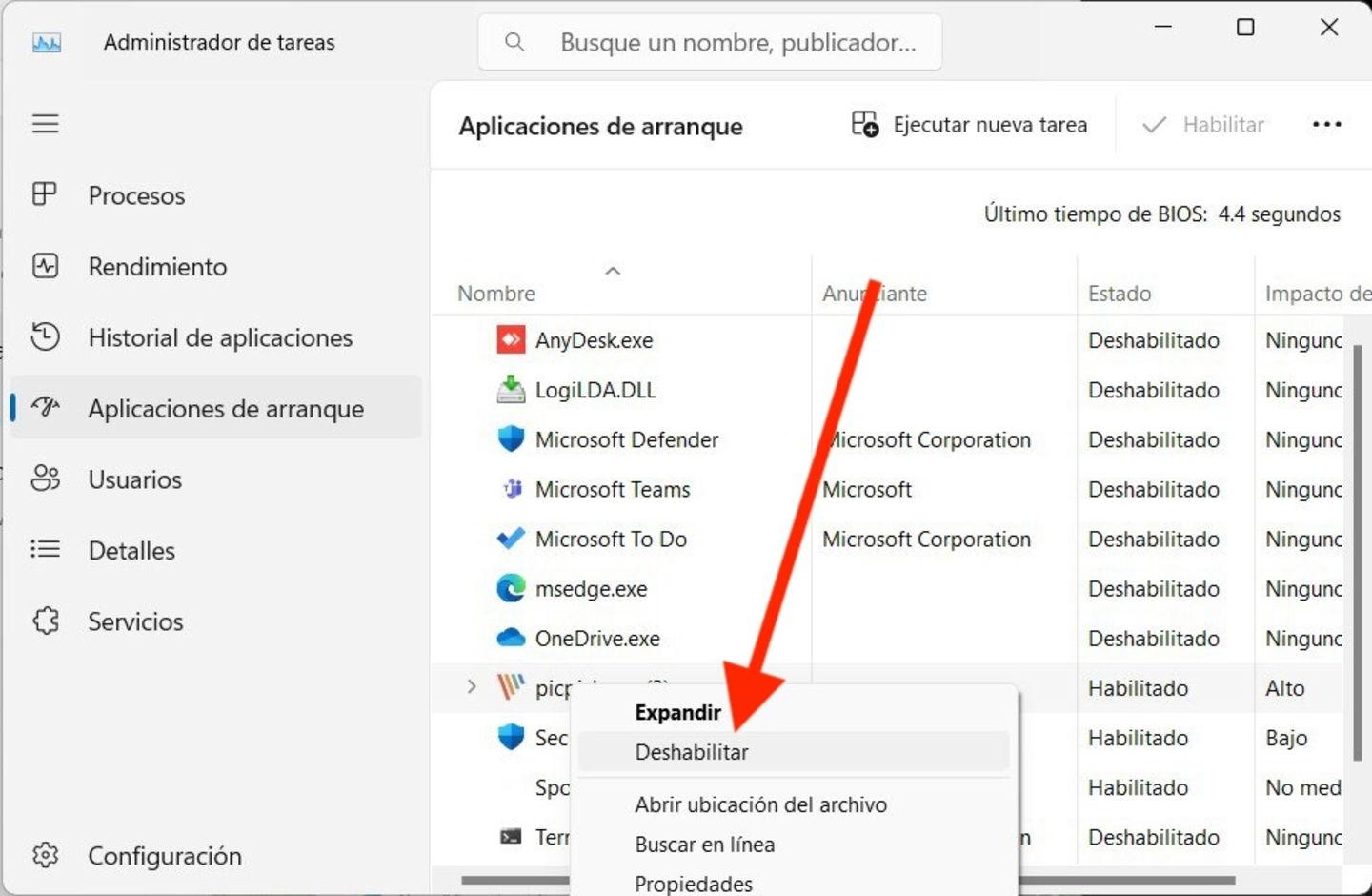
Классический диспетчер задач остается одним из самых полезных инструментов для управления автозагрузкой:
- пресс Control + Shift + Escape (или Ctrl+Shift+Esc, чтобы открыть его немедленно. Вы также можете найти его в меню «Пуск».
- Перейдите на вкладку под названием Главная (Если вы его не видите, нажмите «Подробнее» в нижнем углу.)
- Вот это кажется полный список программ, настроенных для запуска вместе с WindowsУ вас есть столбцы «Статус» (Включено или Отключено) и «Влияние на запуск», которые показывают, насколько сильно они замедляют процесс запуска. Если вы видите какой-то параметр с высоким уровнем влияния и не используете его, рекомендуется его отключить.
- Щелкните правой кнопкой мыши по приложению, которое вы хотите удалить, и выберите Отключить.
Если в какой-то момент вы передумаете, вы можете вернуться на этот экран, нажать на приложение и выбрать включить снова.
Удалить программы из автозагрузки Windows 11 с помощью msconfig и других параметров
В более ранних версиях Windows команда MSCONFIG Это был классический инструмент для управления автозагрузкой. Он всё ещё доступен в Windows 11, хотя и с некоторыми нюансами:
- пресс Win + R и написать MSCONFIG в появившемся окне.
- На вкладке Общие Вы можете выбрать типы запуска, но эти параметры в первую очередь влияют на службы и драйверы, а не на обычные программы автозапуска.
- На вкладке Главная, все, что вы увидите, — это ссылка для открытия диспетчера задач и управления программами, которые запускаются автоматически оттуда.
В целом, msconfig уступил место диспетчеру задач для управления запуском приложений, хотя он также полезен для настройки других расширенных параметров. Подробнее см. в нашей статье Как отключить автоматический вход в Windows.
Как удалить программы из автозагрузки в Windows 11
Иногда отключения программы автозагрузки недостаточно, или вы предпочитаете полностью удалить её с компьютера. Это можно сделать несколькими простыми способами:
- Из панели управления: Найдите «Панель управления», перейдите в «Программы > Программы и компоненты», выберите программу и нажмите «Удалить».
- Из начального меню: Щелкните правой кнопкой мыши по программе, которую хотите удалить, и выберите «Удалить».
- Из настроек: Перейдите в «Пуск > Параметры > Приложения > Приложения и компоненты», выберите приложение и нажмите «Удалить».
Запомнить Некоторые встроенные приложения Windows 11 не могут быть легко удалены.Если программа создает проблемы или не удаляется, попробуйте сначала восстановить ее из тех же разделов.

Что произойдет, если удалить все программы из автозагрузки?
Удаление всех программ автозагрузки может показаться хорошей стратегией для ускорения загрузки, однако Для правильной работы компьютера некоторые программы должны запускаться вместе с Windows.Например, антивирус, необходимые драйверы, приложения для специальных возможностей или базовая синхронизация файлов.
Рекомендуется просмотреть список и оставить только самое необходимое. Если вы не уверены, что представляет собой каждая программа, поищите её название в интернете, прежде чем принимать решение.
Если после удаления программ автозагрузки ваш компьютер по-прежнему работает медленно, на производительность могут влиять другие факторы, такие как вредоносное ПО, устаревшее оборудование, временные файлы или отсутствие обновлений.
Управление автозагрузкой в старых версиях Windows
Если вы все еще используете оборудование с Windows 10, Windows 8/8.1 или более ранние версии, такие как Windows 7, Vista или XP, шаги аналогичны, хотя есть некоторые вариации:
- В Windows 10 и 8/8.1 Управлять программами можно из «Настроек» («Приложения > Автозагрузка») и из диспетчера задач (вкладка «Автозагрузка»).
- В Windows 7, Vista и XPОбычно это делается с помощью msconfig. Откройте его через меню «Выполнить» (Win+R), введите msconfig и на вкладке «Автозагрузка» снимите флажки с программ, которые вы не хотите запускать автоматически.
Обратите внимание, что Microsoft больше не поддерживает Windows 7 и XP, поэтому, если вы по-прежнему сталкиваетесь с медленной работой системы, возможно, вам следует рассмотреть другие проблемы или рассмотреть возможность обновления системы.
Дополнительные советы по ускорению загрузки вашего ПК
- Проверьте раздел «Влияние на запуск» в диспетчере задач. для выявления программ, которые больше всего замедляют открытие.
- Поддерживайте Windows 11 в актуальном состоянии чтобы воспользоваться преимуществами последних оптимизаций.
- Избегайте работы слишком большого количества вкладок или служб в фоновом режиме после запуска., особенно на старых компьютерах.
- Проверьте наличие вредоносных программ и вирусов Если после очистки автозагрузки компьютер все равно работает медленно.
- Рассмотрите возможность перехода на SSD для значительного ускорения времени загрузки.
контролировать автозагрузка программ в Windows 11 Это один из самых эффективных способов ускорить загрузку компьютера и улучшить его повседневную работу. Всего за несколько минут, используя «Параметры» или «Диспетчер задач», вы можете значительно сократить время ожидания и гарантировать, что при запуске будут загружаться только полезные приложения. Это поможет поддерживать компьютер в оптимальном состоянии и быть готовым к любым задачам без лишних сложностей.

Редактор, специализирующийся на вопросах технологий и Интернета, с более чем десятилетним опытом работы в различных цифровых медиа. Я работал редактором и создателем контента в компаниях, занимающихся электронной коммерцией, коммуникациями, онлайн-маркетингом и рекламой. Я также писал на сайтах по экономике, финансам и другим секторам. Моя работа – это также моя страсть. Теперь, благодаря моим статьям в Tecnobits, я стараюсь каждый день изучать все новости и новые возможности, которые предлагает нам мир технологий, чтобы улучшить нашу жизнь.