
Руководство по открытию Как узнать какая видеокарта у моего ПК и ее характеристики Это никогда не повредит. Это гарантирует, что наш компьютер обладает необходимой графической мощностью для выполнения всех необходимых нам задач, таких как игры, редактирование видео или 3D-дизайн.
К счастью, есть несколько способов узнать, какая видеокарта установлена на вашем компьютере, и таким образом получить подробные характеристики компонентов вашего компьютера. Но, как мы и обещали, мы решим эту проблему и дадим вам ответ, как узнать, какая видеокарта у моего компьютера и ее характеристики. Пойдем туда.
Почему важно знать компоненты моей видеокарты
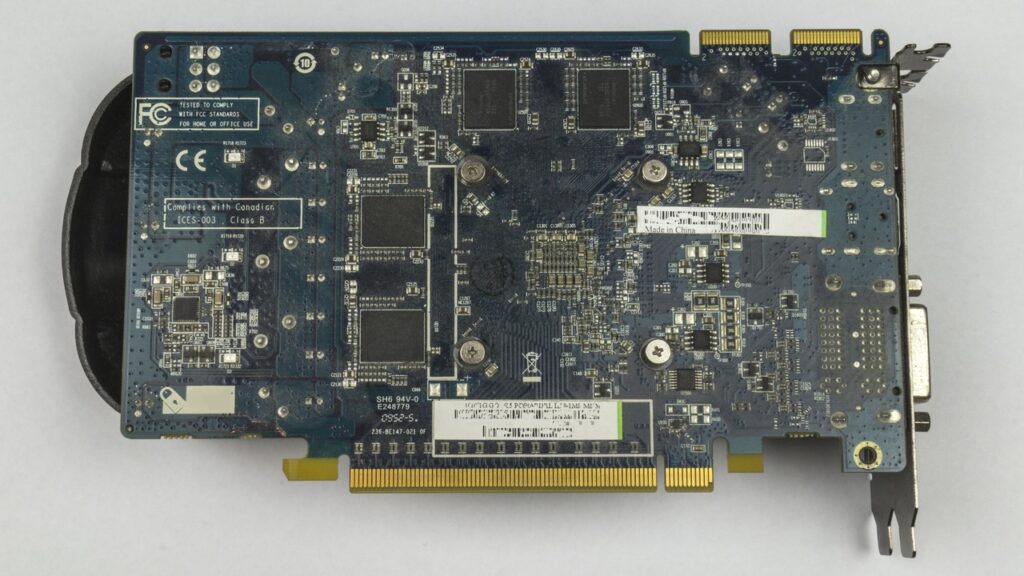
Видеокарта, также называемый GPU (графический процессор) является важным компонентом любого типа ПК. Функция этого элемента заключается в обработке визуальных и графических данных, тем самым отображая изображения на экране посредством выполнения основных и/или сложных задач.
Если мы знаем модель и характеристики видеокарты, мы можем проверить, соответствует ли наш компьютер минимальным требованиям для игр или специальные программы, При необходимости обновляйте оборудование, устраняйте проблемы с производительностью и убедитесь, что у вас установлена последняя версия драйверов, чтобы максимально эффективно использовать ее возможности. Мы приближаемся к пониманию того, как узнать, какая видеокарта установлена на моем компьютере и ее характеристики.
Как узнать какая видеокарта у моего ПК и ее характеристики: воспользуйтесь диспетчером устройств
Диспетчер устройств — это инструмент, который поставляется по умолчанию в Windows и позволяет нам получить доступ к обширной информации обо всех аппаратных устройствах в нашей системе. Использовать его очень просто, и ниже мы покажем вам шаг за шагом:
- Нажмите клавиши Windows + X y выбирать Диспетчер устройств в появившемся меню.
- В диспетчере устройств выберите опцию «Видеоадаптеры» и нажмите на нее.
- Ниже этого раздела вы увидите название вашей видеокарты. В некоторых случаях может появиться более одной видеокарты, если у вас есть встроенная графика в процессоре и выделенная карта.
Это один из лучшие способы чтобы узнать, какая видеокарта установлена на моем компьютере и ее характеристики. Хотя важно отметить, что на этом этапе мы получим только имя графического процессора, не предоставляя конкретных подробностей о каждой из его спецификаций. Для этого нам придется продолжать углубляться в тему.
Используйте инструмент системной информации (MSInfo).
Во всех приложениях Windows, которые мы можем использовать, мы находим интересный инструмент под названием системная информация. Это приложение дает нам подробный и интересный анализ всех аппаратных и программных компонентов нашего ПК.
Чтобы получить к нему доступ, мы должны:
- Нажмите клавиши Windows + R и откройте диалог Выполнять.
- Писать msinfo32 и нажмите Входить. Как только мы это сделаем, откроется окно с информацией о системе, которое нам пригодится.
- В левом меню мы должны перейти к компоненты > экран.
- Аналогично вы найдете информацию о названии видеокарты, видеопамяти, типе драйвера и максимально поддерживаемом разрешении.
Если мы сравним его с первым инструментом, который мы видели в этой статье, инструмент системной информации будет гораздо более полезным, когда мы хотим решить проблемный вопрос о Как узнать какая видеокарта у моего ПК и ее характеристики.
Используйте настройки дисплея в Windows 10 и 11, чтобы определить, какой тип видеокарты у меня есть.

Проще говоря, мы сможем идентифицировать и проверить видеокарту нашего ПК из настроек экрана, когда бы мы ни находились в Windows 10 и Windows 11. У нас почти есть все методы, чтобы узнать, какая видеокарта установлена на моем компьютере. и его характеристики.
В этом случае мы рекомендуем вам выполнить следующие действия:
- Щелкните правой кнопкой мыши на рабочем столе и выберите настройки экрана.
- Прокрутите вниз и выберите расширенные настройки дисплея.
- Оказавшись там, вы должны нажать на свойства видеоадаптера и определить некоторые дополнительные детали, такие как чип и видеопамять.
Таким образом, вы сможете получить доступ к быстрому и простому методу, который предоставит нам всю информацию о видеокарте.
Определите, какая видеокарта установлена на вашем компьютере, с помощью командной строки (CMD)
Командная строка или CMD помогут вам получить информацию о вашей видеокарте с помощью ряда команд. Для этого вам необходимо открыть командную строку, набрав CMD в строке поиска Windows и выбрав приложение. После этого вы должны написать следующую команду, за которой следует клавиша ENTER:
Путь wmic win32_videocontroller получает имя.
Эта команда отобразит имя видеокарты, установленной в вашей системе. Теперь вы знаете, как узнать какая видеокарта у моего ПК и ее характеристики.
После того, как вы выполнили первый шаг, все, что вам останется, — это насладиться спектром возможностей, которые открываются, имея гораздо больше информации о вашем собственном ПК. Прежде всего, вы сможете определить компоненты и знать, какие типы программ они поддерживают, что вы можете в них делать и многое другое.
- Видеопамять (VRAM): объем видеопамяти важен для ресурсоемких задач, таких как высокопроизводительные игры или редактирование видео. Современные видеокарты обычно имеют от 4 до 12 ГБ видеопамяти.
- Тип памяти: текущие карты используют GDDR5, GDDR6 или GDDR6X. Чем более совершенна память, тем лучшую производительность она обеспечит.
- Тактовая частота: Тактовая частота измеряется в МГц и влияет на скорость обработки графики графическим процессором. Этот аспект актуален для любителей производительности и геймеров.
- Потребление энергии: видеокарты могут потреблять значительное количество энергии. Убедитесь, что ваш блок питания совместим, особенно если вы планируете перейти на более мощную модель.
- Разрешение и частота обновления: некоторые видеокарты поддерживают разрешение 4K или выше, а также частоту обновления до 144 Гц или выше, что идеально подходит для игр и мониторов высокого разрешения.
Теперь вы ответили на первоначальный вопрос о том, как узнать, какая видеокарта установлена на моем компьютере и ее характеристики. Кстати, с помощью этой статьи мы также можем научить вас, как обновить драйверы видеокарты в Windows 10.
Знание того, какая видеокарта установлена на вашем компьютере, и ее характеристики — лучший способ оптимизировать ее использование, повысить производительность и обеспечить совместимость с действительно подходящим программным и аппаратным обеспечением. Либо используйте инструмент, интегрированный в Windows, командную строку или какую-либо другую альтернативу, чтобы получить лучший способ идентифицировать и узнать вашу видеокарту.

Увлекся технологиями с самого детства. Мне нравится быть в курсе событий в отрасли и, прежде всего, сообщать о них. Вот почему я уже много лет занимаюсь общением на веб-сайтах, посвященных технологиям и видеоиграм. Вы можете найти меня пишу об Android, Windows, MacOS, iOS, Nintendo или любой другой связанной теме, которая приходит на ум.