- Microsoft Edge интегрирует безопасный и простой в использовании менеджер паролей, позволяющий сохранять, редактировать и синхронизировать учетные данные на разных устройствах.
- Система использует локальное шифрование и параметры аутентификации для защиты ваших паролей, но важно поддерживать систему в актуальном состоянии и отслеживать установленные расширения.
- Edge предлагает надежные автоматические предложения паролей и возможность экспорта/импорта данных, что упрощает управление и миграцию, если вы решите использовать другой сервис.

Вы когда-нибудь задумывались, безопасно и удобно ли использовать Microsoft Edge в качестве менеджера паролей? Каждый день мы управляем большим количеством цифровых аккаунтов и Запоминание десятков сложных учетных данных может стать настоящим кошмаром.. К счастью, браузер Microsoft предлагает встроенную систему для сохраняйте, редактируйте и защищайте свои пароли которая конкурирует на равных с самыми известными решениями на рынке.
В этой статье мы расскажем вам Все, что вам нужно знать, чтобы максимально эффективно использовать менеджер паролей Microsoft Edge: от того, как получить доступ к своим учетным данным и изменить их, до рекомендаций по безопасности, принципов работы шифрования, синхронизации между устройствами и сравнения со сторонними менеджерами. Идея состоит в том, что к концу прочтения вы сможете на основе информации из первых рук решить, является ли Edge лучшим вариантом для вас и как извлечь из него максимальную пользу в своей цифровой жизни. Давайте перейдем к делу.
Что такое менеджер паролей Microsoft Edge и как он работает?
Менеджер паролей Microsoft Edge Это инструмент, интегрированный непосредственно в браузер, предназначенный для безопасного сохранения и управления всеми учетными данными, которые вы используете на любимых веб-сайтах. Благодаря этой системе вам не нужно запоминать все пароли или вводить их вручную каждый раз, поскольку Edge может автоматически заполнять формы входа, а также позволяет легко редактировать, удалять и добавлять новые пароли.
Эта функция включена по умолчанию, то есть, когда вы входите на веб-сайт и выбираете сохранение пароля, он будет сохранен в зашифрованном виде в вашем браузере. Синхронизация между устройствами позволяет вам всегда обновлять свои учетные данные, где бы вы ни находились, когда бы вы ни использовали свою учетную запись Microsoft в Edge.
Как будто этого было недостаточно, Edge на протяжении многих лет внедрял расширенные возможности безопасности и удобства использования такие как надежные предложения паролей, аутентификация перед отображением данных, интеграция с Windows Hello и даже инструменты для проверки работоспособности ваших паролей.
Преимущества и основные возможности менеджера паролей Edge

Использование встроенного менеджера паролей влечет за собой ряд основные преимущества:
- Абсолютный комфорт: Забудьте о необходимости запоминать десятки длинных и сложных паролей. Edge запоминает их и автоматически заполняет за вас.
- Расширенная безопасность: Все ваши пароли хранятся в зашифрованном виде локально на вашем устройстве, а если вы включите синхронизацию, они также будут передаваться в зашифрованном виде через облако Microsoft.
- Централизованное управление: Доступ, просмотр, редактирование или удаление любых сохраненных паролей с панели настроек вашего браузера.
- Автоматическое предложение надежных паролейEdge предлагает вам надежные случайные пароли каждый раз, когда вы регистрируетесь на новом сайте, повышая уровень вашей цифровой защиты.
- Многоплатформенная синхронизация: Когда вы входите в систему с помощью своей учетной записи Microsoft, ваши учетные данные остаются доступными и актуальными на всех совместимых устройствах (компьютер, мобильный телефон, планшет и т. д.)
- Защита от фишинга: Система автоматически заполняет учетные данные только на настоящих сайтах, что снижает риск фишинговых атак.
Эти функции делают Edge более чем привлекательным вариантом, особенно для тех, кто ищет простое решение без необходимости установки дополнительных программ.
Как получить доступ к паролям и управлять ими в Microsoft Edge?
Управление паролями в Edge интуитивно понятно и занимает всего несколько щелчков мыши. Вот пошаговое руководство по доступу к паролям и управлению ими:
- Откройте Microsoft Edge и нажмите на значок из трех точек вертикальная, расположена в правом верхнем углу окна (меню «Настройки и прочее»).
- Выберите вариант Конфигурация из выпадающего меню.
- С левой стороны перейдите в раздел Профили и внутри него нажмите на Пароли.
- Отсюда вы можете удобно и централизованно просматривать все сохраненные пароли, редактировать их, удалять или управлять новыми учетными данными.
Каждая запись позволяет выполнять дополнительные действия: вы можете просмотреть пароль после аутентификации, отредактировать данные, если они изменились, или удалить их, если они вам больше не нужны.
Редактировать и обновлять сохраненные пароли
Если вы изменили пароль для веб-сайта или приложения, Обновлять информацию в Edge очень просто:
- Войдите в панель Пароли следуйте описанным выше шагам.
- Найдите учетную запись, пароль которой вы хотите изменить, и нажмите Дополнительные действия (значок с тремя точками рядом с записью).
- Выберите вариант Редактировать.
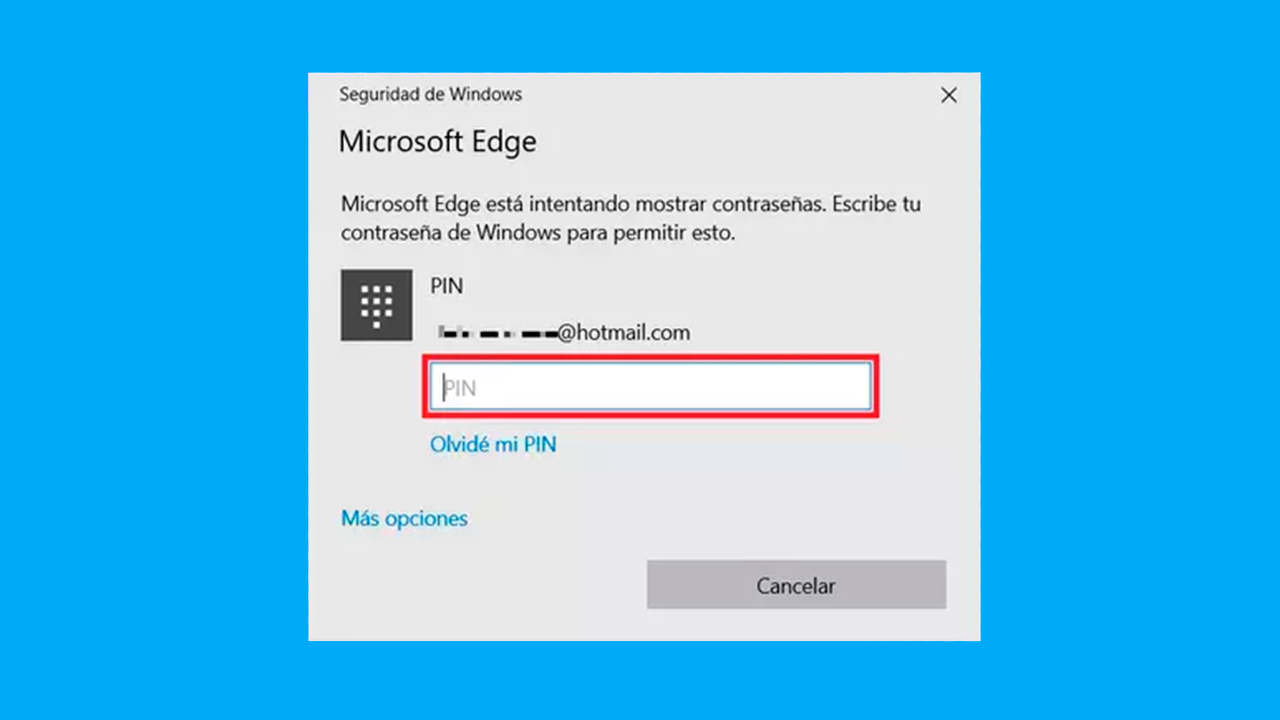
- Для дополнительной безопасности Edge попросит вас пройти аутентификацию в вашей операционной системе (например, с использованием PIN-кода, пароля пользователя или Windows Hello).
- Обновите пароль в поле редактирования и нажмите Готовый Чтобы сохранить изменения.
Помните об этом Edge позволяет редактировать пароли только после локального подтверждения вашей личности., что обеспечивает дополнительную защиту от несанкционированного манипулирования.
Как удалить сохраненные пароли?
Если вы прекращаете использовать аккаунт или просто хотите очистить листинг, Вы можете удалить сохраненные пароли за несколько шагов:
- Перейдите в раздел Пароли (Настройки > Профили > Пароли).
- Найдите запись, соответствующую веб-сайту или услуге, которую вы хотите удалить.
- Нажмите на значок параметров и выберите Устранять.
Это позволит сохранить чистоту вашего менеджера Edge и оставить только те сочетания клавиш, которые вы действительно используете.
Включите или отключите надежные предложения паролей
Microsoft Edge включает в себя возможность автоматически генерировать и предлагать надежные пароли при регистрации на новых платформах. Чтобы включить или отключить эту функцию:
- Откройте меню Конфигурация на Edge.
- Доступ Профили и выберите Пароли.
- Найдите этот вариант. Предлагайте надежные пароли и переместите соответствующий переключатель, чтобы включить или выключить его.
Когда активен, Edge предложит вам автоматически сгенерированный пароль. когда он обнаруживает, что вы регистрируетесь на новом сайте. Если вы примете его, пароль будет сохранен непосредственно в вашем менеджере паролей, и вы сможете использовать его каждый раз при доступе к этому сайту.
Синхронизация паролей между устройствами
Одной из сильных сторон Edge является его возможность синхронизации учетных данных между устройствами. Это означает, что если вы войдете в Edge с помощью своей учетной записи Microsoft (на ноутбуке, настольном ПК, планшете или мобильном устройстве), все сохраненные вами пароли будут автоматически переданы, что обеспечит их безопасность и доступность в любом месте.
Синхронизация использует сквозное шифрование при передаче данных и пароли хранятся в зашифрованном виде на серверах Microsoft. Для корпоративных и профессиональных учетных записей используются дополнительные уровни шифрования, такие как Microsoft Purview Information Protection. Вы можете включить или выключить синхронизацию в соответствии со своими предпочтениями. из меню настроек Edge в разделе профилей.
Система безопасности и шифрования Edge Manager
Одной из главных проблем пользователей является безопасность. Edge использует различные механизмы для защищать сохраненные пароли:
- Локальное шифрование данных: Пароли хранятся на вашем устройстве с использованием высоконадежного стандарта AES.
- Защита ключа шифрования: Ключ, который шифрует/расшифровывает ваши пароли, хранится в защищенной области операционной системы.
В зависимости от вашей системы вы используете:
- В Windows: DPAPI (API защиты данных).
- На Mac: Брелок для ключей.
- В Linux: Связка ключей Gnome или KWallet.
- На iOS: Связка ключей iOS.
- На Android: нет системного хранилища ключей, но есть шифрование AES128.
Доступ к своим паролям вы сможете получить только после входа в систему.. Даже если кто-то физически украдет ваше устройство, если он не вошел в систему под вашим именем пользователя, доступ к вашим паролям будет заблокирован. Однако если ваш компьютер заражен вредоносным ПО, существует риск того, что злоумышленник, действующий от имени вашего пользователя, может получить доступ к вашим данным.
Целесообразно ли использовать менеджер паролей Edge?

Официальные руководства по поддержке указывают, что Использование встроенного менеджера паролей Edge является предпочтительным вариантом для большинства обычных пользователей и предприятий., поскольку это упрощает создание надежных паролей, распространение их на разных устройствах и снижает риск фишинговых атак за счет автоматического заполнения только на нужных сайтах.
Кроме того, надежность системы повышается за счет ее встроенной интеграции с Windows, постоянных обновлений и репутации Microsoft как глобального поставщика услуг безопасности. Однако если ваша модель угроз включает возможность компрометации всего устройства (через вредоносное ПО или локальный доступ), ни один встроенный менеджер не является полностью защищенным.
Сравнение со сторонними менеджерами паролей
Edge или выделенный менеджер? Это одно из самых частых сомнений. Давайте рассмотрим основные отличия:
- Синхронизация: И Edge, и такие популярные менеджеры, как NordPass, Keeper или Bitwarden, позволяют синхронизировать учетные данные между устройствами. В Edge это делается через облако Microsoft; В третьем случае каждый использует свою собственную зашифрованную инфраструктуру.
- Контроль и конфиденциальность: Сторонние администраторы обычно используют «главный пароль», который они никогда не хранят локально, в то время как Edge полагается на аутентификацию сеанса пользователя. Некоторые продвинутые пользователи могут предпочесть системы с архитектурой нулевого разглашения, такие как NordPass, где даже провайдер не сможет расшифровать ваши данные.
- Дополнительные функции: Внешние менеджеры часто предлагают дополнительные возможности, такие как мониторинг даркнета, анализ работоспособности паролей, настраиваемую генерацию ключей или хранение других конфиденциальных данных, таких как заметки, банковские карты и т. д.
- Простота использования: Преимущество Edge в его интеграции: вам не нужно ничего устанавливать, он потребляет мало ресурсов и обновляется автоматически.
- РискиПароли, хранящиеся в вашем браузере (в любом браузере), могут быть уязвимы, если вредоносное расширение получит доступ к вашим страницам или если ваш сеанс пользователя будет скомпрометирован. Edge предлагает ограничительные политики для контроля того, какие расширения имеют доступ к вашим данным. Сторонние менеджеры часто устанавливают больше барьеров аутентификации и не зависят от браузера.
Общая рекомендация такова: Edge подойдет большинству пользователей, особенно если вы ищете удобство и простоту использования в экосистеме Microsoft. Если вам нужны расширенные функции или максимальная конфиденциальность, вы можете рассмотреть стороннее решение и, в таком случае, легко экспортировать/импортировать свои пароли между платформами.
Практические советы по повышению безопасности ваших паролей в Edge
Использование любого менеджера паролей, включая Edge, требует соблюдения определенных правил. надлежащие методы обеспечения безопасности:
- По возможности включайте многофакторную аутентификацию (MFA) по вашим самым важным счетам. Это добавляет дополнительный уровень безопасности и предотвращает несанкционированный доступ даже в случае кражи вашего пароля.
- Создавайте уникальные и надежные пароли для каждой страницы или услуги. Edge предлагает безопасные ключи, и вы можете использовать надежные онлайн-генераторы.
- Не оставляйте сеанс открытым на общедоступных или общих устройствах.. Всегда выходите из Edge, если это не ваш персональный компьютер.
- Регулярно обновляйте систему и браузер.. Новые версии устраняют уязвимости и повышают безопасность.
- Будьте осторожны с расширениями браузера. Устанавливайте только те, которые принадлежат известным разработчикам, и регулярно проверяйте их права доступа к данным.
- В случае обнаружения подозрительной активности или утечки, немедленно измените свои пароли и просмотрите сохраненные учетные данные.
Помнить: Абсолютной безопасности не существует, но применение этих советов значительно минимизирует риски..
Возможные ограничения и соображения, которые следует учитывать
Хотя Кромка достаточна для большинства профилей, есть случаи, когда целесообразно рассмотреть альтернативы или принять крайние меры предосторожности:
- Локальная модель шифрования надежна, но если ваше устройство взломано продвинутым вредоносным ПО, оно может получить доступ к вашим паролям, как если бы это были вы.
- В корпоративных или высокочувствительных средах может быть интересен внешний менеджер с архитектурой с нулевым разглашением или дополнительной проверкой.
- Экспортировать пароли легко, но требуется осторожность, чтобы не потерять информацию в ходе процесса или при переходе между браузерами.
- Сторонние менеджеры предлагают больше контроля над расширенными настройками (типы символов пароля, аудит доступа и т. д.), но они также требуют установки дополнительного программного обеспечения.
На организационном уровне Edge обеспечивает централизованное управление политиками безопасности, облегчая контроль и защиту данных на предприятиях.
Экспорт и импорт паролей в Edge
Если вы хотите сменить браузер или перенести свои учетные данные во внешний менеджер, например Bitwarden или NordPass, Edge позволяет экспортировать ваши пароли в совместимый формат (CSV)Процесс прост:
- Доступ Настройки > Профили > Пароли.
- Найдите этот вариант. Экспорт паролей. В целях безопасности вам придется пройти повторную аутентификацию.
- Выберите безопасное место для их сохранения и не забудьте удалить этот файл после завершения процесса.
- Большинство внешних менеджеров позволяют импортировать данные непосредственно из этого типа файлов.
Эта процедура Идеально подходит, если вы переходите на менеджер с большим количеством функций. или если вам необходимо создать резервную копию ваших учетных данных.
Настройка и управление расширениями

Microsoft Edge позволяет вам точно контролировать, какие расширения могут или не могут получать доступ к данным формы. Вы можете определять ограничения с помощью политик безопасности, что особенно полезно в корпоративных средах или при управлении устройствами для нескольких пользователей.
Вредоносное расширение с правами полного доступа может читать или изменять пароли автозаполнения. Поэтому будьте особенно осторожны с тем, что вы добавляете в свой браузер, и всегда изучайте репутацию разработчика каждого дополнения.


Я энтузиаст технологий, который превратил свои «компьютерные» интересы в профессию. Я провел более 10 лет своей жизни, используя передовые технологии и возясь со всевозможными программами из чистого любопытства. Сейчас я специализируюсь на компьютерных технологиях и видеоиграх. Это потому, что более 5 лет я пишу статьи для различных сайтов, посвященных технологиям и видеоиграм, создавая статьи, которые стремятся дать вам необходимую информацию на понятном каждому языке.
Если у вас есть какие-либо вопросы, мои знания варьируются от всего, что связано с операционной системой Windows, а также Android для мобильных телефонов. И я предан вам, я всегда готов потратить несколько минут и помочь вам решить любые вопросы, которые могут у вас возникнуть в этом мире Интернета.