- UniGetUI объединяет менеджеры пакетов, такие как Winget, Scoop и Chocolatey, в единый визуальный интерфейс.
- Позволяет автоматически и легко устанавливать, обновлять и удалять приложения.
- Он поддерживает массовые установки, экспорт/импорт списков и расширенные настройки.
Для пользователей Windows, желающих управлять приложениями и поддерживать их в актуальном состоянии без технических сложностей и траты времени, существует незаменимый инструмент. В этой статье мы расскажем, как им пользоваться. Как установить UniGetUI на Windows и пользоваться его преимуществами.
UniGetUI упрощает и автоматизирует установку, обновление и удаление программ через доступный графический интерфейс, Поддержка самых популярных менеджеров пакетов для Windows. Читайте дальше, чтобы узнать, почему это стоит включить в свой рабочий процесс.
Что такое UniGetUI и для чего он используется?
UniGetUI — приложение с открытым исходным кодом, разработанное для предоставления интуитивно понятного графического интерфейса для основных менеджеров пакетов в Windows., таких как Winget, Scoop, Chocolatey, Pip, NPM, .NET Tool и PowerShell Gallery. Благодаря этому инструменту Любой пользователь может устанавливать, обновлять или удалять программное обеспечение, опубликованное в этих репозиториях., и все это из одного окна и без необходимости прибегать к сложным консольным командам.
Огромное преимущество UniGetUI заключается в объединении и упрощении процессов, которые традиционно требовали глубоких знаний или использования нескольких различных инструментов. Сейчас, всего несколькими кликами, вы можете искать, фильтровать и управлять программами всех видов: от браузеров и редакторов до менее известных утилит, все централизованно и наглядно.
Среди основные функции Основные моменты UniGetUI включают в себя:
- Поиск и установка пакетов программного обеспечения напрямую из нескольких поддерживаемых менеджеров пакетов.
- Обновлять автоматически или вручную программное обеспечение, установленное в системе.
- Удалите приложения легко, даже в расширенном или пакетном режиме.
- Управление крупными установками и восстановить настройки на новых компьютерах.
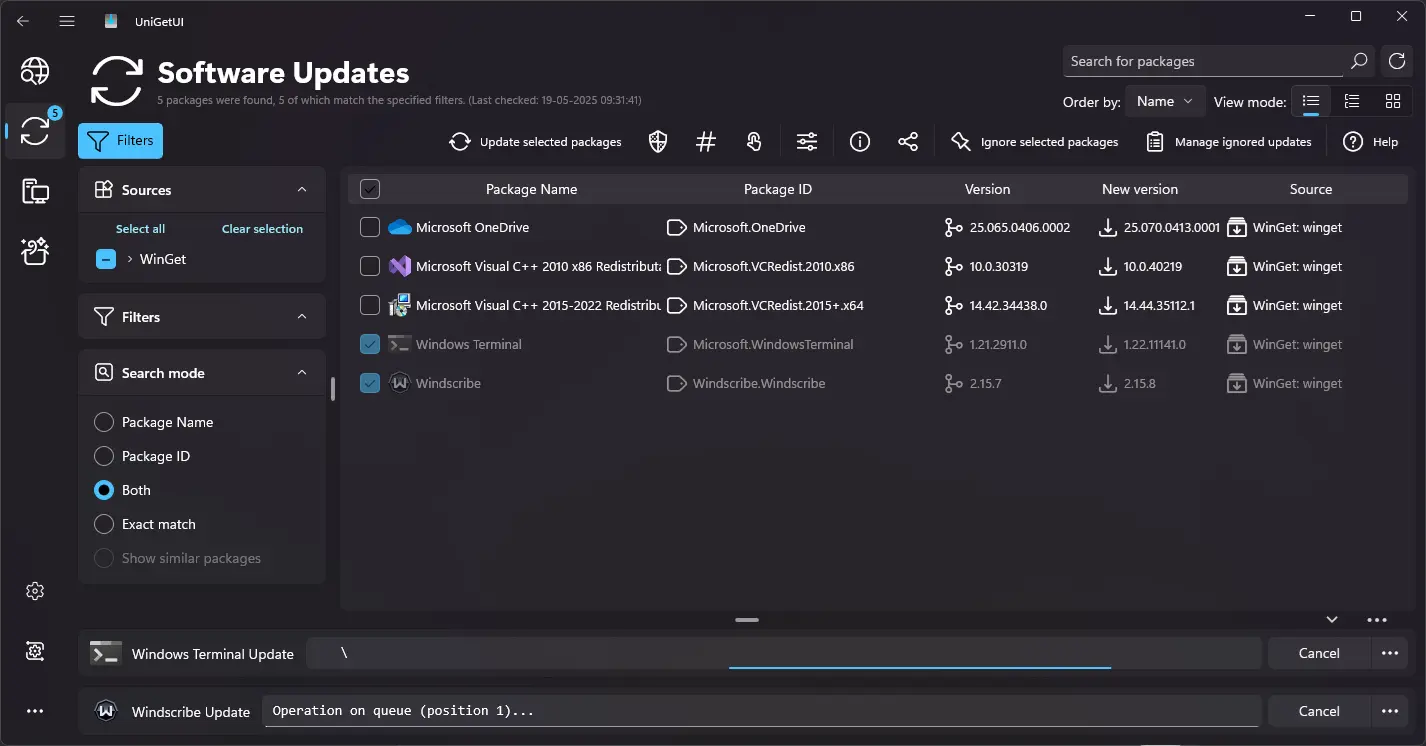
Преимущества использования UniGetUI в Windows
Один из столпов UniGetUI — это его приверженность простоте, делая расширенное управление программным обеспечением в Windows доступным даже для тех, у кого нет технического опыта. Его основные преимущества:
- Централизация менеджеров пакетов: Он объединяет ключевые системы, такие как Winget, Scoop, Chocolatey и т. д., в единый визуальный интерфейс, устраняя необходимость переключения между различными программами или командами.
- Автоматические обновления: Система способна определять наличие новых версий установленных программ и автоматически обновлять их или отправлять уведомления в зависимости от предпочтений пользователя.
- Полный контроль над объектами: UniGetUI позволяет вам выбрать конкретную версию каждого приложения или определить расширенные параметры, такие как архитектура (32/64 бита), пользовательские параметры и место установки на компьютере.
- Управление списками пакетов: Вы можете экспортировать и импортировать списки приложений для копирования конфигураций на нескольких компьютерах, что идеально подходит для быстрой перенастройки среды после переустановки или запуска нового компьютера.
- Умные уведомления: Получайте оповещения о новых версиях программного обеспечения и управляйте тем, как и когда вы хотите обновляться, даже пропуская определенные обновления, если хотите.
Эти преимущества делают установку UniGetUI в Windows простой задачей. Идеальное решение, особенно полезное для тех, кто хочет без каких-либо усилий поддерживать свою систему оптимизированной, безопасной и всегда актуальной.
Какие менеджеры пакетов поддерживаются UniGetUI?
UniGetUI поддерживает интеграцию с наиболее популярными менеджерами пакетов для Windows, Позволяет любому пользователю использовать каталоги программного обеспечения без использования командной строки. В настоящее время поддерживаются:
- Вингета: Официальный менеджер Microsoft для Windows.
- Лопатка: Известен тем, что упрощает установку портативных утилит и программ.
- Шоколадный: Широко используется в бизнес-среде благодаря своей надежности и разнообразию упаковок.
- Пип: Особенно полезно для пакетов Python.
- NPM: Классический инструмент управления пакетами в Node.js.
- Инструмент .NET: Разработано для утилит экосистемы .NET.
- Галерея PowerShell: Идеально подходит для скриптов и модулей PowerShell.
Это означает, что, установив UniGetUI в Windows, вы сможете устанавливать все: от повседневных приложений до инструментов разработки, — и все это из единой точки управления.
 Функциональные возможности и особенности
 Функциональные возможности и особенности
UniGetUI выделяется своим набором расширенных функций, некоторые из которых даже не присутствуют во многих коммерческих альтернативах:
- Обнаружение и фильтрация приложений: Используйте внутреннюю поисковую систему для быстрого поиска любой программы, применяя фильтры по категории, популярности или совместимости.
- Пакетная установка: Выберите несколько программ и выполните массовую установку, обновление или удаление всего за несколько щелчков мыши.
- Списки экспорта и импорта программного обеспечения: Создавайте резервные копии установленных программ и легко восстанавливайте их на любом новом компьютере.
- Управление версиями: Выберите, хотите ли вы установить определенную версию приложения или оставить только стабильные версии.
- Расширенные возможности настройки: Доступ к подробным настройкам, таким как каталог установки, параметры командной строки или настройки, специфичные для пакета.
- Расширенная информация о пакете: Перед установкой проверьте технические данные каждой программы, такие как лицензия, хэш безопасности (SHA256), размер или ссылку издателя.
- Периодические уведомления: Система уведомит вас всякий раз, когда обнаружит доступные обновления для ваших программ, и вы сможете решить установить, проигнорировать или отложить эти улучшения.
- Гарантированная совместимость: Разработан для Windows 10 (версии 10.0.19041 или выше) и Windows 11, хотя при определенных условиях может работать и на серверных версиях.
Как установить UniGetUI на Windows шаг за шагом
Процесс установки UniGetUI в Windows прост и подойдет любому пользователю. Добиться этого можно разными способами, в зависимости от ваших предпочтений:
- С официального сайта UniGetUI: Вы можете напрямую загрузить установщик и начать его использовать.
- Использование менеджеров пакетов, таких как Winget, Scoop или Chocolatey: Просто выполните соответствующую команду в каждом случае или найдите «UniGetUI» в самой программе.
- Используя систему самообновления: После установки UniGetUI будет обновляться, уведомляя вас о новых версиях и применяя обновления одним щелчком мыши.
Какой бы метод вы ни выбрали, установка будет простой и не потребует от вас дополнительных технических знаний. Вам просто нужно следовать инструкциям на сайте или инструкциям на экране после запуска установщика.
Требования и совместимость
UniGetUI — это оптимизирован для 64-битных систем Windows, в частности, Windows 10 (начиная с версии 10.0.19041) и Windows 11. Хотя официально он не поддерживается в Windows Server 2019, 2022 или 2025, в целом он работает корректно в этих средах, за небольшими исключениями (например, вам может потребоваться вручную установить .NET Framework 4.8 для Chocolatey).
Программное обеспечение также функционирует на архитектурах ARM64 посредством эмуляции, хотя производительность может отличаться от родных систем x64.
Перед установкой UniGetUI в Windows проверьте, что версия вашей операционной системы соответствует указанным минимальным требованиям.
Индекс
