- Интеграция Continue.dev и Cline позволит превратить VS Code в открытую интегрированную среду разработки с поддержкой искусственного интеллекта.
- Настройка параметров моделей с помощью файла config.yaml и использование ключей API от таких поставщиков, как Groq и OpenRouter.
- Внедрение функций автозаполнения, контекстного чата, быстрого редактирования и автономных агентов для оптимизации разработки.
- Возможность запускать языковые модели локально для обеспечения конфиденциальности и работы в автономном режиме.

Уверен, с вами такое случалось: вы пишете код, и вдруг используемый вами ИИ-помощник замедляется, теряет контекст или начинает предлагать изменения, не имеющие никакого отношения к проекту. Редакторы вроде... Курсор Виндсерфинг и другие подобные товары эти функции входят в стандартную комплектацию, но Для использования контекстного чата, автозаполнения и агентов, способных изменять код, вам не нужно покидать Visual Studio Code..
Continue и Cline — это два расширения с открытым исходным кодом, позволяющие интегрировать различные модели ИИ в VS Code. Оба могут работать с облачными провайдерами, шлюзами, такими как OpenRouter, и некоторыми локальными серверами моделей.
Хотя их можно устанавливать вместе, Комбинация препаратов Continue и Cline не является обязательной.Их функции пересекаются в нескольких областях, особенно с учетом того, что Continue добавил собственный режим агента. Правильный выбор зависит от того, что вам в первую очередь нужно: автозаполнение и контекстное редактирование, или агент, ориентированный на выполнение многоэтапных задач.

«Продолжить» или «Клайн»: какой вариант расширения следует использовать?
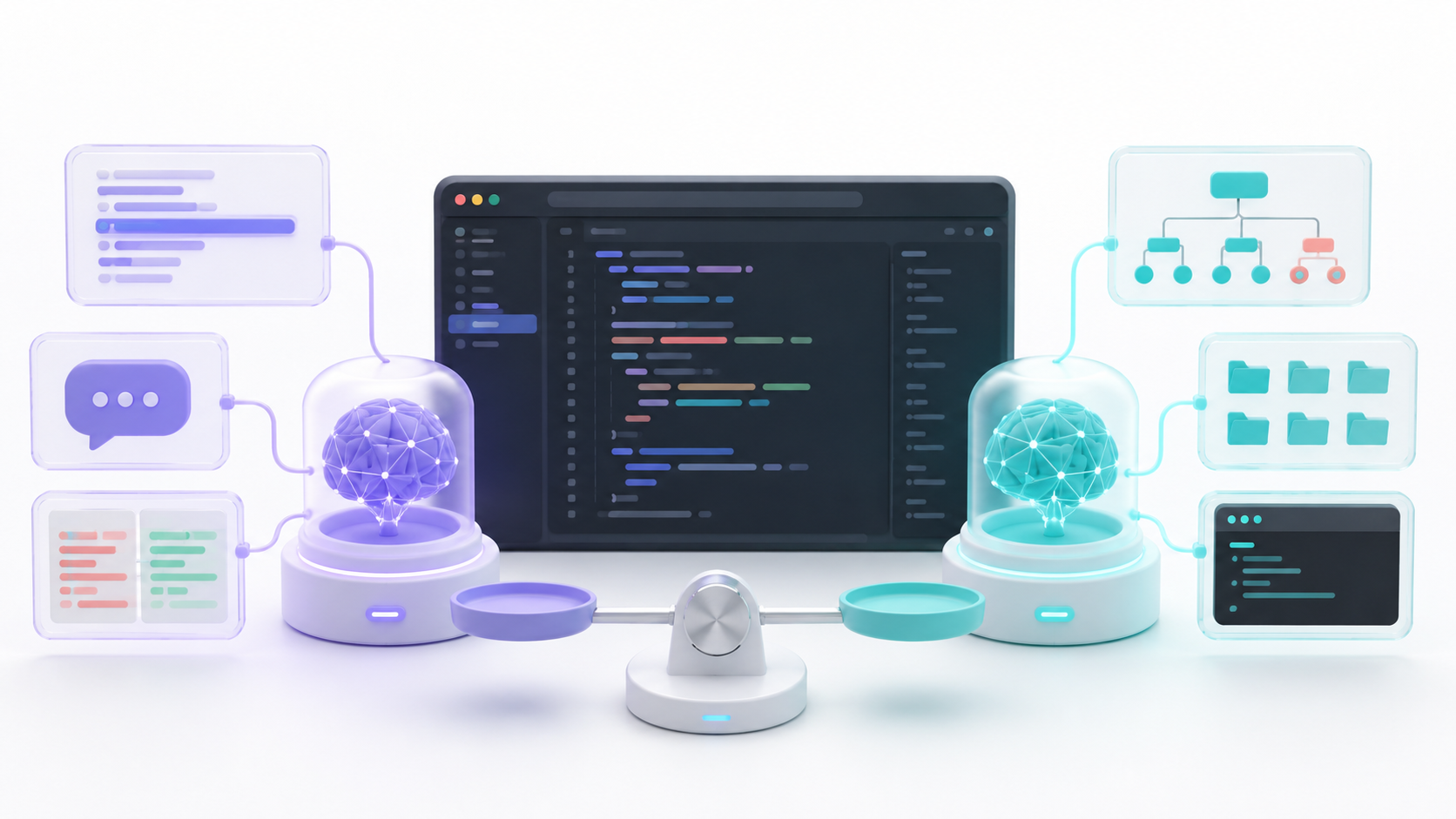
Continue предлагает достаточно полный набор функций в редакторе. Он включает автозаполнение, чат, редактирование фрагментов текста, планирование и режим агента, способного читать файлы, изменять код и запускать инструменты.
Cline в большей степени ориентирован на работу с агентами. Вы можете исследовать проект, подготовить план, изменять различные файлы, выполнять команды в терминале и проверять результаты выполнения задачи.
| Особенность | Продолжать | Клайн |
|---|---|---|
| Автозаполнение по мере ввода текста | Ага | Это не является его основной функцией. |
| Контекстный чат | Ага | Ага |
| Редактирование с использованием инструкций | Ага | Ага |
| Режим планирования | Ага | Ага |
| Агент с инструментами | Ага | Ага |
| Выполнение команды | Доступно в режиме агента | Одна из его главных функций |
| Конфигурация с использованием YAML | Ага | Обычно настройка выполняется с вашей панели управления. |
| Локальные модели | Ollama, LM Studio и другие совместимые поставщики | Ollama, LM Studio и другие совместимые конечные устройства |
Если вы в основном хотите Автозаполнение, чат и незначительные правкиФункция Continue может охватывать весь рабочий процесс. Если вы предпочитаете делегировать целые задачи и отслеживать, как агент создает файлы или выполняет команды, функция Cline особенно удобна.
Вы также можете установить обе программы и использовать Continue для автозаполнения и Cline для задач агента. В этом случае избегайте одновременного открытия двух агентов для одних и тех же файлов, так как это может привести к конфликтующим изменениям.
Как установить функцию «Продолжить» в Visual Studio Code
Откройте раздел расширений VS Code, используя Ctrl + Shift + X и поиск ПродолжатьПеред нажатием соответствующей кнопки убедитесь, что вы устанавливаете официальное расширение.
После установки в панели действий появится новый значок. Вы можете переместить эту панель во дополнительную боковую панель, чтобы проводник файлов оставался слева, а ассистент — справа.
Локальные настройки функции «Продолжить» сохраняются в профиле пользователя. Обычно они находятся по следующим путям:
- Окна:
%USERPROFILE%\.continue\config.yaml - Linux и macOS:
~/.continue/config.yaml
Следовательно, папка .continue Обычно он не создаётся в корневом каталоге каждого проекта. Он находится в домашнем каталоге пользователя.
Вы можете открыть настройки прямо из панели «Продолжить». Нажмите Ctrl + LОткройте селектор, расположенный над окном диалога, и воспользуйтесь значком шестеренки, соответствующим локальным настройкам.
Рекомендуемый программой Continue процесс запуска использует учетную запись для доступа к настройкам и ресурсам вашей платформы. Однако также можно установить локальную версию и работать в автономном режиме, используя шаблон, размещенный на вашем собственном компьютере.
Как настроить параметр «Продолжить» с помощью файла config.yaml
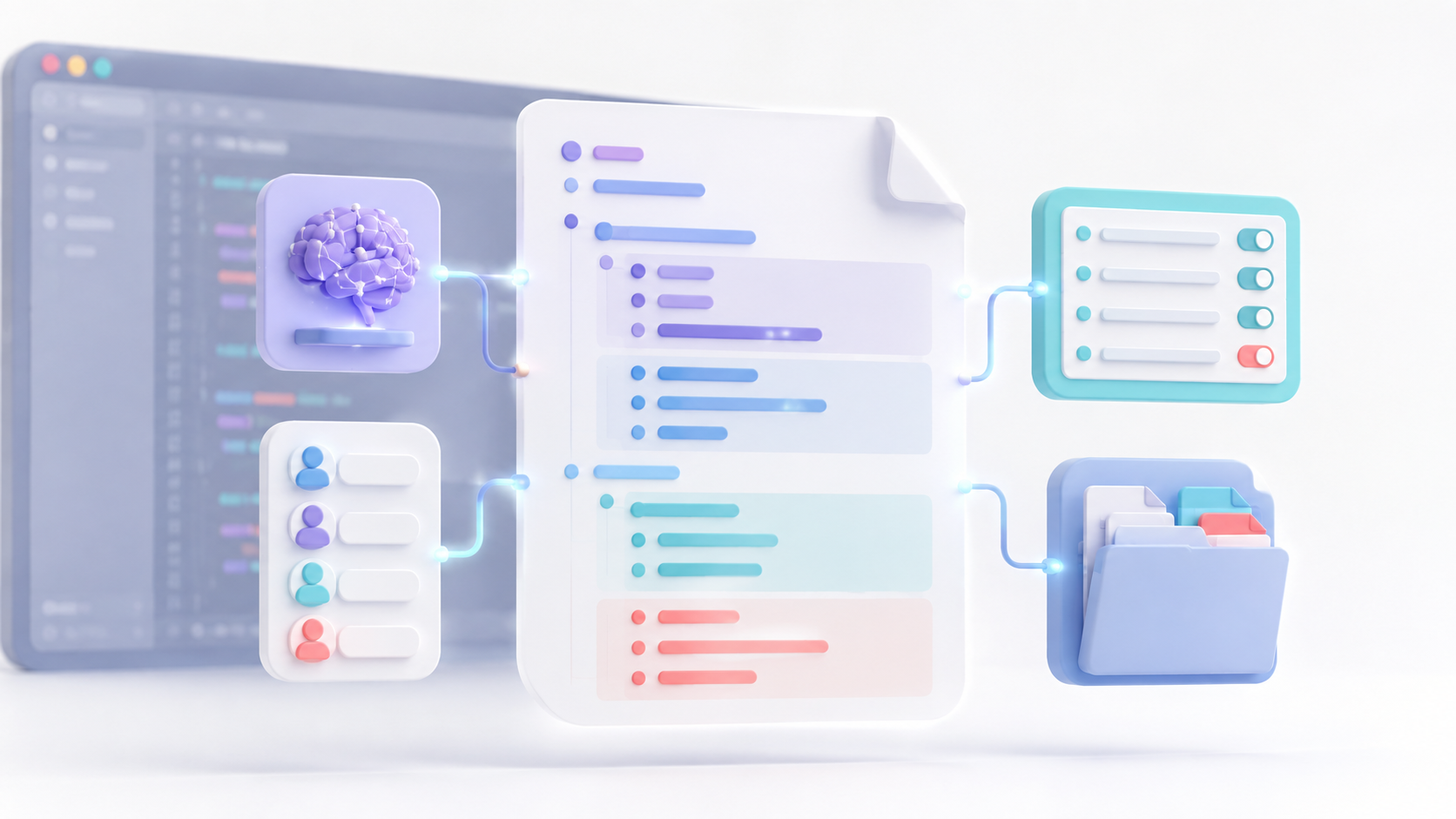
Файл config.yaml Он определяет доступные модели, правила, инструменты и источники контекста. Старый формат config.json Этот формат устарел, поэтому в новых системах рекомендуется использовать YAML.
Базовая конфигурация OpenRouter может иметь следующую структуру:
name: Mi asistente
version: 1.0.0
schema: v1

models:
  - name: Modelo de programación
    provider: openrouter
    model: <ID_DEL_MODELO>
    apiKey: <TU_API_KEY>
    roles:
      - chat
      - edit
      - apply

rules:
  - Responde en español.
  - Respeta el estilo y la estructura existentes.
  - No modifiques archivos que no estén relacionados con la tarea.
Заменяет <ID_DEL_MODELO> Используйте точный идентификатор, опубликованный OpenRouter, и добавьте действительный ключ. Не загружайте файл с учетными данными на GitHub и не публикуйте его публично.
Основные свойства каждой модели:
name: имя, которое появится в поле выбора "Продолжить".provider: используемый поставщик, напримерopenrouter,groq,ollamaolmstudio.model: точный идентификатор модели у данного поставщика.apiKeyДля использования API требуются учетные данные.roles: функции, назначенные модели.
Функция Continue позволяет использовать разные модели для каждой задачи. Доступные роли включают: chat, edit, apply, autocomplete, embed y rerank.
Например, вы можете зарезервировать специализированную и быструю модель для автозаполнения:
models:
  - name: Autocompletado local
    provider: ollama
    model: qwen3:4b
    roles:
      - autocomplete
    requestOptions:
      extraBodyProperties:
        think: false
    autocompleteOptions:
      debounceDelay: 250
      maxPromptTokens: 1024
      onlyMyCode: true
Представленная модель — лишь пример. Всегда проверяйте, какие модели рекомендует Continue для установленной у вас версии и какие из них ваш компьютер сможет корректно запустить.

Как добавить правила и контекст для продолжения
старый параметр systemMessage Это не входит в текущую схему. config.yamlДля предоставления постоянных инструкций необходимо использовать rules.
rules:
  - Utiliza TypeScript en lugar de JavaScript cuando sea posible.
  - No añadas dependencias sin pedir autorización.
  - Escribe pruebas para cada función nueva.
  - Mantén las respuestas breves y explica los cambios importantes.
Эти правила включены в запросы чата, редактирования и запросов агентов. Их также можно загрузить из отдельных файлов, если вы хотите поддерживать разные инструкции для каждой рабочей среды.
Раздел context позволяет объявлять дополнительные источники:
context:
  - provider: file
  - provider: code
  - provider: diff
  - provider: terminal
Функция «Продолжить» также позволяет вручную добавлять файлы, выбранный код и другие источники, используя элементы управления контекста. Чем больше информации вы отправляете, тем больше может быть расход токенов, поэтому лучше включать только то, что необходимо для выполнения задачи.
Groq или OpenRouter: какого провайдера выбрать?
Groq и OpenRouter выполняют разные функции. Groq — это поставщик услуг по выполнению инференции, отличающийся низкой задержкой ответов для поддерживаемых им моделей. OpenRouter — это шлюз, обеспечивающий унифицированный доступ к моделям от многочисленных поставщиков.
| Особенность | Грок | OpenRouter |
|---|---|---|
| Каталог | Ограниченный выбор совместимых моделей. | Очень обширный каталог поставщиков |
| Скорость | Одно из его главных преимуществ | Это зависит от выбранной модели и поставщика. |
| Бесплатный уровень | Доступно с ограничениями по использованию. | Бесплатные шаблоны и варианты :free с ограничениями |
| Бизнес-модели | Они зависят от каталога Groq. | Доступ к многочисленным бизнес-моделям |
| Доступность | В соответствии с квотами модели | Она может обеспечивать маршрутизацию между различными провайдерами. |
Не рекомендуется указывать модели Mixtral, Gemma или другие как постоянно предлагаемые продукты Groq. Каталог и его ограничения могут меняться. Перед настройкой Continue или Cline проверьте доступные модели в консоли поставщика.
Бесплатный тариф Groq полезен для тестирования и легковесных проектов, но он ограничен количеством запросов и токенов. Его не следует рассматривать как бесплатный и неограниченный сервис для непрерывных рабочих нагрузок.
OpenRouter предлагает как платную, так и бесплатную версии. Также доступен бесплатный маршрутизатор, который автоматически выбирает совместимую модель, хотя его доступность, задержка и ограничения могут быть неподходящими для всех задач программирования.
Для автозавершения кода обычно предпочтительнее небольшая, быстрая и специализированная модель. Для сложных задач рефакторинга или многошаговых агентов, как правило, больше подходит модель с более развитым логическим мышлением, достаточным контекстным окном и совместимостью с инструментами.

Как использовать основные функции функции «Продолжить»
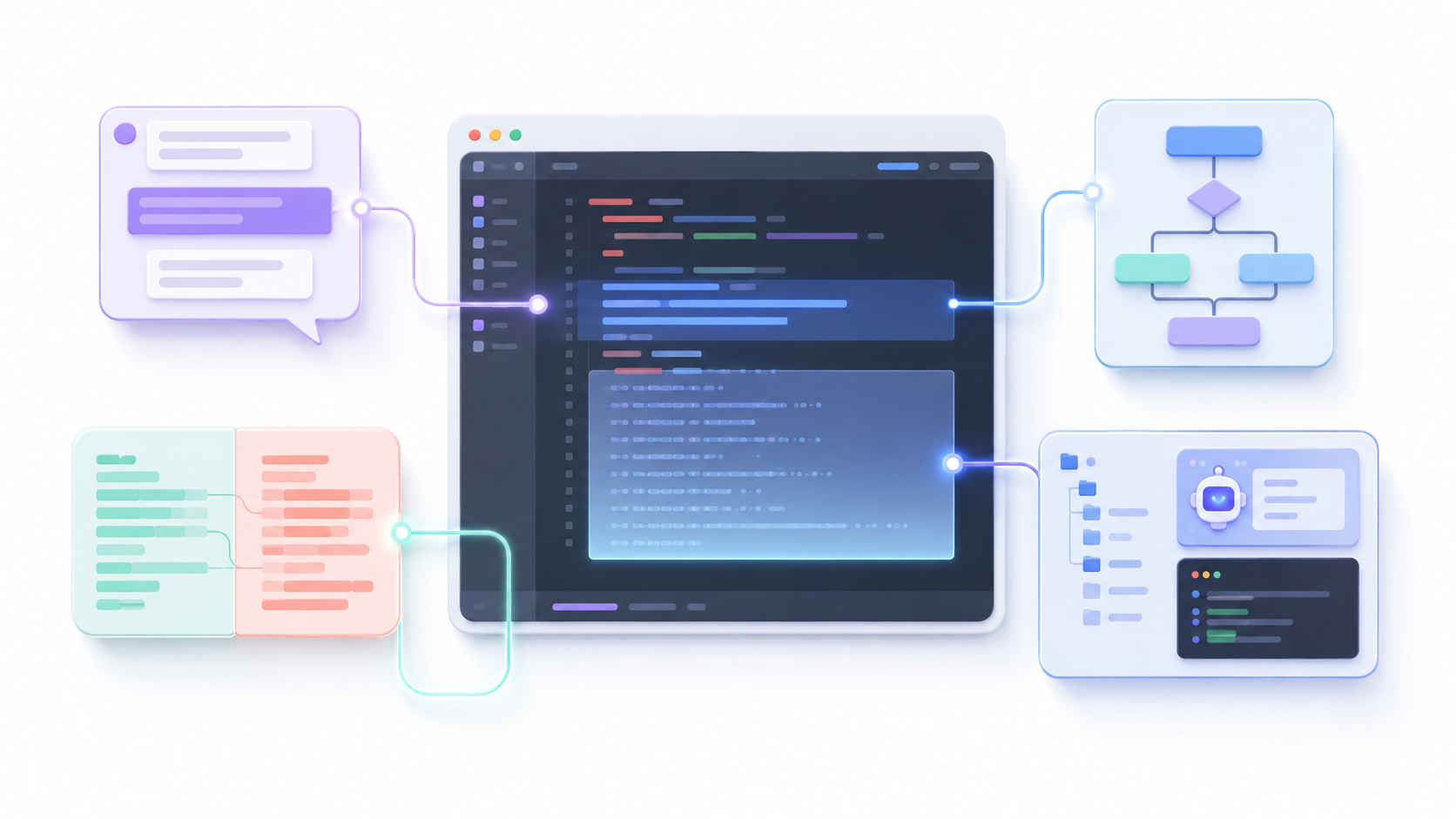
Автозаполнение
Функция «Продолжить» отображает подсказки кода в режиме реального времени по мере ввода. Нажмите Tab принять полное предложение и Esc исключить эту возможность.
Вы также можете настроить сочетание клавиш VS Code для автоматического принятия следующей строки в предложении, но это не следует путать со встроенной функцией автоматического принятия пословного варианта.
Контекстный чат
Нажимать Ctrl + L Чтобы начать новый разговор. Если у вас выбран код, кнопка «Продолжить» может добавить его непосредственно в чат.
Краткий путь Ctrl + Shift + L Это позволяет добавить выбранный фрагмент в текущий чат. Вы также можете прикреплять файлы и другие контекстные данные прямо из интерфейса.
Режим редактирования
Выберите код, который хотите изменить, и нажмите Ctrl + IНапишите оператор, например, "выделите эту логику в функцию и добавьте типы", и после нажатия кнопки "Продолжить" отобразится сравнение перед применением изменений.
Этот режим подходит для ограниченного рефакторинга, документирования, исправления ошибок или конвертации между языками.
Режим планирования
Функция Plan позволяет проанализировать проект и подготовить стратегию без необходимости внесения изменений. Рекомендуется использовать её перед миграцией, масштабным рефакторингом или любой задачей, масштаб которой ещё неясен.
Режим агента
В режиме агента можно читать файлы, создавать код, изменять проект и запускать инструменты. Для его корректного использования выбранная модель должна обладать необходимыми возможностями, особенно совместимостью с вызовами инструментов.
Перед выполнением определенных действий продолжайте запрашивать авторизацию. Всегда проверяйте предлагаемые изменения, особенно те, которые затрагивают зависимости, файлы конфигурации, базы данных или системные команды.
Как установить и настроить Cline в VS Code
Откройте расширения с помощью Ctrl + Shift + Xищет Клайн и установите официальное расширение. Затем откройте его панель из боковой панели.
В документации Cline рекомендуется переместить панель в правую боковую панель, чтобы обозреватель проектов оставался слева. Этот шаг необязателен, но он упрощает отслеживание файлов, изменяемых агентом.
В настройках Cline можно выбрать один из нескольких способов доступа к моделям:
- Клайн: Интегрированный доступ с оплатой за использование и кредитами.
- ClinePass: подписка для определенных моделей.
- Фирменный ключ API: Прямое подключение к OpenRouter, Groq и другим провайдерам.
- Локальные модели: подключение к Ollama, LM Studio или другому совместимому устройству.
Компания Cline периодически публикует рекламные акции с бесплатными моделями для пользователей, имеющих учетную запись. Эти предложения меняются, имеют ограниченную доступность и могут быть изменены в любое время. Поэтому не следует предполагать, что бесплатная пробная версия конкретной модели, такой как Claude 3.7, будет доступна всегда.
Чтобы использовать OpenRouter, откройте настройки Cline, выберите соответствующего провайдера, вставьте свой API-ключ и выберите одну из доступных моделей. Процесс с Groq аналогичен.
Как работает Cline в режимах «Планирование» и «Действие»
En Режим планированияCline анализирует проект и предлагает стратегию, но не вносит изменений в файлы. Его можно использовать для уточнения требований и проверки объема работ перед началом работы.
En Режим действияCline позволяет создавать и редактировать файлы, а также выполнять команды. По умолчанию программа отображает каждую операцию и ожидает вашего подтверждения или отклонения.
Также есть функция автоматического подтверждения, которая позволяет пропускать подтверждения для определенных действий. Используйте ее с осторожностью: автоматическая авторизация команд терминала или изменений вне проекта значительно повышает риск.
Контрольные точки позволяют легко вернуться к предыдущему состоянию, если задача приводит к неожиданным результатам. Однако они не заменяют Git или резервную копию проекта.
Как использовать локальные модели с Continue и Cline
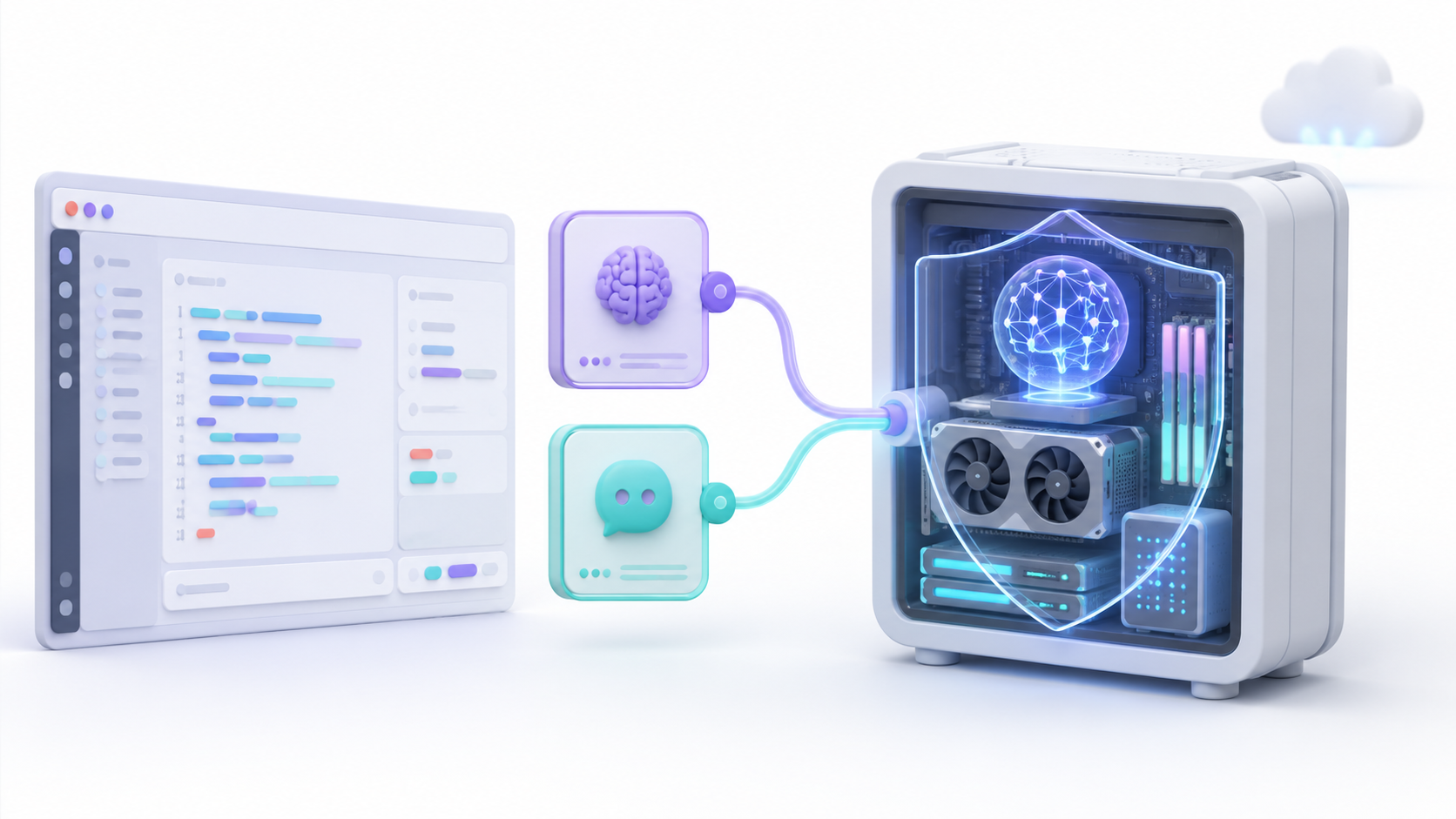
Continue и Cline могут подключаться к локальным серверам, таким как Ollama и LM Studio. Это снижает зависимость от внешних сервисов и позволяет работать без отправки кода в облачный API.
В клинике Клайн действует следующая общая процедура:
- Установите Ollama или LM Studio.
- Загрузите подходящий шаблон программирования.
- Запустите локальный сервер.
- Откройте настройки Cline.
- Выберите Ollama или LM Studio в качестве поставщика услуг.
- Проверьте URL-адрес и обнаруженную модель.
Адреса по умолчанию обычно следующие:
Ollama: http://localhost:11434
LM Studio: http://localhost:1234
В функции Continue LM Studio обычно использует:
http://localhost:1234/v1Для работы локального агента требуется больше ресурсов, чем просто для ведения диалога. В качестве ориентира Клайн размещает небольшие или квантованные модели на системах с объемом оперативной памяти примерно 16–32 ГБ, модели среднего размера — на системах с 32–64 ГБ, а более крупные модели — при объеме памяти свыше этого значения.
Графический процессор и видеопамять также существенно влияют на скорость. Кроме того, модель должна следовать инструкциям, генерировать надежный код и правильно использовать инструменты. Модель, хорошо работающая в качестве чат-бота, может плохо работать в качестве оператора-человека.
Конфиденциальность зависит не только от того, что модель локальна. Просмотрите телеметрию, установленные расширения и любые внешние инструменты, которые могут передавать информацию за пределы компьютера.
Ollama — один из наиболее часто используемых вариантов для запуска локальных моделей.Однако размер и квантование необходимо выбирать в соответствии с имеющимся оборудованием.

Как контролировать затраты на планирование работы агентов
Агент обычно потребляет больше токенов, чем обычный чат. Для выполнения задачи он может прочитать множество файлов, сгенерировать план, запустить инструменты, просмотреть результаты и повторить несколько обращений к модели.
Чтобы избежать непредвиденных расходов:
- Настройте ограничения в OpenRouter или у соответствующего провайдера.
- Используйте экономические модели для решения простых задач.
- Не следует подключать весь репозиторий, если вам нужно проанализировать только один файл.
- Разбейте большие задачи на проверяемые цели.
- Перед использованием моделей интенсивного логического мышления проверьте предполагаемую стоимость.
- Избегайте циклов коррекции, в которых постоянно повторяются одни и те же команды.
- Начните в режиме «Планирование» и переключитесь в режим «Агент» или «Действие», когда цель станет ясна.
Меры предосторожности перед использованием Continue или Cline
Эти расширения могут получать доступ к исходному коду и в режиме агента выполнять действия внутри компьютера. Перед использованием их в реальном проекте:
- Не вставляйте ключи непосредственно в файлы, которые будут загружены в репозиторий.
- По возможности используйте переменные среды или доступную систему секретов.
- Проверьте список исключенных файлов и избегайте обмена учетными данными, базами данных или личными настройками.
- Перед подтверждением каждой команды проверяйте её.
- Не включайте автоматическое одобрение для всех операций.
- Это работает в отдельной ветке Git.
- Перед принятием существенных изменений внимательно изучите изменения в коде.
- Запускайте тесты после каждого блока изменений.
Распространенные ошибки при настройке функций Continue и Cline.
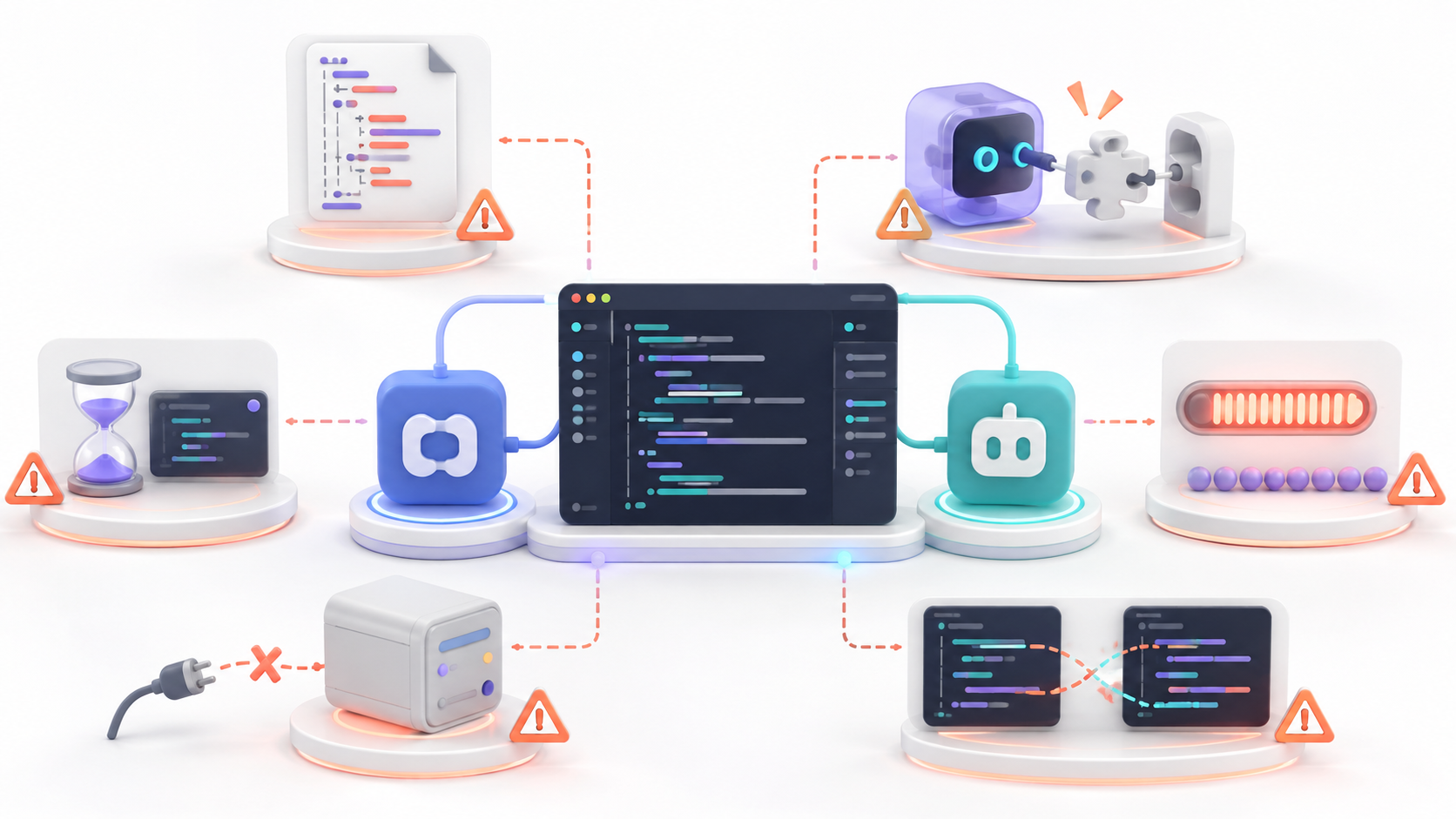
Функция Continue не обнаруживает файл config.yaml.
Убедитесь, что файл находится в %USERPROFILE%\.continue\config.yaml в Windows или на ~/.continue/config.yaml В Linux и macOS. Также проверьте отступы в YAML-файле.
Если изменения не отображаются, воспользуйтесь опцией перезагрузки конфигурации или запустите программу. Разработчик: Перезагрузить окно из палитры команд VS Code.
Модель отображается, но режим агента не работает.
Возможно, данная модель или производитель не поддерживают инструменты. Выберите модель, которая поддерживает вызов инструментов, и убедитесь, что функция «Продолжить» правильно определила её возможности.
Автозаполнение работает слишком медленно.
Используйте специализированную модель с низкой задержкой. Большие модели рассуждений обычно не являются лучшим выбором для генерации подсказок во время ввода текста.
Клайн израсходовал слишком много кредитов.
Уменьшите объем передаваемой контекстной информации, используйте режим планирования перед выполнением действий, разделите задачу и выберите более экономичную модель. Агенты могут совершать несколько звонков за одну операцию.
Ollama или LM Studio не отображаются.
Убедитесь, что сервер запущен, URL-адрес указан правильно и загрузка шаблона завершена. Также проверьте, не блокирует ли брандмауэр локальное соединение.
Функции Continue и Cline изменяют один и тот же файл.
Не запускайте оба агента одновременно для одной и той же задачи. Завершите или отмените один из процессов, просмотрите ожидающие изменения и продолжите работу только с одним продлением.
Continue и Cline позволяют превратить Visual Studio Code в среду разработки с поддержкой ИИ без необходимости перехода на другой редактор. Continue выделяется тем, что объединяет автозаполнение, чат, редактирование и настраиваемых агентов, а Cline предлагает рабочий процесс, ориентированный на планирование и выполнение задач.
Можно установить оба расширения, но для многих пользователей достаточно одного. Результат будет больше зависеть от выбранной модели, качества контекста, предоставленных прав доступа и контроля затрат, чем от количества установленных помощников.

Индекс
- 1 «Продолжить» или «Клайн»: какой вариант расширения следует использовать?
- 2 Как установить функцию «Продолжить» в Visual Studio Code
- 3 Как настроить параметр «Продолжить» с помощью файла config.yaml
- 4 Как добавить правила и контекст для продолжения
- 5 Groq или OpenRouter: какого провайдера выбрать?
- 6 Как использовать основные функции функции «Продолжить»
- 7 Как установить и настроить Cline в VS Code
- 8 Как работает Cline в режимах «Планирование» и «Действие»
- 9 Как использовать локальные модели с Continue и Cline
- 10 Как контролировать затраты на планирование работы агентов
- 11 Меры предосторожности перед использованием Continue или Cline
- 12 Распространенные ошибки при настройке функций Continue и Cline.
- 12.1 Функция Continue не обнаруживает файл config.yaml.
- 12.2 Модель отображается, но режим агента не работает.
- 12.3 Автозаполнение работает слишком медленно.
- 12.4 Клайн израсходовал слишком много кредитов.
- 12.5 Ollama или LM Studio не отображаются.
- 12.6 Функции Continue и Cline изменяют один и тот же файл.