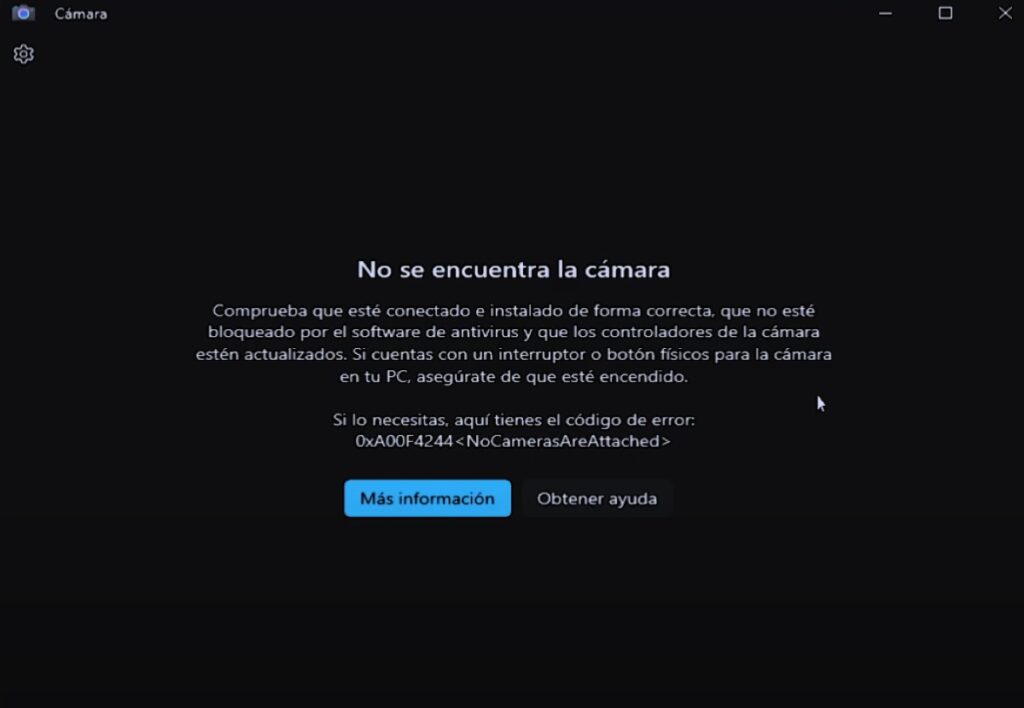
Windows Hello предлагает быстрый и безопасный способ входа в систему. Однако ошибка 0xA00F4244 может помешать корректной работе камеры. В этой статье мы объясним причины этой ошибки и дадим несколько советов. Практические решения, если ваша камера Windows Hello не работаетДавайте посмотрим, как восстановить работу камеры, чтобы вы могли как можно быстрее восстановить биометрический доступ.
Почему камера не работает в Windows Hello?
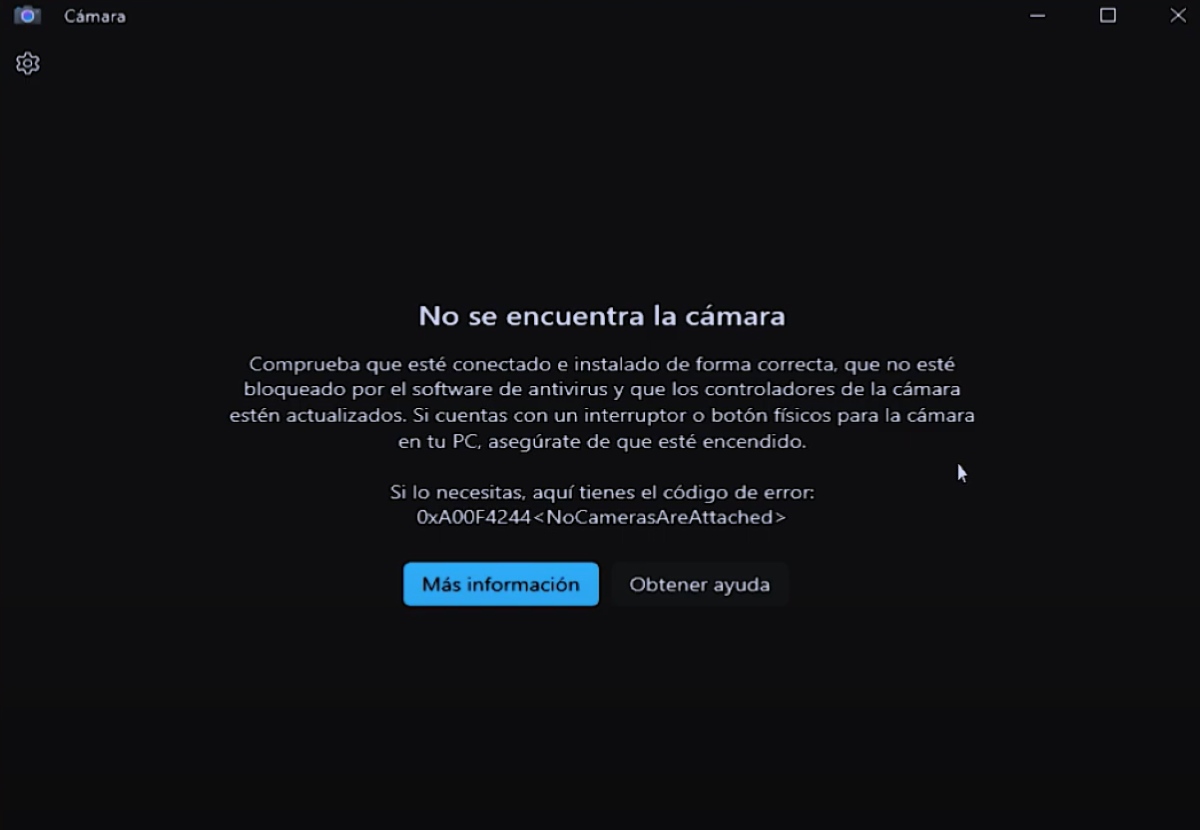
В чем причина того, что в Windows Hello Камера не работает? Ошибка «0xA00F4244 NoCamerasAreAttached» означает, что камера не подключена или не может быть обнаружена. Кроме того, Обычно это связано с проблемами с драйвером камеры.Если драйвер камеры устарел или поврежден, он не сможет взаимодействовать с оборудованием камеры.
С другой стороны, возможно, проблема проще и касается только некоторые настройки конфиденциальности вашего устройстваДаже антивирусное ПО может мешать работе камеры. По этим причинам ниже представлено пошаговое руководство с возможными решениями проблемы.
Камера Windows Hello не работает (0xA00F4244): решение
Как их можно получить Проблемы с отпечатком пальца в Windows, также можно получить с помощью камеры. Если камера не работает в Windows Hello, давайте начнём с проверки более «очевидных» вариантов. Например, проверка того, что камера активирована на вашем устройстве и в диспетчере устройств. Если всё пройдёт хорошо, перейдём к другим вариантам: обновить или скачать драйвер, либо исключить антивирус из списка виновников. Давайте рассмотрим, как запустить каждый из них.
Убедитесь, что камера включена.
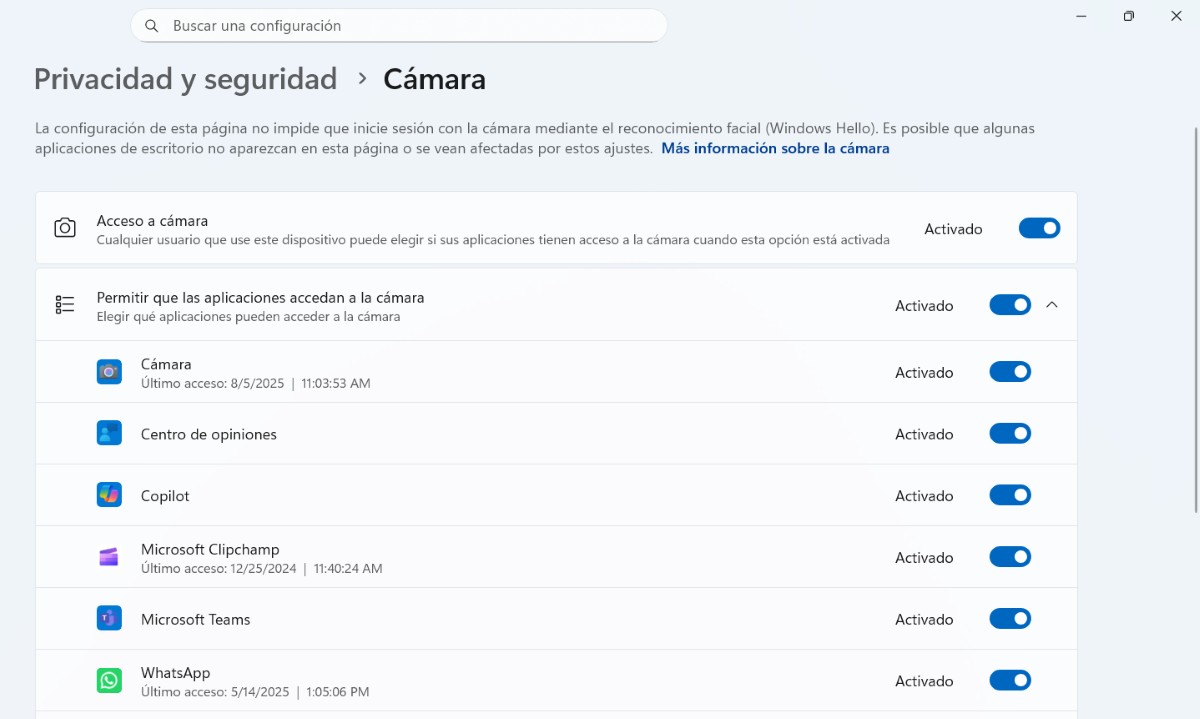
Первое, что вам нужно проверить, если камера не работает в Windows Hello, это то, что его использование разрешено на вашем устройствеДля этого выполните следующие действия:
- Перейти к конфигурация (винда + я).
- Нажмите Конфиденциальность и безопасность – Камера.
- En Доступ к камере, убедитесь, что переключатель включен (синий).
- Также полезно проверить, что опция «Разрешите настольным приложениям доступ к вашей камере” активируется.
- Наконец, убедитесь, что у приложения, которое вы используете, есть разрешение на использование камеры.
Камера Windows Hello не работает: обновите драйвер камеры
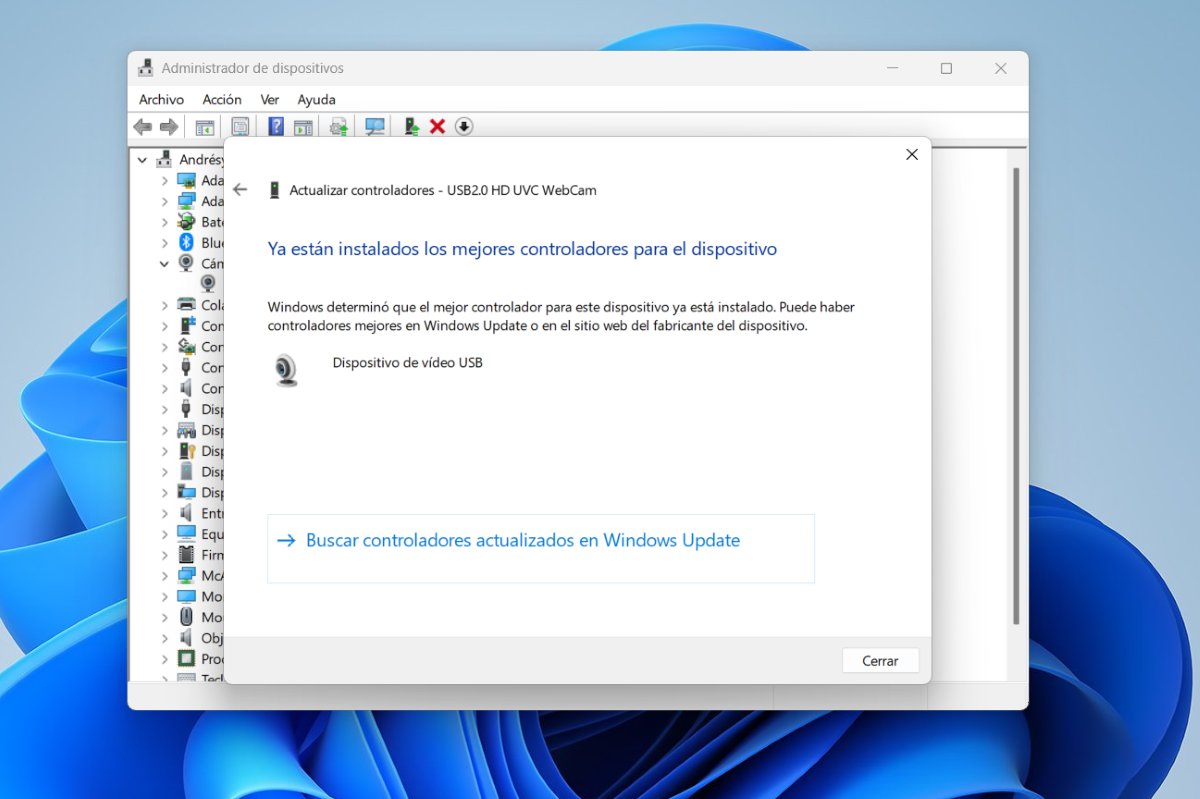
Ошибка 0xA00F4244 обычно возникает по следующим причинам:устаревшие или поврежденные драйверыЧтобы выяснить, происходит ли это с вашим устройством, и обновить его, выполните следующие действия:
- Щелкните правой кнопкой мыши на кнопке Windows и выберите Диспетчер устройств.
- Развернуть раздел камеры o Устройства формирования изображений.
- Щелкните правой кнопкой мыши по названию вашей камеры и выберите Обновить драйвер.
- Теперь выберите «Автоматический поиск драйверов».
- Дождитесь завершения обновления и все.
Включите камеру в диспетчере устройств
Из диспетчера устройств вы также можете включить камеру.Для этого нажмите правой кнопкой мыши на кнопку «Пуск» и выберите «Диспетчер устройств». Снова разверните раздел «Камеры», щелкните правой кнопкой мыши по названию камеры и выберите «Включить устройство». Если появится сообщение «Отключить устройство», это означает, что камера включена и проблема не в ней.
Используйте универсальный USB-видеодрайвер
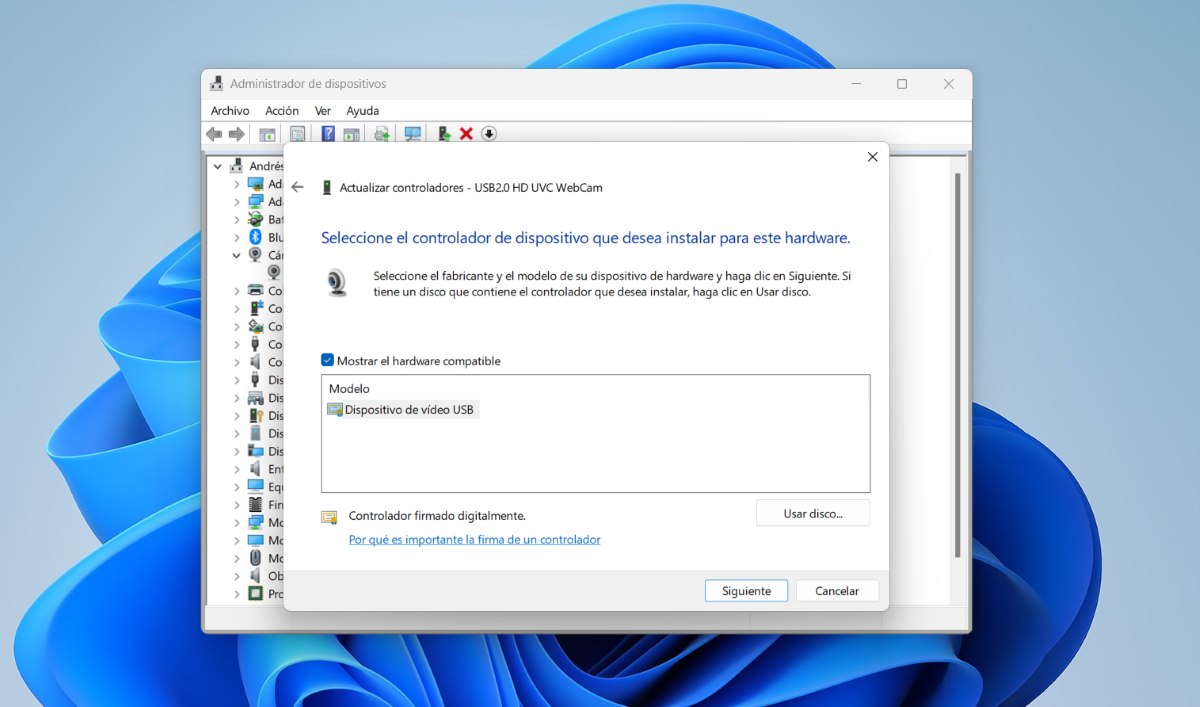
Если в Windows Hello камера не работает даже после обновления драйвера, то вы можете выберите универсальный USB-видеодрайверЭто также можно сделать из диспетчера устройств. Развернув раздел «Камеры», щёлкните правой кнопкой мыши по камере и выполните следующие действия:
- выбирать Обновить драйвер.
- Выберите «Сканировать компьютер на наличие драйверов», а затем «Выберите из списка драйверов, доступных на вашем компьютере.».
- Наконец выберите USB-видеоустройство как контролер и всё.
Загрузите обновленный драйвер с сайта производителя.
Другой вариант, если камера не работает в Windows Hello: Загрузите обновленный драйвер камеры непосредственно с сайта производителя камеры.Для этого вам необходимо знать производителя и номер модели камеры (его можно найти в свойствах устройства в диспетчере устройств).
Определив тип вашей камеры, перейдите на сайт производителя и загрузите для неё последнюю версию драйвера. Затем Следуй этим шагам:
- Войти в Диспетчер устройств (щелкнув правой кнопкой мыши кнопку «Пуск» Windows).
- Развернуть раздел камеры и нажмите на свою камеру.
- Нажмите на Обновить драйвер – Сканировать мой ПК на наличие драйверов – исследовать.
- Найдите папку, в которой был сохранен драйвер, выберите ее и нажмите «ОК».
- Затем нажмите на кнопку ВПЕРЕД и дождитесь, пока Windows установит драйверы.
- Наконец, нажмите кнопку «Закрыть» и перезагрузите компьютер, чтобы изменения вступили в силу.
Камера Windows Hello не работает: проверьте, не блокирует ли ваш антивирус камеру.
Другое решение, которое может вам помочь, если камера не работает в Windows Hello, это Временно отключите антивирус.Иногда ваш антивирус может блокировать доступ к камере. Попробуйте на мгновение отключить антивирус и проверить, заработает ли камера. Если да, добавьте камеру в исключение. Также рекомендуется проверить, нет ли приложения «Камера» в списке заблокированных приложений. Если да, удалите его из списка.
Обновите драйвер камеры из Центра обновления Windows.

Другой вариант, который у вас есть, это Обновите драйверы вашего ПК с помощью Центра обновления Windows.Этот метод упрощает проверку наличия драйверов для новых устройств, подключенных к вашему компьютеру с Windows. Для этого выполните следующие действия:
- Перейти к конфигурация – Центр обновления Windows – Передовой.
- В окне дополнительных параметров проверьте, включено ли получение обновлений для других продуктов Microsoft.
- En Дополнительные опциивыбирать Дополнительные обновления.
- Выберите все обновления драйверов и нажмите кнопку Скачать и установить.
- Нажмите еще раз на Центр обновления Windows – Проверьте наличие обновлений – установить обновления.
- Перезагрузите компьютер чтобы изменения вступили в силу.
Наконец, помните, что если у вас есть внешняя камера, вы можете проверить её на других USB-портах, чтобы исключить повреждение камеры. Также помните, что Некоторые устройства имеют физическую кнопку или переключатель включения/выключения.. Поэтому убедитесь, что кнопка активирована, чтобы камера работала нормально.

С самого раннего детства мне было очень любопытно все, что связано с научными и технологическими достижениями, особенно теми, которые делают нашу жизнь проще и интереснее. Мне нравится быть в курсе последних новостей и тенденций, а также делиться своим опытом, мнениями и советами об оборудовании и гаджетах, которые я использую. Это привело меня к тому, что чуть более пяти лет назад я стал веб-писателем, специализирующимся в основном на устройствах Android и операционных системах Windows. Я научился простыми словами объяснять сложное, чтобы мои читатели могли легко это понять.