- Проверьте, не работает ли клавиатура в одном приложении или на всем телефоне Pixel.
- Убедитесь, что Gboard активирован, и обновите его из Google Play.
- Перед удалением сначала очистите кэш и подготовьте другую клавиатуру.
- Сброс настроек оставьте напоследок и сначала проверьте резервные копии.

Si Клавиатура не отображается на вашем Google Pixel.Лучше всего сначала проверить, где именно возникает проблема: в конкретном приложении, во всех текстовых полях или при попытке разблокировать телефон. Такое разграничение позволит выбрать решение, не прибегая сразу к удалению данных или переустановке приложений.
На устройствах Pixel клавиатура Gboard является клавиатурой по умолчанию. Она может перестать отображаться из-за проблем с приложением, настроек или взаимодействия с другим методом ввода. Выполните следующие проверки по порядку и попробуйте набрать текст после каждого изменения.
Проверьте, не работает ли клавиатура на всем устройстве Pixel или только в одном приложении.
Откройте два разных приложения и коснитесь текстового поля ввода, например, новой заметки или строки поиска в настройках. Отправлять сообщение не нужно; просто проверьте, появляется ли клавиатура.
| Что происходит | Что проверить в первую очередь |
|---|---|
| Клавиатура работает и в других приложениях. | Приложение, в котором возникает ошибка. |
| Оно не отображается ни в одном текстовом поле. | Как активировать Gboard и как он работает. |
| Оно исчезает при подключении дополнительного устройства. | Подключение и настройки физической клавиатуры. |
| Вы не можете ввести учетные данные для разблокировки. | Доступные параметры доступа перед изменением настроек. |
Если проблема затрагивает только одно приложение, закройте его, откройте снова и проверьте наличие обновлений, прежде чем изменять настройки всего телефона.
Перед перезагрузкой запомните свой PIN-код, графический ключ или пароль. После перезагрузки Pixel требует использования основного способа разблокировки и изначально не позволяет заменить его отпечатком пальца. Если у вас уже возникли проблемы с вводом отпечатка пальца, сначала проверьте настройки аварийного доступа.
Убедитесь, что Gboard включен.
Google рассматривает возможность удаления Gboard из списка клавиатур после обновления. Чтобы проверить:
- Открыть Настройки.
- Входить Система > Клавиатура > Экранная клавиатура.
- Проверьте это Gboard быть активирован.
Названия некоторых меню могут отличаться в зависимости от версии Android. Если при касании текстового поля появляется селектор метода ввода, используйте его, чтобы выбрать Gboard. Этот селектор позволяет переключать клавиатуры, но не гарантирует, что зависшее приложение снова станет отзывчивым.
Если у вас подключена Bluetooth или USB-клавиатура, временно отключите её и попробуйте снова. Вы также можете проверить Система > Клавиатура > Физическая клавиатура и, если это возможно, возможность использования экранной клавиатуры при подключенной физической клавиатуре.
Перезагрузите свой Pixel и обновите приложения без записи.
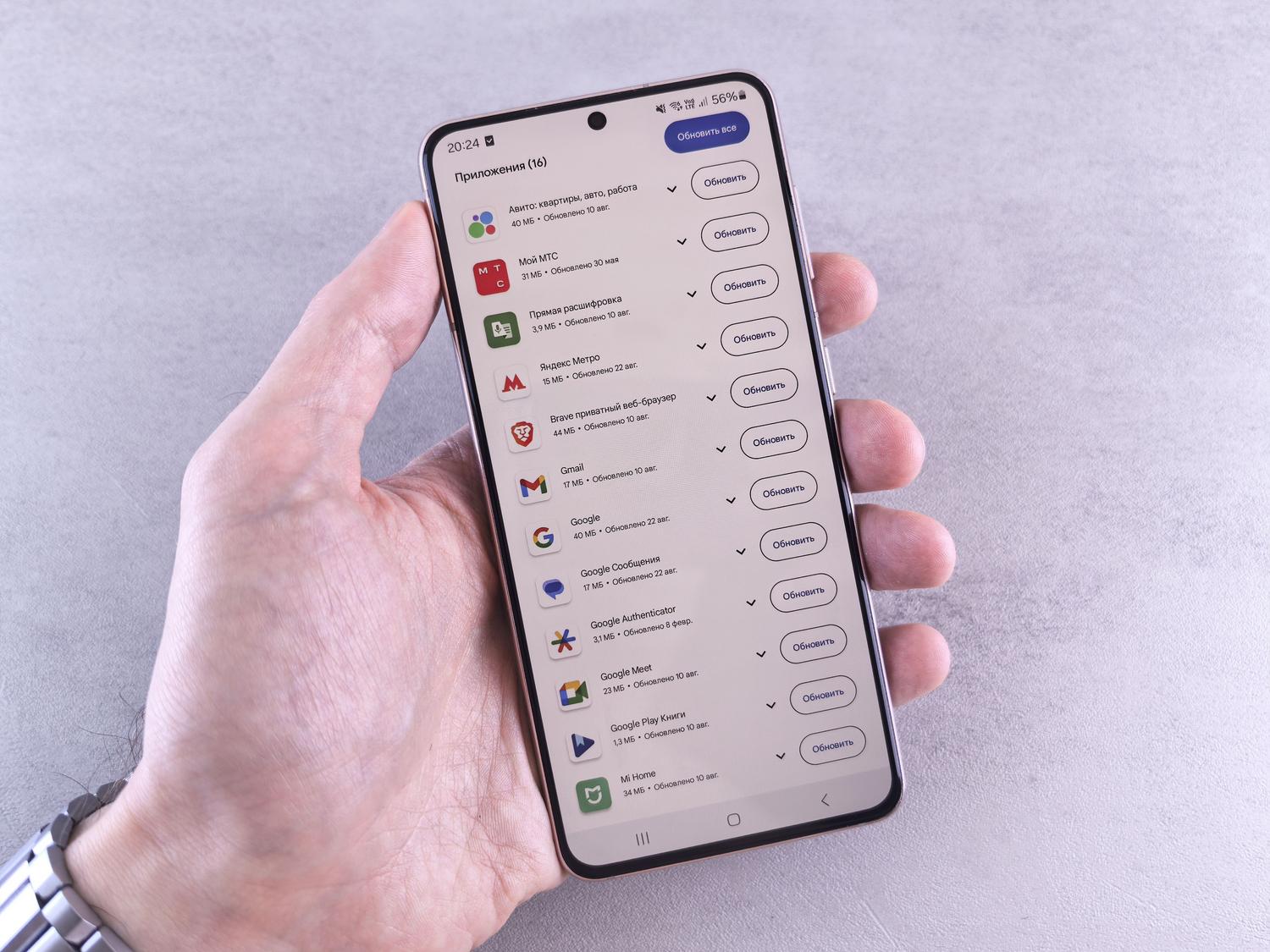
Перезагрузка может устранить временное зависание. Чтобы открыть меню питания:
- Pixel 6 и более поздние модели, включая Fold: Нажмите и удерживайте кнопку питания и кнопку увеличения громкости в течение нескольких секунд; затем нажмите «Перезапустить».
- Pixel 5a и более ранние модели: Для доступа к соответствующему меню используйте кнопку питания.
Чтобы обновить Gboard без использования строки поиска, откройте Google Play StoreНажмите на свою фотографию профиля и введите Управление приложениями и устройствамиПроверьте наличие доступных обновлений и установите обновление Gboard, если оно появится.
Также проверьте наличие обновлений для Android на Настройки > Система > Обновления ПОЕсли клавиатура не работает только в одном приложении, проверьте наличие обновлений для этого приложения в том же списке приложений Google Play.
Принудительно заставьте Gboard остановиться и сначала очистить кэш.
Если клавиатура по-прежнему не отображается, попробуйте выполнить следующие действия по отдельности:
- Перейти к Настройки > Приложения > Просмотреть все приложения > Gboard.
- Трогать Принудительный арест и подтверждает.
- Вернитесь к какому-нибудь приложению и попробуйте набрать текст.
- Если проблема не исчезнет, вернитесь к информации в Gboard и введите... Хранилище и кэш > Очистить кэш.
Очистка кэша удаляет временные файлы. Это не равнозначно сбросу настроек клавиатуры и само по себе не доказывает наличие поврежденных файлов.
Если вышеописанное не сработает, вы можете рассмотреть следующие варианты: Удалить хранилище или Очистить данные. Это действие удаляет локальные данные Gboard и сбрасывает его настройки. После этого вам потребуется проверить свои настройки; фотографии и переписки, сохраненные в других приложениях, не удаляются.
Если проблема возникла после обновления Gboard
Время выхода обновления — важный момент, на который стоит обратить внимание. Google учитывает возможность обновления. Удалите обновления в качестве диагностического метода:
- Откройте информацию о Gboard в разделе «Настройки».
- Нажмите на меню с тремя точками.
- Если появится, выберите Удалите обновления и ознакомьтесь с уведомлением перед подтверждением.
В предустановленных приложениях эта опция удаляет обновления и может вернуть приложение к версии, которая была установлена на вашем телефоне. Это может привести к удалению ваших данных и настроек. После этого проверьте, работает ли приложение, и проверьте Google Play, чтобы установить исправленную версию, когда она станет доступна.
Прежде чем полностью удалять единственную имеющуюся клавиатуру, установите и активируйте другую. Не удаляйте Gboard, предполагая, что сможете найти и скачать его позже. Вы можете проверить варианты восстановления в меню. официальная справка Gboard.
Используйте безопасный режим для расследования конфликтов.
Безопасный режим временно отключает загруженные приложения и помогает проверить, не связаны ли какие-либо из них с проблемой. Это не сброс к заводским настройкам.
На Pixel 6 и более поздних моделях:
- Удерживайте Включите питание и увеличьте громкость. чтобы открыть меню.
- Нажмите и удерживайте кнопку "Option". Выключать или нажмите кнопку «Перезапустить» на экране.
- Подтвердите запуск в безопасном режиме.
- Когда появится соответствующее приглашение, проверьте, разрешает ли Gboard запись.
Если здесь всё работает, возможно, мешает какое-то загруженное приложение. Выйдите из безопасного режима, перезагрузив компьютер, и просмотрите список недавно установленных приложений, проверяя результат после каждого изменения.
Учтите, что во время этого теста может быть отключена и загруженная клавиатура. Ее отсутствие не обязательно указывает на проблему: на Pixel проверьте работу предустановленной клавиатуры Gboard.
Варианты действий в экстренных случаях, если вы не можете печатать.
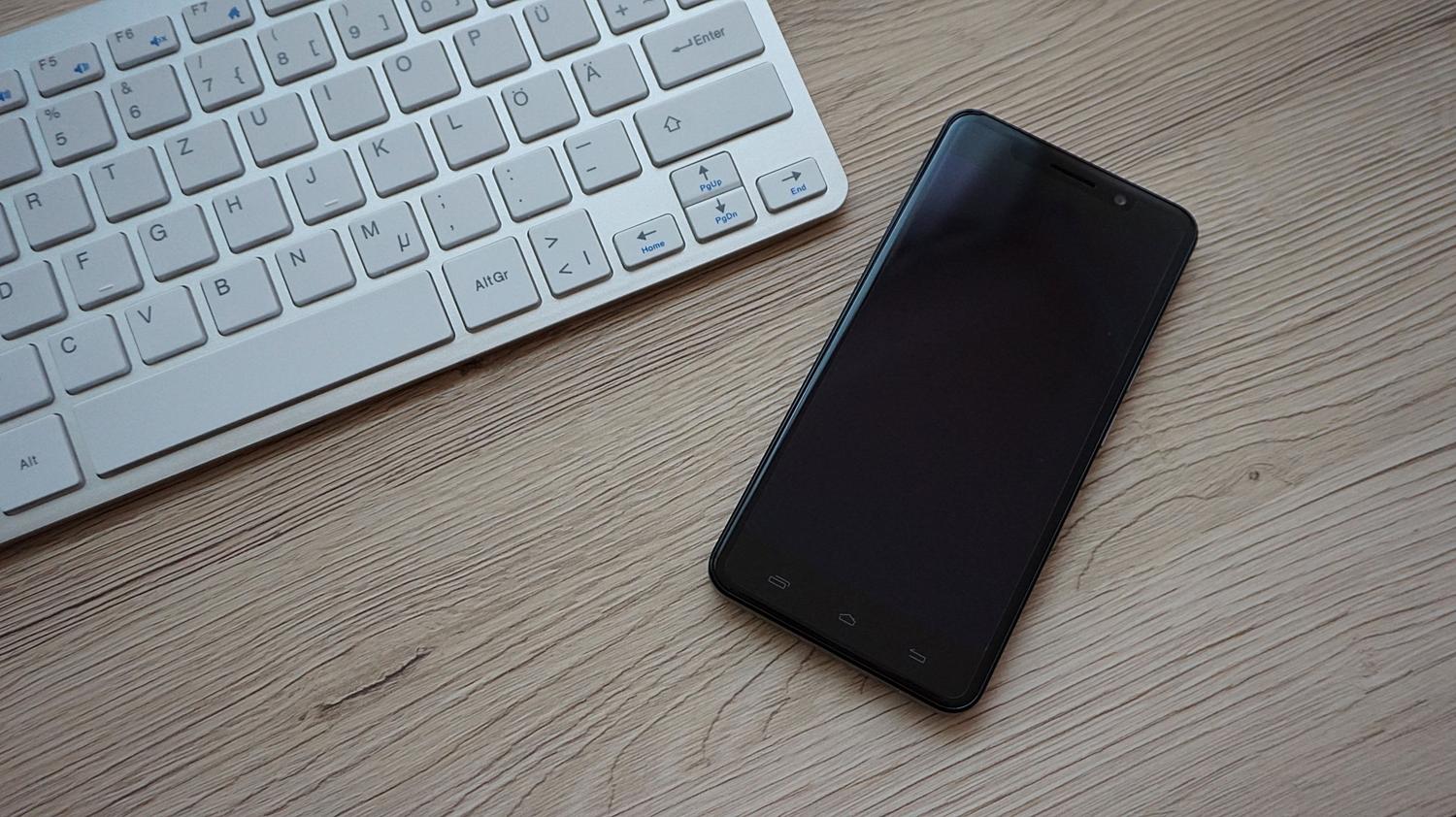
Un совместимая USB-клавиатураПодключенное через подходящий адаптер, оно может служить временным устройством ввода, если Pixel его распознает. Оно может помочь вам вводить текст, пока вы активируете экранную клавиатуру, но его функциональность зависит от аксессуара, способа подключения и настроек устройства.
Если телефон заблокирован и включена защита USB-устройства расширенная защитаНовое подключение к сети передачи данных может быть заблокировано до тех пор, пока вы его не разблокируете. Поэтому подключение клавиатуры не гарантирует, что вы сможете получить доступ к устройству в любой ситуации.
Приложения для удаленного управления не являются мгновенным решением, если ваш телефон уже недоступен: они требуют установки, разрешений и настройки. Если вы не можете ввести свои учетные данные для разблокировки, обратитесь в службу поддержки Pixel, прежде чем предпринимать какие-либо действия, которые могут привести к удалению данных.
Когда следует обратиться за помощью и задуматься о выздоровлении
Если Gboard по-прежнему не отображается, запишите модель вашего Pixel, версию Android, версию клавиатуры и дату возникновения проблемы. Также укажите, возникает ли проблема во всех приложениях и что происходит в безопасном режиме. Эта информация поможет в диагностике.
El сброс к заводским настройкам Это следует использовать в крайнем случае. Это приводит к удалению локальных данных с телефона и не гарантирует устранение программной ошибки, которая может оставаться в установленной версии.
Перед этим проверьте резервные копии, включая локальные файлы и важные данные приложений. Также убедитесь, что вы знаете связанный с приложением аккаунт Google, его пароль и способ разблокировки. Следуйте инструкциям. Официальная инструкция по сбросу настроек Pixel и проверьте, какую информацию вы можете восстановить.

Я энтузиаст технологий, который превратил свои «компьютерные» интересы в профессию. Я провел более 10 лет своей жизни, используя передовые технологии и возясь со всевозможными программами из чистого любопытства. Сейчас я специализируюсь на компьютерных технологиях и видеоиграх. Это потому, что более 5 лет я пишу статьи для различных сайтов, посвященных технологиям и видеоиграм, создавая статьи, которые стремятся дать вам необходимую информацию на понятном каждому языке.
Если у вас есть какие-либо вопросы, мои знания варьируются от всего, что связано с операционной системой Windows, а также Android для мобильных телефонов. И я предан вам, я всегда готов потратить несколько минут и помочь вам решить любые вопросы, которые могут у вас возникнуть в этом мире Интернета.