- NVMe обеспечивает низкую задержку и высокую очередь команд при подключении через PCIe.
- Подготовка UEFI, слота M.2 x4 и копий является ключом к безопасной миграции.
- EaseUS, UBackit и AOMEI обеспечивают быстрое и посекторное клонирование.
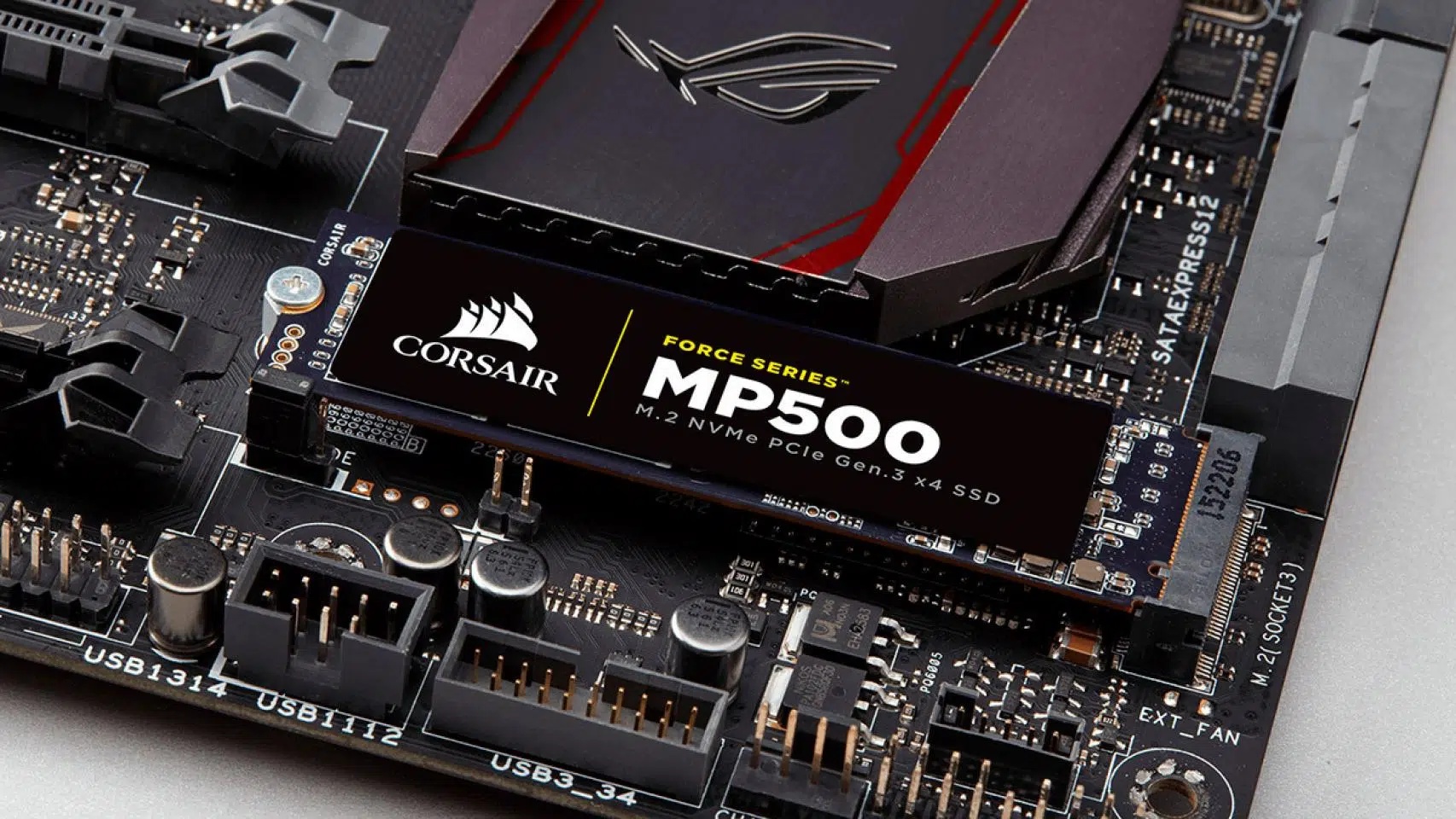
Переход на диск NVMe — одно из тех улучшений, которое вы заметите с первой загрузки: Больше скорости, меньше задержек и система, которая реагирует мгновенноЕсли ваш компьютер уже работает, имеет смысл перенести его в исходном состоянии, не переустанавливая Windows или приложения. Хорошая новость в том, что Вы можете клонировать свой диск на NVMe и загрузиться, как будто ничего не произошло..И без необходимости переустановки системы.
В этом руководстве мы собрали все необходимое для безопасного достижения этой цели: Что такое NVMe и почему это важно?, требования и подготовка, рекомендуемые инструменты и точные шаги для клонирования. Мы также даём советы, как избежать проблем и как настроить процесс загрузки нового диска в BIOS/UEFI.
В двух словах о NVMe: почему он такой быстрый и как он подключается
NVMe (NVM Express) — это спецификация, созданная специально для твердотельных накопителей, использующих PCI Express, с четкой целью: Воспользуйтесь преимуществами распараллеливания и пропускной способности шины PCIeВ отличие от традиционных твердотельных накопителей, NVMe поддерживает очереди до 64.000 XNUMX команд, а сам протокол работает всего с XNUMX хорошо оптимизированными командами для повышения эффективности.
В то время как в старых устройствах он обрабатывается одна операция за другойNVMe позволяет выполнять большое количество параллельных операций, уменьшая узкие места и задержки. Результаты заметны при запуске программ, перемещении больших файлов или загрузке игр: все идет значительно быстрее.
Что касается форматов, вы увидите NVMe в M.2 (наиболее распространен в современных ноутбуках и настольных компьютерах), картах PCIe и в U.2. U.2 — это форм-фактор, использующий исключительно протокол NVMe., разработанный для шасси и сред, требующих «горячей» замены дисков или кабелей вместо модуля M.2.
Подключение NVMe осуществляется напрямую через PCIe, поэтому его производительность так высока по сравнению с SATA. Короче говоря, Возможности подключения, скорость и эффективность — вот основные преимущества NVMe., и именно поэтому это идеальный выбор для вашего системного диска.
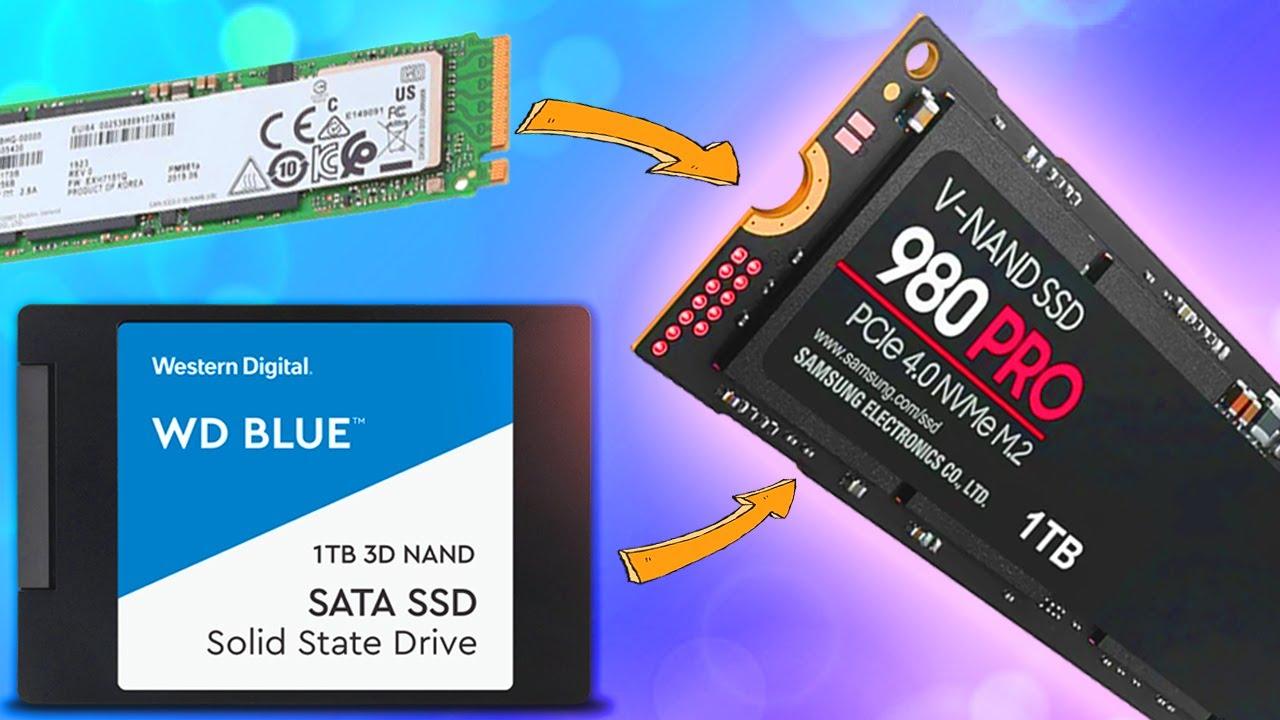
Можно ли клонировать NVMe на другой NVMe (или с SATA на NVMe)?
Короткий ответ: да. Вы можете клонировать твердотельный накопитель NVMe на другой твердотельный накопитель NVMe, а также выполнить миграцию с жесткого диска/твердотельного накопителя SATA на твердотельный накопитель NVMe.Многие делают это, чтобы увеличить объем хранилища, не теряя при этом установленную Windows или программы, или чтобы ускорить работу компьютера, на котором все еще используется механический жесткий диск.
В Windows нет встроенной функции клонирования дисков, поэтому вам понадобится стороннее программное обеспечение. Преимущество в том, что эти инструменты значительно упростили процесс: вам не нужно переустанавливать систему, и если вы все сделаете правильно, Ваши данные останутся в безопасности на протяжении всей миграции.
По сути, клонирование — это копирование на уровне диска или раздела всего содержимого источника в место назначения, так что компьютер загружается с нового диска Как будто он там был всегда. Этот процесс работает одинаково независимо от того, переходите ли вы с HDD на NVMe, с SATA на NVMe или с NVMe на NVMe.
Требования и подготовка перед клонированием
Прежде чем приступить к клонированию накопителя на NVMe, чтобы обеспечить чистую загрузку без сюрпризов, неплохо было бы повторить несколько основных моментов. Чем лучше вы подготовите почву, тем меньше риск ошибок. во время клонирования.
- Относительно новое оборудование: Предпочтительны чипсеты Intel Skylake или более поздние (или эквиваленты AMD). Хотя старые системы совместимы, современные системы упрощают задачу.
- слот M.2 PCIe x4: Необходим для установки NVMe. Если на вашей материнской плате только один слот и вы хотите выполнить горячее клонирование, рассмотрите возможность использования адаптера M.2-PCIe для подключения второго накопителя.
- Прошивка UEFI и режим загрузки UEFIСовременные версии Windows работают по умолчанию. Убедитесь, что BIOS настроен правильно.
Если ваша система уже работает на NVMe, вы можете пропустить некоторые из этих проверок, но вы заметите два важных нюанса: если у вас только один слот M.2 Для NVMe вам придется выбрать адаптер M.2 - PCIe или, если это невозможно, используйте процесс резервного копирования и восстановления.
Рекомендуемые инструменты клонирования и что каждый из них предлагает
Существует много обоснованных приложений, но есть три, которые выделяются его баланс между простотой, функциональностью и уровнем успеха: EaseUS Disk Copy, Wondershare UBackit и AOMEI Partition Assistant Professional.
Копия диска EaseUS
EaseUS Disk Copy выделяется понятный и очень прямой интерфейсХотя в Windows нет встроенного клонера, с помощью этого инструмента вы можете реплицировать свой диск без переустановки. Процесс прост: выберите режим клонирования (например, Дисковый режим), вы выбираете исходный диск, целевой диск и указываете, как вы хотите распределить разделы на новом NVMe.
Пара важных деталей: если вы решите клонировать сектор по секторамцелевой диск должен быть как минимум того же размера, что и исходный диск (или больше). Кроме того, прежде чем начать, активировать лицензию для обеспечения бесперебойного процесса без каких-либо ограничений в середине пути.
В разделе разметки диска EaseUS предлагает три полезные опции: автоматическая регулировка диска (рекомендуется, чтобы все было пропорционально), копировать как источник (то же распределение), или редактировать макет (изменить размер/переместить вручную). Если место назначения — SSD, не забудьте поставить галочку. «Проверьте, является ли пункт назначения SSD» для оптимизации выравнивания и производительности.
Wondershare UBackit
Wondershare UBackit предлагает функции резервного копирования и клонирования с чистый и дружелюбный интерфейс. Это очень удобный вариант для клонирования с SATA на NVMe (или между разными типами дисков) без необходимости иметь дело с расширенными настройками.
- Полное клонирование диска: Копирование жесткого диска на твердотельный накопитель (SSD) или на другой жесткий диск/SSD без лишних хлопот.
- Клонирование разделов: Если вам нужно переместить только определенный раздел, вы также можете это сделать.
- Секторное клонирование: пошаговая реплика, когда вам нужна точная копия, полезно в более сложных сценариях.
- Широкая совместимость: Windows 11/10/8.1/8/7 (32- и 64-разрядные версии) и поддерживает HDD, SATA/M.2 SSD, NVMe SSD, USB-накопители, NAS и SD-карты.
В качестве стимула он имеет 30-дневная бесплатная пробная версияИдеально подходит, если клонирование — это разовая операция, и вы не хотите приобретать постоянную лицензию. На практике вам нужно выбрать исходный (SATA) и целевой (NVMe) диски, тип клонирования — и всё.
AOMEI Partition Assistant Professional
AOMEI Partition Assistant Professional — это больше, чем просто менеджер разделов; он включает в себя надежный клонер дисков который отлично работает с накопителями NVMe (и в других комбинациях). Он совместим с накопителями разных брендов (Samsung, Intel, WD и другими) и позволяет мигрировать только систему когда вы не хотите копировать вторичные данные.
Его мастер клонирования позволяет вам выбирать между «Быстро клонируйте диск» (копирует только используемое пространство, идеально подходит для перемещения на меньший NVMe, когда это возможно) или «Клонировать сектор за сектором» (копирует все сектора, даже неиспользуемые). При подготовке места назначения часто бывает полезно инициализируйте новый NVMe как GPT для сохранения совместимости с UEFI.
Полезная деталь в вашем потоке — это опция «Оптимизация производительности для твердотельных накопителей», предназначенный для выравнивания и настройки SSD. Если вы используете Windows Server, существует специальная версия: Сервер AOMEI Partition Assistant для профессиональной среды.
Пошаговые руководства по клонированию накопителя на NVMe
Давайте перейдем к важным вещам: Как выполнить клонирование с помощью каждого инструмента. Выберите тот, который лучше всего подходит вашему сценарию и уровень комфорта.
Клонирование NVMe на NVMe с помощью EaseUS Disk Copy
- Загрузите, установите и активируйте EaseUS Disk Copy. Это позволяет избежать ограничений и обеспечивает бесперебойность процесса.
- Подключите новый NVMe. Если на вашей плате только один M.2, используйте Адаптер M.2-PCIe иметь и то, и другое одновременно или рассмотреть вариант резервного копирования и восстановления.
- Откройте EaseUS и выберите Дисковый режимВыберите исходный диск (ваша текущая единица измерения) и нажмите «Далее».
- Выберите целевой диск (новый NVMe). Если вам нужна точная реплика на уровне секторов, помните: пункт назначения должен быть равен или больше что происхождение.
- На экране макета раздела выберите между автоматическая регулировка (рекомендуется), копировать как источник o редактировать вручную размеры и положение.
- Поставьте галочку в поле. «Проверьте, является ли пункт назначения SSD» для оптимизации выравнивания и производительности NVMe.
- Нажмите на ПродолжитьКомпьютер может перезагрузиться, чтобы завершить клонирование вне Windows; не прерывайте его.
После завершения выключите компьютер и удалите старый диск или изменить порядок загрузки Итак, система загружается с клонированного NVMe-диска. Если всё прошло успешно, вы увидите Windows и программы в том же состоянии, что и раньше, но с более высокой производительностью.
Клонирование SATA (HDD/SSD) на NVMe с помощью Wondershare UBackit
- Подготовьте окружающую среду: создайте резервную копию основных данных, обновите Windows и драйверы, а также освободите место, если вы находитесь прямо на целевом диске.
- Установите и откройте. Wondershare UBackit. Интерфейс очень понятен, идеально подходит, если это ваше первое клонирование.
- Перейдите к функции Клон диска. Выбрать как происхождение SATA (HDD/SSD) и как пункт назначения NVMe. Подтвердите, что место назначения пусто или вы согласны на его перезапись.
- Выберите метод: обычное (быстрое) клонирование или сектор по секторам Если вам нужна побитовая копия. Помните, что для клонирования секторов требуется... пункт назначения того же размера или больше.
- Начните клонирование и ждите. UBackit управляет процессом, и после его завершения ваша система будет готова к настройке. загрузка с NVMe.
Если вам достаточно периодического использования, 30-дневное испытание может охватить всю операцию, а последовательность действий достаточно проста, так что вы не запутаетесь в расширенных параметрах.
Клонирование с помощью AOMEI Partition Assistant (включая клонирование из Windows)
- Установить AOMEI Partition Assistant ProfessionalЕсли у вас только один слот M.2, подключите новый NVMe через Адаптер M.2-PCIe. Инициализируйте NVMe как ГПТ если это не так.
- В приложении перейдите в Клонировать > Клонировать диск. AOMEI предложит вам два режима: «Быстро клонируйте диск» (скопируйте использованное пространство) или «Клонировать сектор за сектором» (точная копия всех секторов).
- Выберите исходный диск (ваш текущий диск, часто «Диск 0» с разделом C:), а затем целевой диск (новый NVMe).
- Активируйте опцию «Оптимизация производительности для твердотельных накопителей» При необходимости. Благодаря этому AOMEI выравнивает разделы и продлевает срок службы SSD.
- Решите, хотите ли вы настроить разделы автоматически, копировать как есть или изменять размер вручную. Это полезно, если целевой NVMe-диск больше и вы хотите использовать всё его пространство.
- Нажмите на Применять. Нормально то, что команда перезагрузите компьютер и запустите клон вне Windows, поэтому не стоит ничего трогать, пока все не будет закончено.
Интересный момент заключается в том, что AOMEI позволяет мигрировать только систему Если вы не хотите переносить свои персональные данные. А если вы работаете с Windows Server, есть конкретная версия программы для этой среды.
Практические советы и распространенные ошибки, которых следует избегать
В заключение, вот несколько рекомендаций, которые помогут вам без проблем провести клонирование и надежный старт с первой попытки.
- UEFI и GPTЕсли вы загружаетесь в режиме UEFI, подготовьте NVMe-накопитель как GPT. Избегайте смешивания MBR/GPT между исходным и конечным накопителями, если ваша прошивка работает в режиме UEFI.
- Пункт назначения подходящего размера: При посекторном клонировании NVMe-накопитель должен быть равен или больше. При быстром клонировании убедитесь, что использованное пространство исходного места подходит в пункте назначения.
- Выравнивание для SSD: Включите параметры «Проверить наличие SSD» или «Оптимизировать для SSD», чтобы обеспечить правильное выравнивание 4K и сохранить производительность.
- Один слот M.2 в ноутбуках: Рассмотрите возможность использования адаптера M.2 - PCIe/USB для подключения второго диска или используйте специальный разъем M.XNUMX изображение и восстановление если вы не можете смонтировать оба диска одновременно.
- Тестирование запуска: Перед стиранием или повторным использованием старого диска отключите его и убедитесь, что система загружается 100% с NVMe. Таким образом вы избежите сюрпризов.
- После технического обслуживания: убедитесь, что TRIM включен, обновите прошивку твердотельного накопителя NVMe, если применимо, и проверьте, правильно ли Windows определяет накопитель.
- Совместимость драйверов: Может потребоваться очень старое оборудование Настройки BIOS (режим загрузки, CSM) для распознавания NVMe как загрузочного.
Переход на NVMe без переустановки вполне возможен, если учесть следующие детали: проверить требования, выберите подходящий инструмент, используйте быстрое или посекторное клонирование по мере необходимости и настройте загрузку в BIOS.

Редактор, специализирующийся на вопросах технологий и Интернета, с более чем десятилетним опытом работы в различных цифровых медиа. Я работал редактором и создателем контента в компаниях, занимающихся электронной коммерцией, коммуникациями, онлайн-маркетингом и рекламой. Я также писал на сайтах по экономике, финансам и другим секторам. Моя работа – это также моя страсть. Теперь, благодаря моим статьям в Tecnobits, я стараюсь каждый день изучать все новости и новые возможности, которые предлагает нам мир технологий, чтобы улучшить нашу жизнь.