
Автоматическая регулировка яркости мониторов может быть раздражающей и непредсказуемой, напрямую влияя на комфорт глаз и точность цветопередачи. Поэтому в этой статье мы расскажем, как настроить яркость монитора. Как исправить яркость и контрастность на мониторах с раздражающей автоматической регулировкой яркостиМы также обсудим, когда это целесообразно и какие преимущества это даст. Давайте начнём.
Как исправить яркость и контрастность на мониторах с раздражающей автоматической регулировкой яркости
Чтобы исправить яркость и контрастность на мониторах с раздражающей автоматической регулировкой яркости, можно выполнить два действия: отключите автояркость и вручную откалибруйте значенияЕсли у вас внешний монитор, вы можете использовать его физические кнопки. Однако, если это встроенный монитор или ноутбук, вы можете сделать это через настройки или с помощью стороннего инструмента для более точной настройки. Давайте рассмотрим, как выполнить каждое из этих действий.
Отключить автоматическую яркость
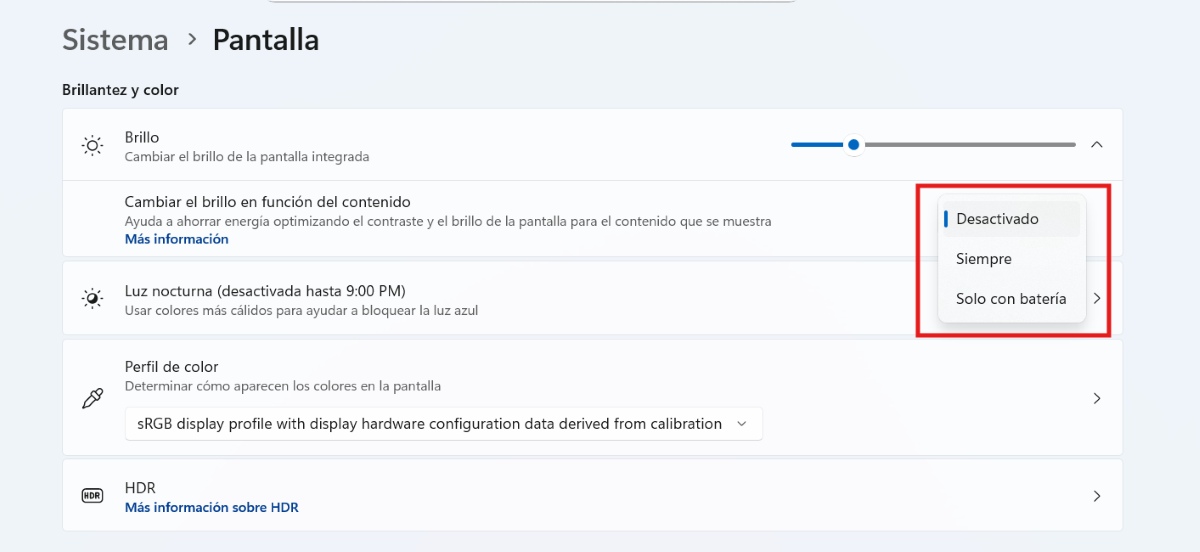
Чтобы настроить яркость и контрастность на мониторах с раздражающей автоматической регулировкой яркости, вам придется начните с отключения автоматической яркости. На ноутбуках или мониторах со встроенными датчиками освещенности выполните следующие действия (работает в Windows 10/11):
- Зайдите в Настройки – Система – Дисплей.
- В разделе «Яркость» разверните другие параметры, нажав на стрелку.
- Если вы видите опцию «Изменять яркость в зависимости от содержимого», отключите ее.
Если этот или похожий вариант не отображается, вы можете выбрать отключить службу датчикаДля этого выполните следующие шаги:
- Нажмите Win + R, введите services.msc и нажмите Enter.
- Найдите Sensor Service.
- Щелчок правой кнопкой мыши — Стоп.
- Наконец, нажмите «Отключить» под типом запуска, и все готово.
Отрегулируйте яркость и контрастность вручную
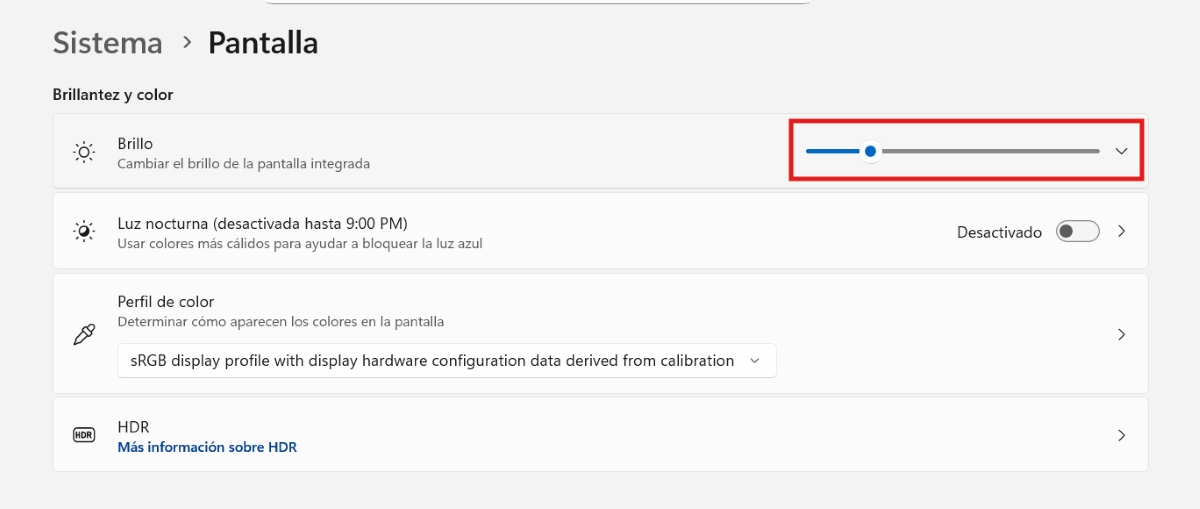
Отключив автоматическую регулировку яркости, вы сможете регулировать яркость и контрастность на мониторах с раздражающей автоматической регулировкой яркости. Есть два варианта: для физических внешних мониторов и из Windows. установите яркость и контрастность с внешнего монитораВыполните следующие действия:
- Используйте физические кнопки монитора для регулировки яркости, контрастности и гаммы.
- Имейте в виду, что некоторые мониторы имеют предустановленные профили, такие как sRGB, Чтение, Игры и т. д., которые вы можете настраивать.
Теперь, если у вас есть ноутбук или монитор интегрирован в ваш ПК и не имеет физических кнопок, вы можете Настройте яркость вручную в параметрах WindowsЧтобы исправить яркость и контрастность на мониторах с раздражающей автоматической регулировкой яркости в Windows, выполните следующие действия:
- Зайдите в Настройки – Система – Дисплей.
- С помощью ползунка определите необходимую яркость экрана. Это можно сделать с помощью клавиш со стрелками или непосредственно с помощью мыши.
- Доступ к этой функции также можно получить с панели задач, над регулировкой громкости или с клавиатуры вашего ПК (нажав клавиши Fn + F5, чтобы увеличить уровень яркости, или F4, чтобы уменьшить его).
Калибровка цветов монитора
Другой способ настройки яркости и контрастности на мониторах с раздражающей автоматической регулировкой яркости: калибровка цвета экранаВ Windows 11, Эта функция встроена и даже имеет инструкцию по ее использованию.Чтобы получить доступ к этой опции, выполните следующие действия:
- Зайдите в Настройки – Система – Дисплей.
- Разверните запись «Цветовой профиль», нажав на стрелку.
- В разделе «Калибровка цветов дисплея» нажмите «Калибровать дисплей».
- Далее следуйте инструкциям мастера по настройке яркости и контрастности, гаммы и цветового баланса.
- Готово. Теперь вы можете настроить всё по своему вкусу и потребностям, чтобы ваш монитор выглядел идеально.
Использование других инструментов
Для регулировки яркости и контрастности на мониторах с раздражающей автоматической регулировкой яркости можно использовать программные средства. Например, графическая карта вашего ПК, например ВИДА, AMD, Intel, обычно имеют настройки яркости и контрастности. Другие сторонние приложения для калибровки мониторов также помогут вам легко настроить более детальные параметры яркости и контрастности.
Когда следует отключать автоматическую регулировку яркости?
В каких ситуациях целесообразно отключить автоматическую регулировку яркости и настроить яркость и контрастность на мониторах с раздражающей автоматической регулировкой яркости? Это действие становится необходимым. когда автоматическая регулировка мешает визуальному комфорту, точности цветопередачи или стабильности рабочей среды. Вот конкретные ситуации, когда это целесообразно:
- Частые изменения внешнего освещенияЕсли вы работаете на открытом пространстве с ярким или переменным освещением, автоматическая регулировка яркости может стать скорее помехой, чем преимуществом. В таких случаях её лучше отключить, чтобы избежать усталости глаз.
- Задачи, требующие точности цветопередачиЕсли вы работаете в сфере графического дизайна, редактирования фотографий или калибровки цвета, вам необходимы стабильные яркость и контрастность, чтобы избежать искажений.
- Длительное чтение или письмоСлишком низкий уровень яркости может вызывать дискомфорт или напряжение глаз. Слишком высокий уровень яркости может иметь те же последствия.
- Изменение темного или светлого фона- Если вы часто переключаетесь между темным и светлым фоном, система может неправильно интерпретировать содержимое и неправильно регулировать яркость.
- Плохо отрегулированное энергосбережениеНекоторые системы автоматически снижают уровень яркости для экономии энергии, но это может ухудшить видимость. Если вас это не устраивает, вы можете отключить эту функцию.
Преимущества настройки яркости и контрастности на мониторах с раздражающей автоматической регулировкой яркости
Настройка яркости и контрастности на мониторах с раздражающей автоматической регулировкой яркости имеет свои преимущества. С одной стороны, достигается более высокая визуальная однородность, избегаются раздражающие колебания, и, с другой стороны, Ваш монитор обеспечивает стабильное визуальное восприятиеКроме того, вы испытываете меньшую усталость глаз, особенно если проводите много времени перед монитором.
С другой стороны, вы получаете лучшая производительность при выполнении визуальных задач Например, при редактировании, чтении или просмотре страниц, особенно ночью. И последнее преимущество: ручная настройка даёт вам полный контроль над яркостью и контрастностью. Вы можете настроить их в соответствии со своими предпочтениями и условиями окружающей среды, без раздражающих помех.
В заключение следует отметить, что умение настраивать яркость и контрастность на мониторах с раздражающей функцией автоматической регулировки яркости весьма полезно: вы сохраняете стабильную работу, снижаете утомляемость глаз и повышаете производительность при выполнении визуальных задач. Самое лучшее то, что это сделать очень просто и быстро., так как все опции доступны вам, достаточно просто войти в Настройки.
Индекс
