
Ограничение доступа к определенным фотографиям из приложений — один из шагов, которые вы можете предпринять, чтобы защитить вашу конфиденциальность при использовании телефона. Это означает, что вы не только можете выбирать, какие разрешения будут предоставлены приложениям, но и можете Предоставьте им «Ограниченный доступ», чтобы они могли получить доступ только к тем фотографиям, которые вы выбрали ранее.. Вот как это сделать.
Как ограничить доступ к определенным фотографиям из приложений?

Функция, позволяющая ограничить доступ к определенным фотографиям в приложениях, называется «Ограниченный доступ». Эта функция доступна как на устройствах Android, так и на iPhone.е. Вы можете включить эту функцию, когда приложение запросит разрешение на доступ к вашим фотографиям и видео при первом использовании или даже после него.
Чтобы активировать ограниченный доступ, вам придется перейти на конфигурация с вашего мобильного, прямо в разделе Конфиденциальность или защита конфиденциальностиИмейте в виду, что название этой функции может различаться в зависимости от марки и модели вашего телефона. Начнём с обсуждения того, как ограничить доступ к определённым фотографиям для приложений на Android.
Ограничьте доступ к определенным фотографиям из приложений на Android
Когда вы устанавливаете приложение впервые, оно, как правило, запрашивает разрешение на доступ к определённым функциям или инструментам вашего телефона. Например, приложения вроде Instagram, Телеграмма, WhatsApp и даже браузер, такой как Chrome, могут запрашивать у вас разрешение на доступ к вашим фотографиям и видео что в вашей галерее.
Итак, с самого начала вы можете ограничить доступ к определенным фотографиям из приложений. Как? Обычно, когда мы впервые хотим использовать приложения, которым требуется доступ к фотографиям, появляется всплывающее окно с вопросом: «Разрешить X доступ к фотографиям и видео на этом устройстве?». Есть три варианта:
- Разрешить ограниченный доступ.
- Разрешить все.
- Не позволяют.
Чтобы ограничить доступ к определенным фотографиям из приложений при их первом использовании, вам нужно выбрать опцию «Разрешить ограниченный доступ»Откроется галерея, в которой вы сможете выбрать фотографии, к которым хотите предоставить доступ соответствующему приложению.
Из настроек Android
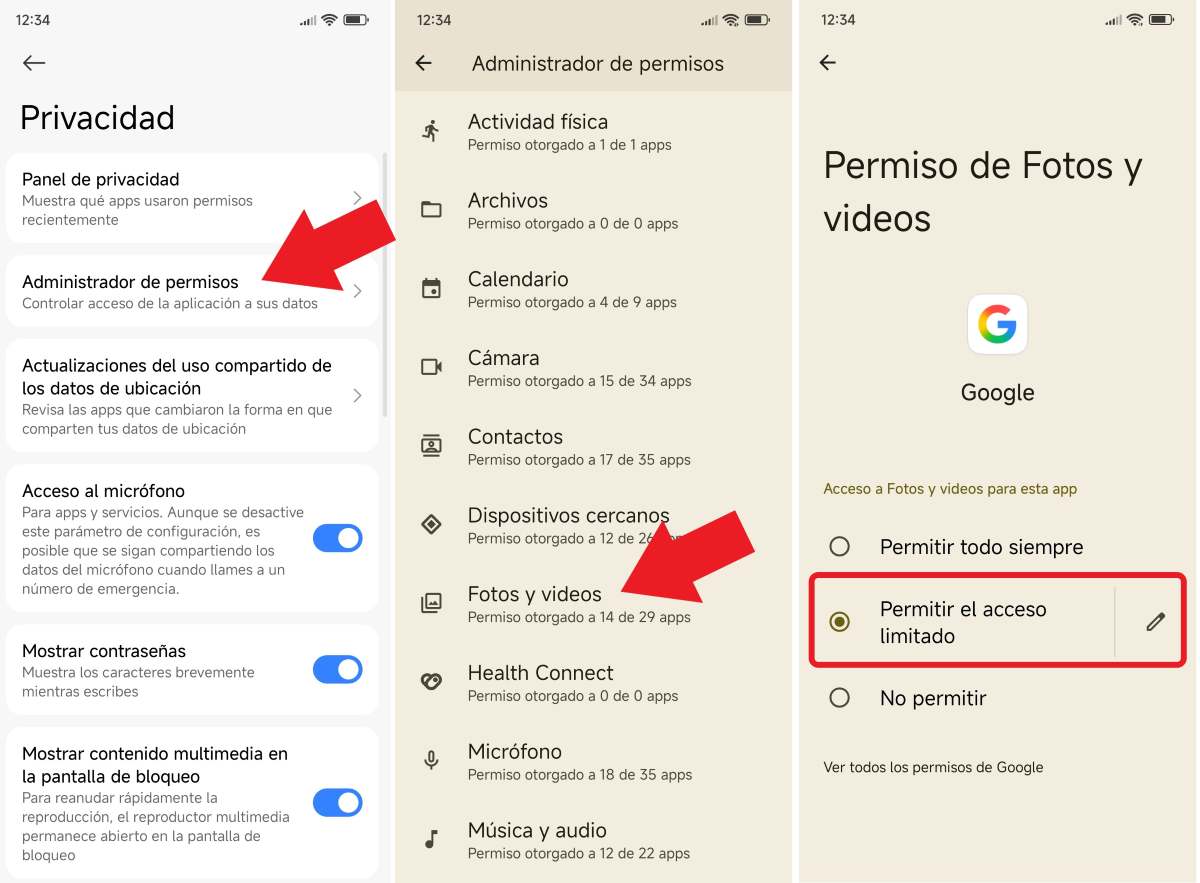
А что, если вы хотите просмотреть разрешения для ограничения доступа Что некоторые приложения делают с вашими фотографиями? Поскольку приложения обычно запрашивают разрешение на доступ только при первом использовании, чтобы внести изменения, вам нужно перейти в настройки Android и выполнить следующие действия:
- входит Настройки о Конфигурация.
- Теперь найдите вкладку «Безопасность и конфиденциальность» или Конфиденциальность (это будет зависеть от марки и модели вашего мобильного телефона).
- Проведите пальцем, пока не найдете Менеджер разрешений.
- выбирать Фото и видео для управления приложениями, имеющими к ним доступ.
- Следующий шаг — выбрать приложение, чтобы ограничить его доступ к вашим фотографиям.
- Выберите опцию Разрешить ограниченный доступ.
- Наконец, нажмите на значок карандаша, чтобы отредактировать. выберите фотографии и видео к которым приложение может получить доступ и всё.
На iPhone вы также можете ограничить доступ к определенным фотографиям из приложений.
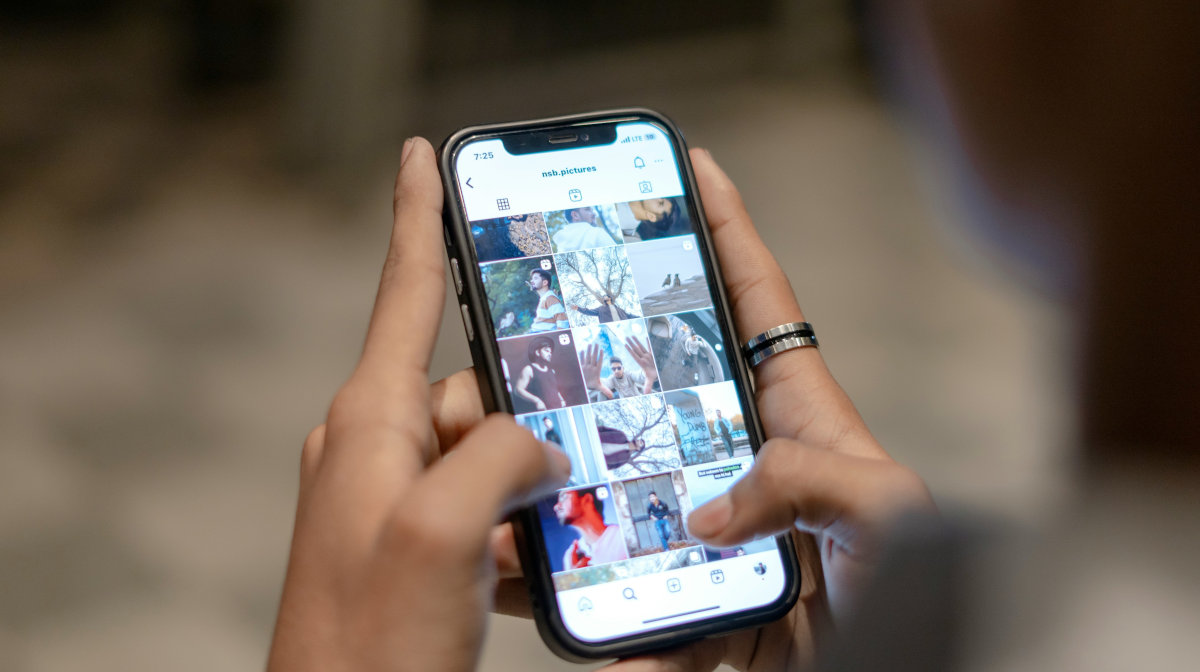
Если у вас iPhone, вы также можете ограничить доступ к определённым фотографиям из приложений. Как и в случае с Android, когда вы впервые устанавливаете приложение на iPhone и хотите использовать такие функции, как «Камера» или фотографии из вашей фототеки, попросит у вас соответствующее разрешение.
В этом случае вы увидите всплывающее окно, сообщающее, что приложение хочет получить доступ к вашей библиотеке фотографий и предложит вам три различных варианта разрешения:
- Ограничить доступ…
- Разрешить полный доступ
- Не разрешать
Конечно, чтобы ограничить доступ к вашим фотографиям, вам придется выберите первый из трех вариантовТеперь, если вы хотите изменить разрешения для приложений на вашем iPhone, вам также потребуется перейти в настройки телефона. Вот шаги, которые нужно выполнить, чтобы ограничить доступ приложений к определённым фотографиям:
- Когда-то Настройки, проведите пальцем, пока не найдете вкладку Конфиденциальность и безопасность.
- Теперь выберите вариант фотографии.
- Перейдите в приложение, чтобы ограничить доступ к вашим фотографиям.
- В разделе «Доступ к фотобиблиотеке» выберите опцию «Ограниченный доступ».
- Выберите фотографии к которым приложение может получить доступ и всё.
Другие варианты предоставления разрешений на доступ к фотографиям в приложениях
Хотя использование ограниченного доступа действительно даёт больше контроля над тем, какие фотографии могут видеть приложения, есть и другие варианты. Например, На некоторых устройствах функция «Ограниченный доступ» отсутствует.В этих случаях вы можете только выбрать, предоставлять или нет полное разрешение на использование ваших фотографий в приложении.
С другой стороны, некоторые приложения предоставляют вам возможность разрешить им доступ к вашим фотографиям и видео. только когда приложение используется или только когда вы его использовалиА если вам нужны дополнительные возможности настройки, существуют сторонние приложения, которые предлагают такие функции, как скрытие фотографий из приложений в защищенных папках.
Итак, что же делать, если вам нужно, чтобы приложение получило доступ к определённой фотографии или видео? В этой ситуации вы можете сделать следующее: предоставить вам временный доступ к этому файлуНо если вы не хотите этого делать, поделитесь фотографией или отправьте ее прямо из галереи в соответствующее приложение.
Как узнать, какие приложения должны иметь разрешение на доступ к вашим фотографиям, а какие — нет
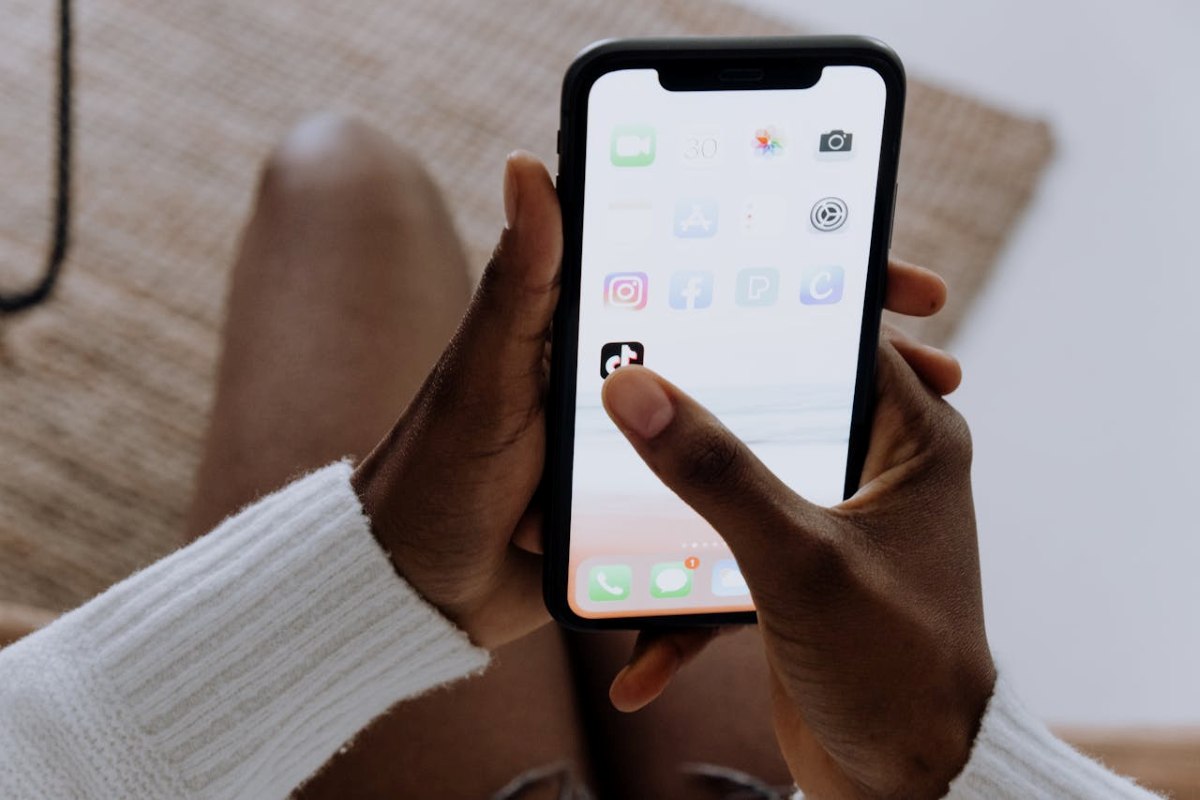
Наконец, какие приложения должны иметь доступ к вашим фотографиям и видео, а какие — нет? Помимо ограничения доступа к определённым фотографиям из приложений, вам нужно определить, какие приложения necesitan иметь доступ к вашим фотографиямНапример, приложениям аудиовизуального контента, таким как Instagram или TikTok, для корректной работы, очевидно, необходим доступ к вашим фотографиям и видео.
Теперь, Существуют и другие приложения, которым действительно не требуется доступ к этому типу контента.В качестве примеров можно привести «Потоковую передачу», «Калькулятор», «Календарь» и т. д. В связи с этим вам нужно будет руководствоваться здравым смыслом, чтобы определить, каким приложениям вы предоставляете эти типы разрешений, принимая во внимание, каким из них они действительно нужны.

С самого раннего детства мне было очень любопытно все, что связано с научными и технологическими достижениями, особенно теми, которые делают нашу жизнь проще и интереснее. Мне нравится быть в курсе последних новостей и тенденций, а также делиться своим опытом, мнениями и советами об оборудовании и гаджетах, которые я использую. Это привело меня к тому, что чуть более пяти лет назад я стал веб-писателем, специализирующимся в основном на устройствах Android и операционных системах Windows. Я научился простыми словами объяснять сложное, чтобы мои читатели могли легко это понять.