- Выберите «Отключить звук», чтобы войти в систему с выключенным микрофоном.
- Нажмите кнопку DualSense один раз, чтобы мгновенно отключить звук.
- Удерживание кнопки также отключает вывод звука.
- Отключение звука при входе в чат настраивается отдельно.
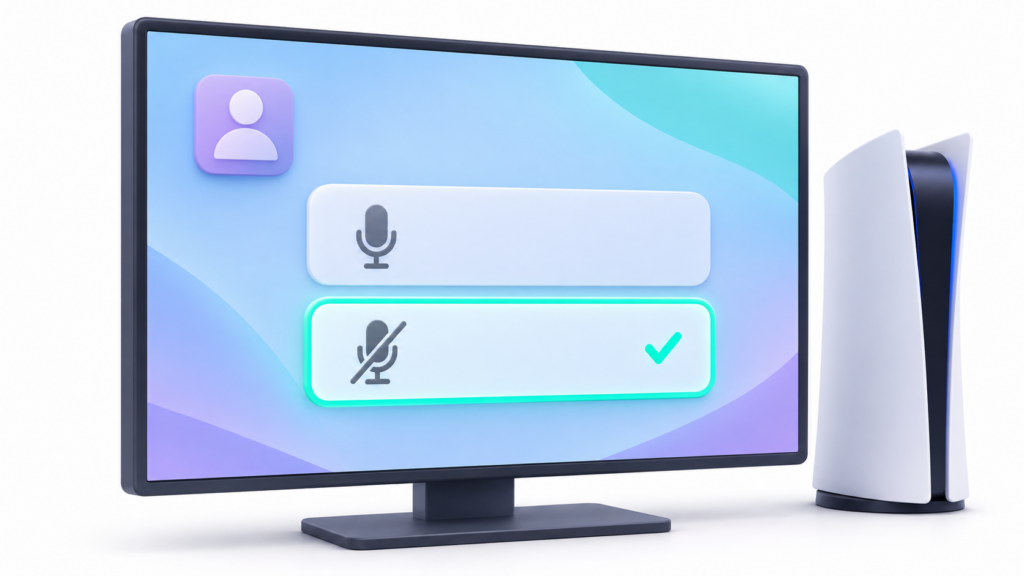
Для Отключите микрофон PS5 при входе в систему., войти в Настройки > Звук > Микрофон и выберите Немой en Состояние микрофона при подключенииТаким образом, вы начнете с выключенным микрофоном и сможете включить его, когда захотите говорить.
Если вы также хотите, чтобы PS5 снова отключала ваш звук при начале голосового чата или трансляции, для этого есть отдельная настройка.
Как отключить микрофон PS5 при входе в систему
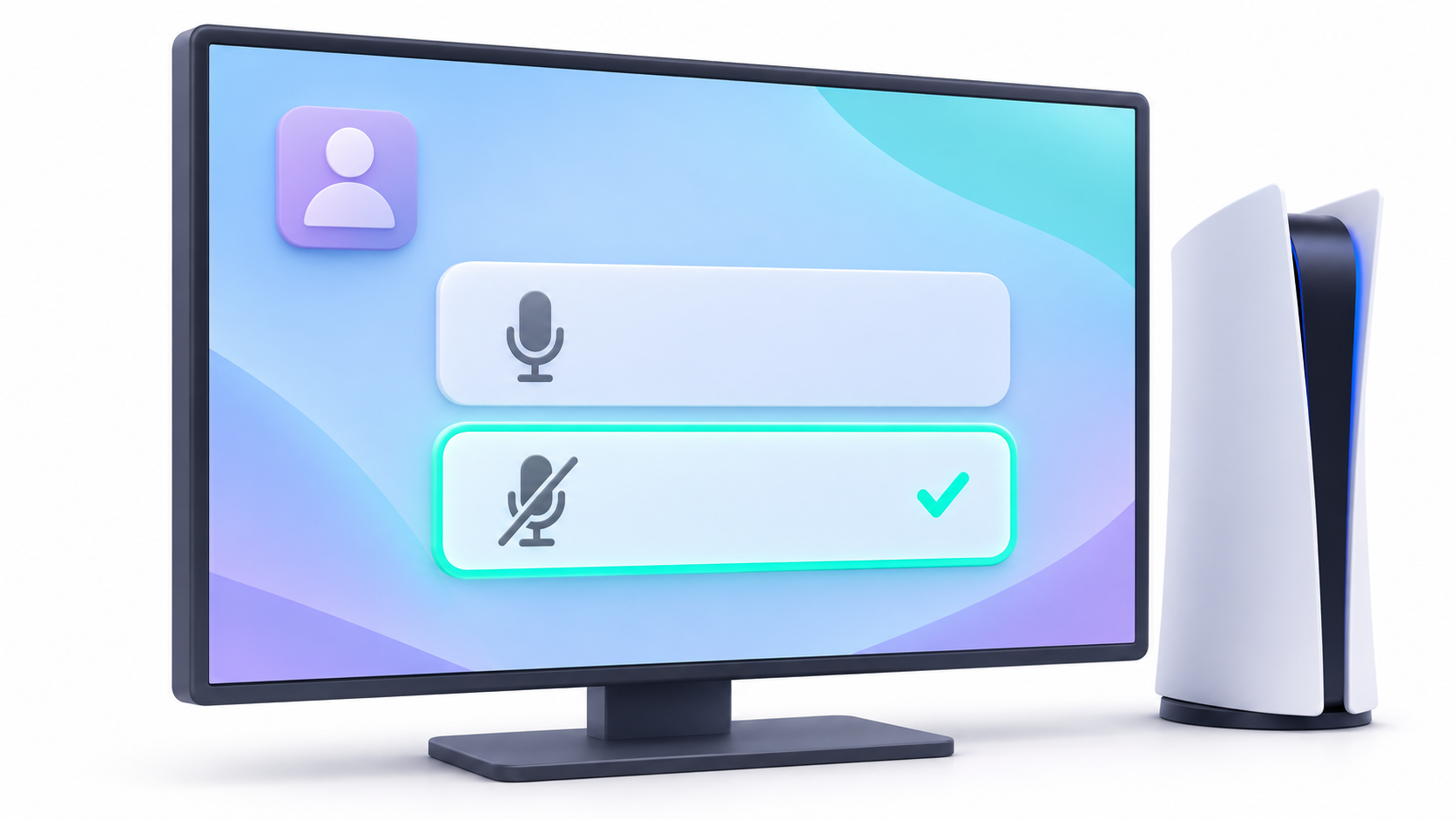
- С главного экрана PS5 откройте Настройки.
- Входить Звук > Микрофон.
- Выбирать Состояние микрофона при подключении.
- Выбирать Немой.
С этого момента ваш микрофон будет автоматически отключаться при входе в систему. Чтобы проверить это, вернитесь в свой профиль и нажмите на значок. кнопка PSВ центре управления откройте Микрофон проверить его состояние и посмотреть, какое устройство выбрано в качестве источника входного сигнала.
Как отключить микрофон с помощью кнопки DualSense
Кнопка отключения звука расположена непосредственно под кнопкой PS. Нажмите один раз Чтобы отключить микрофон, нажмите кнопку. Постоянно горящий оранжевый индикатор позволяет быстро это проверить. Если вы хотите снова заговорить, нажмите кнопку еще раз.
Если индикатор мигает, и вы перестали слышать звук игры, возможно, вы удерживали кнопку. Длительное нажатие отключает микрофон и звук. Нажмите еще раз, чтобы вернуться к предыдущему состоянию.
Как отключить микрофон при входе в голосовой чат или начале трансляции
Вернуться к Настройки > Звук > Микрофон и открытый Состояние микрофона при начале голосового чата или трансляции.Вы можете выбрать один из двух вариантов:
- Не менять: Состояние микрофона сохраняется с момента входа в систему. Если вы активировали его для разговора, он останется активным.
- Переключиться в беззвучный режим: При запуске чата или трансляции микрофон отключается, даже если вы включали его ранее.
Если вы хотите начать спокойно в обоих случаях, выберите Немой для входа в систему и Переключиться в беззвучный режим для чатов и трансляций.
Что нужно проверить, если вы используете наушники с микрофоном?
Нажимать PS > Микрофон и проверить Устройство вводаТам вы можете проверить, использует ли консоль микрофон контроллера или микрофон гарнитуры. Это полезно, если вы подключили наушники и не уверены, какой микрофон улавливает ваш голос.
Когда захотите поговорить, включите микрофон и откройте Отрегулируйте уровень микрофона.Говорите с обычной громкостью и регулируйте входной сигнал, пока индикатор не окажется в пределах допустимого диапазона. Приемлемый.
Индекс

Я энтузиаст технологий, который превратил свои «компьютерные» интересы в профессию. Я провел более 10 лет своей жизни, используя передовые технологии и возясь со всевозможными программами из чистого любопытства. Сейчас я специализируюсь на компьютерных технологиях и видеоиграх. Это потому, что более 5 лет я пишу статьи для различных сайтов, посвященных технологиям и видеоиграм, создавая статьи, которые стремятся дать вам необходимую информацию на понятном каждому языке.
Если у вас есть какие-либо вопросы, мои знания варьируются от всего, что связано с операционной системой Windows, а также Android для мобильных телефонов. И я предан вам, я всегда готов потратить несколько минут и помочь вам решить любые вопросы, которые могут у вас возникнуть в этом мире Интернета.