- Универсальное управление мероприятиями благодаря прямой передаче или дублированию данных между различными расписаниями.
- Возможность передавать права собственности на встречи другим пользователям, идеально подходит для корпоративной среды.
- Расширенная синхронизация и фильтрация данных с использованием внешних инструментов для профессионального контроля.
- Централизованное управление правами доступа и обеспечение прозрачности для координации работы групп.
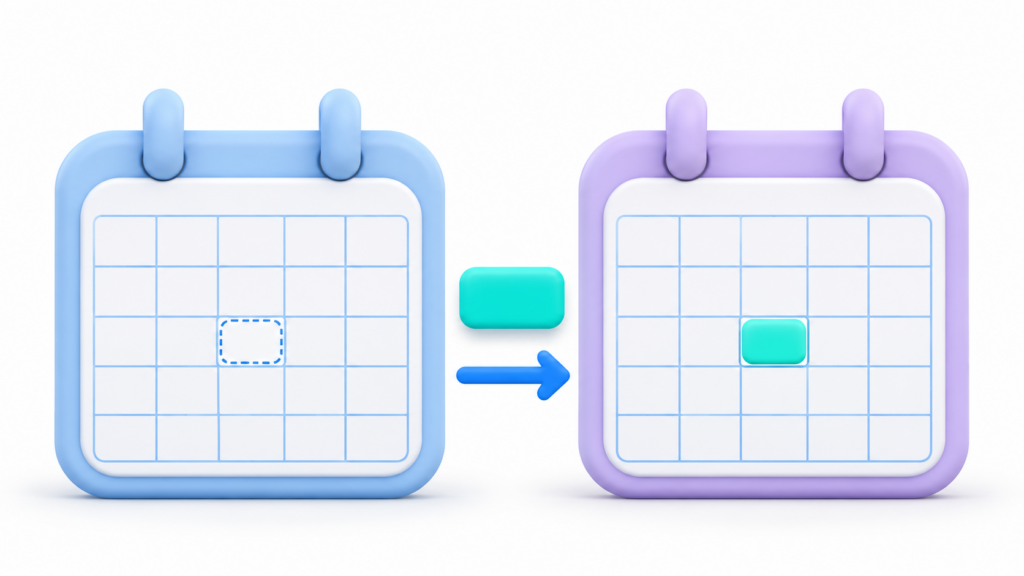
Иногда в суете повседневной жизни мы случайно записываем встречу не в тот календарь или получаем приглашение на рабочий аккаунт, которое должно было быть отправлено на личный. Не волнуйтесь, Нет необходимости удалять событие. и переписать его с нуля, поскольку у Google есть встроенные функции, позволяющие быстро это исправить.
Наличие хорошо организованного расписания крайне важно, чтобы ничего не упустить из виду, и знание этого очень важно. управлять ходом событий Это позволяет нам разделять профессиональную и личную жизнь или лучше координировать действия с партнером или рабочей командой без лишних сложностей. Ниже мы расскажем обо всех способах это сделать, от самых простых до вариантов для администраторов.
Шаги по переносу события с компьютера.

Если вы используете веб-версию на своем ПК, процесс довольно интуитивно понятен. Сначала вам нужно войти в свою учетную запись и выберите конкретное событие что вы хотите переместить. После открытия сводки записи нажмите значок карандаша, чтобы перейти в режим полная версия мероприятия.
На экране редактирования найдите раздел, где отображается название текущего календаря (он находится чуть ниже уведомлений). Щелкнув по названию или стрелке раскрывающегося списка, вы увидите список с... все ваши доступные календариВам нужно всего лишь выбрать правильное место назначения и нажать кнопку. Сохраните изменения, чтобы применить их..
Как перенести записи на прием из мобильного приложения
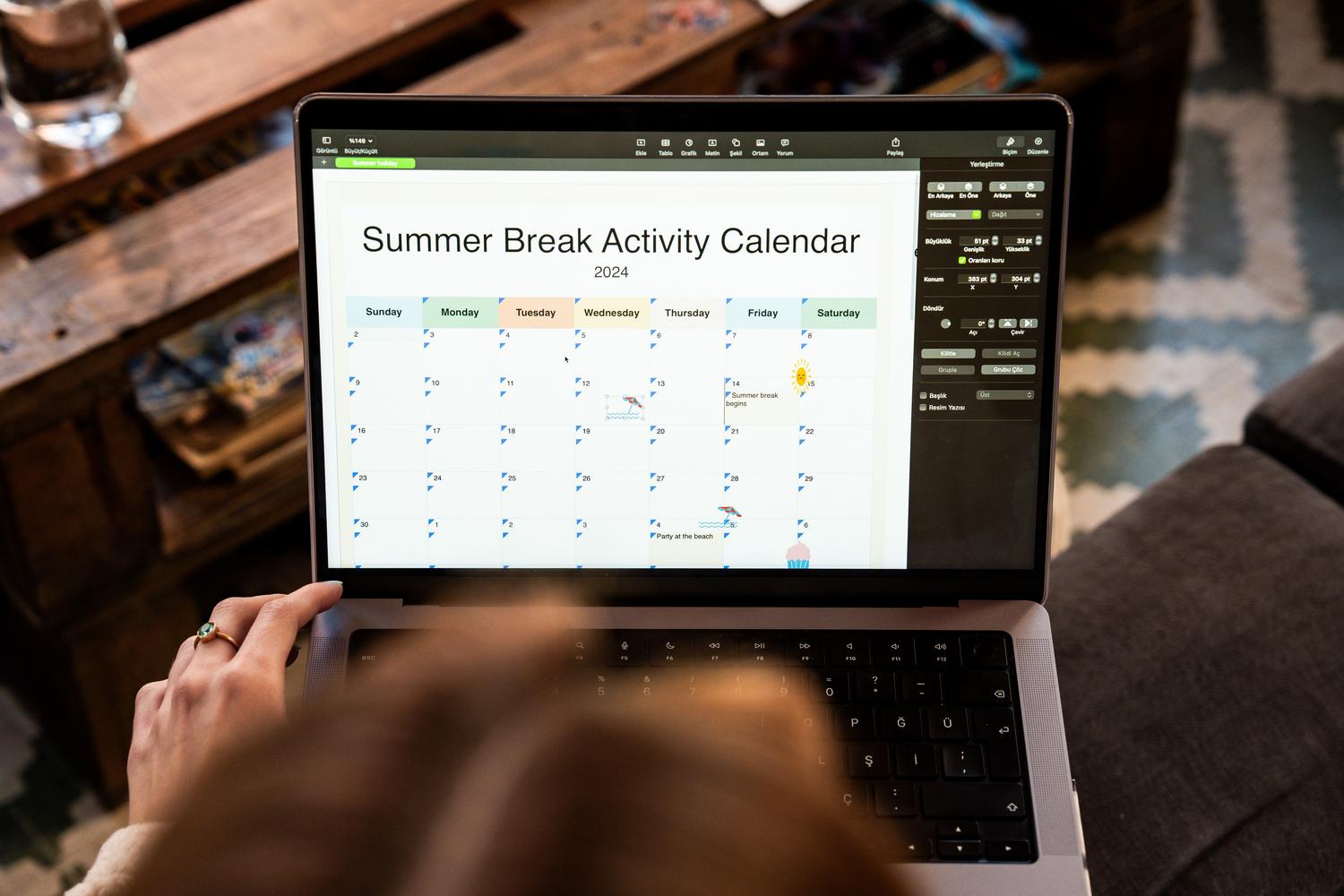
Как на Android, так и на iOS процесс очень похож на тот, что используется на компьютере. Вам просто нужно нажать на событие и выбрать его. кнопка редактирования (значок карандаша, который появляется в правом верхнем углу). На экране с подробной информацией первым пунктом под заголовком будет назначенный календарь.
Нажмите туда, Выберите маршрут вашего пункта назначения В появившемся меню нажмите «Сохранить». Это очень полезная функция, которая помогает поддерживать порядок. без необходимости переписывать подробности встречи или адрес места проведения.
Дублируйте события вместо того, чтобы перемещать их.
Иногда нам не нужно удалять событие из исходного календаря, а хочется, чтобы оно находилось сразу в двух местах. Для этого вместо редактирования события необходимо нажать кнопку... три вертикальные точки (варианты) которая отображается на странице мероприятия. Там вы найдете опцию... Скопировать в календарь Выберите тот вариант, который вам больше нравится, позволяющий хранить дубликат записи без изменения оригинала.
Передача права собственности и административное управление

Существуют и более сложные случаи, например, когда сотрудник увольняется из компании или вы хотите, чтобы кто-то другой полностью отвечал за назначение встречи. На сайте вы можете перейти в раздел «Параметры» и выбрать... Смена собственника, введя адрес электронной почты человека, который возьмет на себя управление, и информационное сообщение.
Для администраторов Google Workspace в консоли администратора доступны более мощные инструменты. Это возможно. передача второстепенных календарей При удалении пользователя освобождаются или полностью используются ресурсы (например, переговорные комнаты). Это предотвращает его дальнейшее использование. события сиротства которые мешают другим людям планировать свое время или занимать офисные помещения.
Совместное использование календарей и уровней доступа.
Чтобы избежать постоянной необходимости переносить события, идеально подойдет функция совместного использования календаря. В настройках вы можете добавлять людей или группы и назначать их своему календарю. разные уровни доступаНачиная от простой проверки вашего свободного времени и занятости до полного контроля над управлением доступом к контенту.
Если вам нужно, чтобы ваше расписание было доступно большому количеству людей (например, в блоге или на веб-сайте), вы можете активировать эту опцию. поделиться публичноОднако будьте осторожны со своей личной жизнью и помните, что Помечать события как частные Это заставит других видеть лишь отрезок напряженного времени, не зная подробностей.
Передовые решения для полного контроля
Когда объем событий очень велик, встроенные инструменты Google могут оказаться недостаточными. Для тех, кто ищет точный контроль, существуют интеграции, такие как 2sync, которые позволяют связать ваш календарь с Notion. Это позволяет фильтрация событий по цвету или ввод текста, предотвращая загромождение поля зрения автоматическими кавычками Gmail.
Кроме того, эти инструменты позволяют создавать пользовательские представления и превратить каждое событие в полноценную страницу Notion, где вы сможете добавлять заметки о встречах, базы данных контактов и связанные задачи — то, чего стандартный календарь Google сделать не может.
Будь то быстрое перемещение события с мобильного устройства, дублирование встречи, чтобы не забыть о ней, или управление корпоративным календарем, Google предлагает гибкие возможности для адаптации вашего расписания к любым потребностям. Ключевым моментом является использование как прямых функций редактирования и обмена, так и внешних инструментов синхронизации для поддержания максимальной производительности.
Часто задаваемые вопросы
Можно ли перенести событие в другой календарь с мобильного устройства?
Да, это возможно, нажав кнопку редактирования события и выбрав календарь назначения из выпадающего меню, которое появляется под названием.
Как скопировать событие в два разных календаря, не удаляя оригинал?
Для выбора параметров мероприятия необходимо нажать кнопку с тремя точками и выбрать функцию «Копировать в», чтобы выбрать дополнительную программу.
Возможно ли передать право собственности на мероприятие другому лицу?
Да, в компьютерной версии вы можете перейти в «Параметры» и выбрать «Изменить владельца», чтобы назначить управление встречами другому пользователю.
Что происходит с данными пользователя, удаленного из организации?
Администраторы могут передать эти события новому владельцу или освободить зарезервированные ресурсы, чтобы они не блокировали расписание других пользователей.
Могу ли я сделать свой календарь видимым для всех, предоставив ссылку?
Да, активировав функцию публичного доступа в настройках календаря на компьютере, можно выбрать уровень детализации отображаемой информации.
Как мне предотвратить просмотр гостями информации о моих личных встречах в общем календаре?
Решение состоит в том, чтобы пометить эти конкретные события как приватные, чтобы другие пользователи видели блок только как занятый.
Есть ли способ отфильтровать события, синхронизируемые с другими инструментами?
Использование внешних интеграций, таких как 2sync, позволяет применять фильтры по цвету, типу события или периодичности до того, как данные попадут на другую платформу.
Индекс
- 1 Шаги по переносу события с компьютера.
- 2 Как перенести записи на прием из мобильного приложения
- 3 Дублируйте события вместо того, чтобы перемещать их.
- 4 Передача права собственности и административное управление
- 5 Совместное использование календарей и уровней доступа.
- 6 Передовые решения для полного контроля
- 7 Часто задаваемые вопросы
