
3D-звук обещает захватывающий опыт в видеоиграх, но это не всегда так. В этой статье мы рассмотрим эти возможности. Почему 3D-звук в некоторых играх звучит хуже и как настроить Windows Sonic и Dolby AtmosМы также объясним, как оптимизировать вашу аудиосистему, как выбрать правильный режим, а также дадим несколько дополнительных советов по устранению неполадок со звуком в играх для Windows.
Почему 3D-звук в некоторых играх звучит хуже
Почему в некоторых играх 3D-звук звучит хуже? Для корректной работы 3D-звука игра, система и гарнитура должны быть синхронизированы. Если это не так, звук может звучать с задержкой, бедные, скучные или даже запутанные. Вот Наиболее распространенные проблемы, препятствующие эффективному звуку в игре с ПК:
- Дублирующая обработкаНекоторые игры используют собственный 3D-эффект, и ваша аудиосистема (например, Windows Sonic или Dolby Atmos) также его использует. В результате оба эффекта смешиваются, и звук теряет чёткость или направленность.
- Общие профили- Если профиль 3D-звука не соответствует вашей анатомии (способу слышать) или вашим наушникам, пространственность может казаться искусственной или может быть сложно определить, откуда исходят звуки.
- Игровой дизайн и микшированиеНе все разработчики хорошо оптимизируют 3D-звук. В некоторых играх такие эффекты, как выстрелы или взрывы, могут звучать менее чётко. Поэтому вы можете включить пространственный звук на своём ПК, но если игра не поддерживает 3D-звук, звук будет некорректным.
- Неправильная конфигурацияВключение объёмного звука 7.1 в стереонаушниках или использование неоткалиброванных профилей может ухудшить качество звука. Включение Dolby Atmos в играх, которые его не поддерживают, приведёт к искажению звука и ухудшению качества звука.
- Проблемы между программным обеспечением- Если аудиодрайверы, звуковые приложения или настройки Windows мешают друг другу, в некоторых играх звук может пропадать, запаздывать или быть неслышным должным образом.
В некоторых играх 3D-звук стал хуже: как настроить Windows Sonic
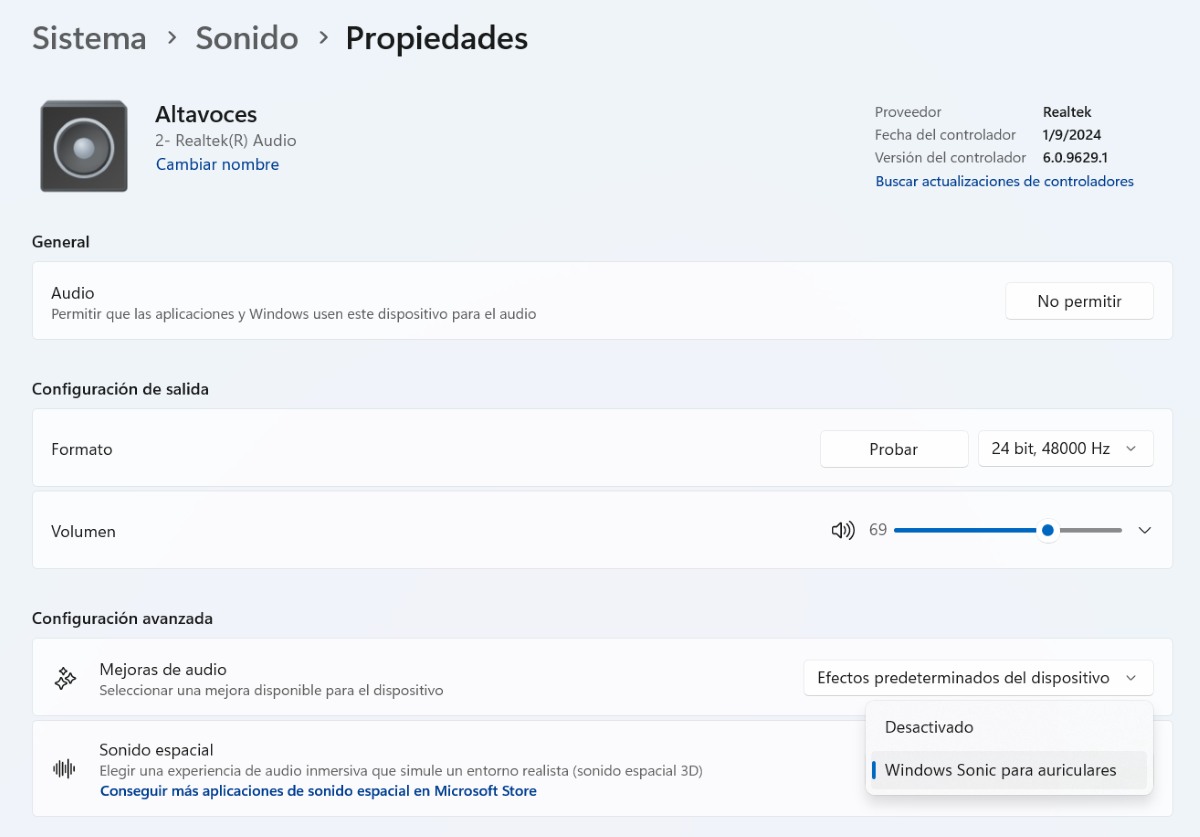
Если в некоторых играх качество 3D-звука плохое, вам может потребоваться настройка Windows Sonic. Эта утилита предоставляет Виртуальный объемный звук без установки дополнительных функций и бесплатно. Однако имейте в виду, что некоторые игры звучат лучше без пространственной обработки, поэтому в зависимости от игры целесообразно переключаться между Sonic и стерео.
К ним относятся Шаги по настройке Windows Sonic на вашем ПК:
- Щелкните правой кнопкой мыши кнопку регулировки громкости на панели задач.
- выбрать настройки звука.
- В разделе «Выход» выберите наушники или динамики в зависимости от используемого вами устройства.
- Щелкните имя устройства, чтобы открыть его свойства.
- В разделе «Пространственный звук» выберите Windows Sonic для наушников.
- Готово. По словам Windows, это активирует «эффект погружения в звуковую среду, имитирующий реалистичную среду».
Как настроить Dolby Atmos?
Dolby Atmos Обеспечивает более точный и захватывающий игровой процесс. По мнению опытных игроков, этот инструмент делает диалог более понятным и эффекты более впечатляющимиПробный период составляет 7 дней, а за постоянное использование услуг придется заплатить.
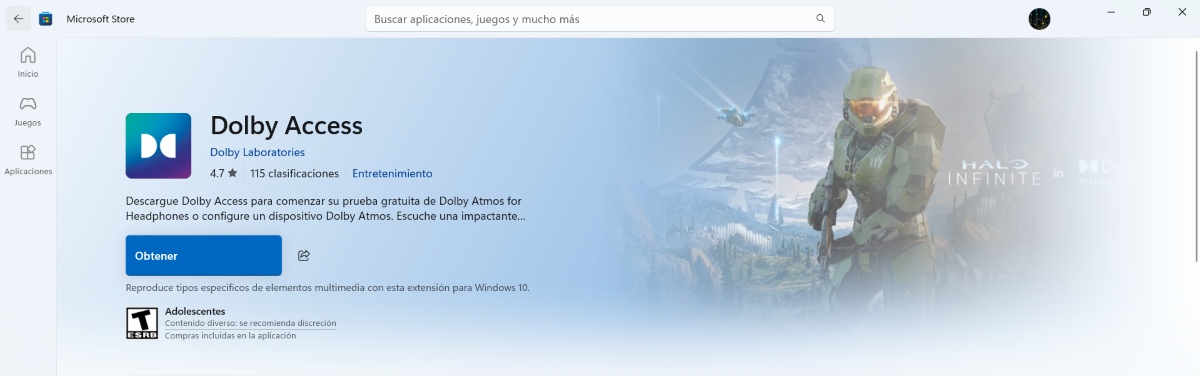
Конечно, имейте в виду, что некоторые наушники уже имеют лицензию Dolby Atmos. Проверьте в приложении Dolby Access, поддерживается ли ваша модель. Если да, вам не нужно ничего покупать или активировать дополнительно. Просто подключите их, и всё готово. Если в одних играх 3D-звук хуже, чем в других, использование Dolby Atmos может стать решением. Вот несколько примеров. Шаги по настройке Dolby Atmos:
- Откройте Microsoft Store и выполните поиск. Доступ к Dolby (Если вы находитесь в настройках звука Windows, вы можете нажать на «Получите больше приложений для пространственного звука в Microsoft Store» и появится Dolby Access).
- Установите приложение и откройте его.
- Следуйте инструкциям по активации «Dolby Atmos для наушников» или «Dolby Atmos для системы домашнего кинотеатра».
- Затем зайдите в Настройки звука – Ваше устройство – Свойства.
- В "Пространственный звук"вам покажется" Dolby Atmos для наушников. Щелкните по этой опции, чтобы применить изменения, и всё.
Когда в некоторых играх 3D-звук ухудшается: дополнительные советы, как сделать звук идеальным
Если вы заметили, что в некоторых играх 3D-звук стал хуже, вот несколько советов: Дополнительные советы, которые помогут вам сделать свой звук безупречнымНекоторые настройки связаны с системой вашего компьютера, но другие необходимо настраивать непосредственно в игре. Давайте посмотрим, что ещё можно сделать, чтобы улучшить игровой процесс.
Настройки ПК
Первое, что можно сделать, если в некоторых играх ухудшился 3D-звук, это провести быструю диагностикуДля этого можно воспользоваться средством устранения неполадок Windows: перейдите в раздел «Параметры» – «Система» – «Устранение неполадок» – «Другие средства устранения неполадок». Выберите «Аудио», чтобы Windows автоматически обнаруживала и устраняла неполадки. другие корректировки, которые вы можете сделать:
- Проверьте устройство вывода: : Необходимо использовать правильное устройство (наушники или динамики).
- Отключить улучшения звукаВ свойствах устройства перейдите в раздел «Улучшения» и выберите «Отключить». Это предотвратит конфликты с игрой.
- Обновите звуковые драйверы: Откройте Диспетчер устройств – Звуковые контроллеры – щелкните правой кнопкой мыши – Обновить драйвер. Вы можете выполнить автоматический поиск или посетить сайт производителя (Realtek, Intel и т. д.).
- Переустановите драйверЕсли вы заметили, что аудиосистема вашего ПК постоянно выходит из строя, удалите звуковой драйвер, чтобы Windows могла автоматически переустановить его.
В игре
Если в некоторых играх 3D-звук хуже, чем в других, вы можете настроить игру, в которой возникают проблемы. Для начала проверьте настройки звука в игре: некоторые из них позволяют выбрать стерео, 5.1, 7.1 или пространственный звук. Попробуйте разные режимы в зависимости от вашей гарнитуры. Также избегайте двойной обработки: Если в игре уже есть 3D-звук, отключите Windows Sonic или Dolby Atmos, чтобы избежать конфликтов..

С самого раннего детства мне было очень любопытно все, что связано с научными и технологическими достижениями, особенно теми, которые делают нашу жизнь проще и интереснее. Мне нравится быть в курсе последних новостей и тенденций, а также делиться своим опытом, мнениями и советами об оборудовании и гаджетах, которые я использую. Это привело меня к тому, что чуть более пяти лет назад я стал веб-писателем, специализирующимся в основном на устройствах Android и операционных системах Windows. Я научился простыми словами объяснять сложное, чтобы мои читатели могли легко это понять.